




































 Xóa địa chỉ

Cách đổi icon thùng rác thành hình con mèo trên Windows 11 siêu thú vị, bạn nên thử
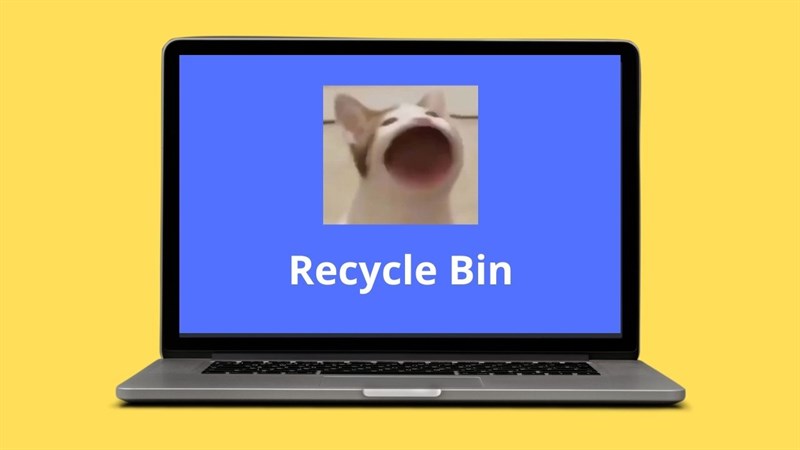
Có phải bạn đang quá nhàm chán với chiếc thùng rác mặc định ở trên Windows và muốn đổi mới nó một tí? Hôm nay, mình sẽ hướng dẫn mọi người cách đổi icon thùng rác thành hình con mèo trên Windows 11 dành cho máy tính cực kỳ thú vị nhé.
Cách đổi icon thùng rác thành hình con mèo trên Windows 11
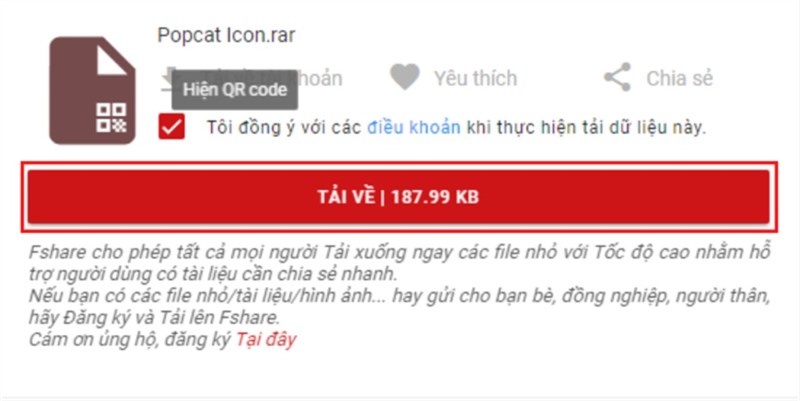
Bước 1: Biểu tượng thùng rác trên màn hình nền thường chứa hình mặc định của Windows, nên chúng ta giờ sẽ thay đổi nó một tí. Truy cập vào đường dẫn sau để tải về hình ảnh con mèo há mồm nhé! Sau đó thì ấn vào nút Tải về.
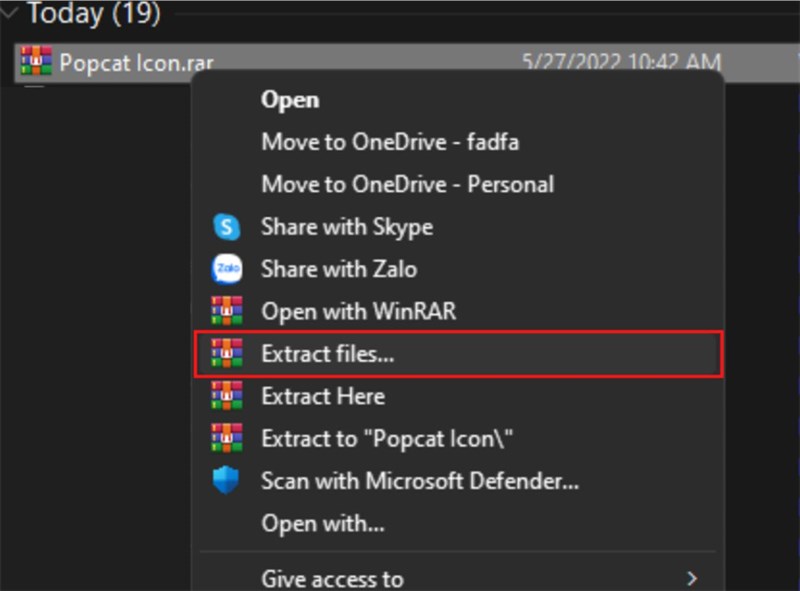
Bước 2: Sau đó thì các bạn tiến hành giải nén thư mục ra. Nhấn chọn phải, chuột phải và chọn Extract files.
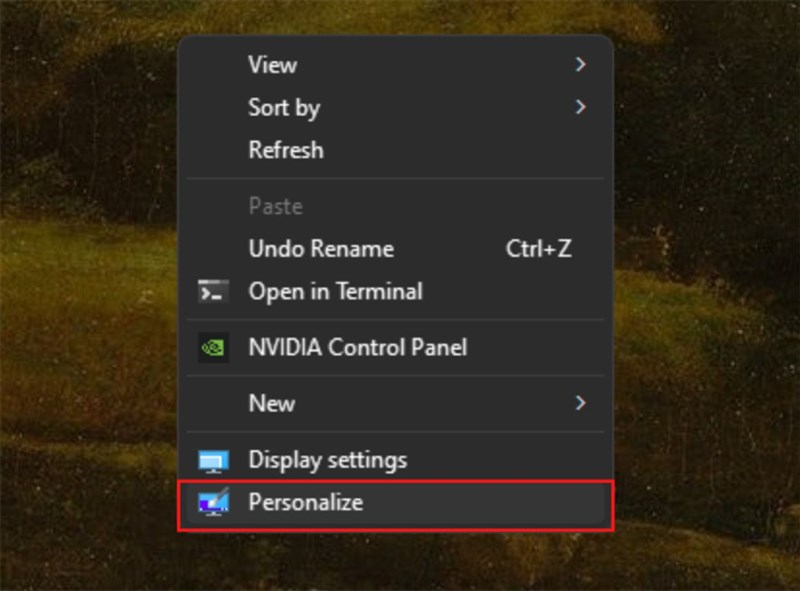
Bước 3: Trở lại màn hình chính, nhấn chuột phải và chọn vào Personalize.
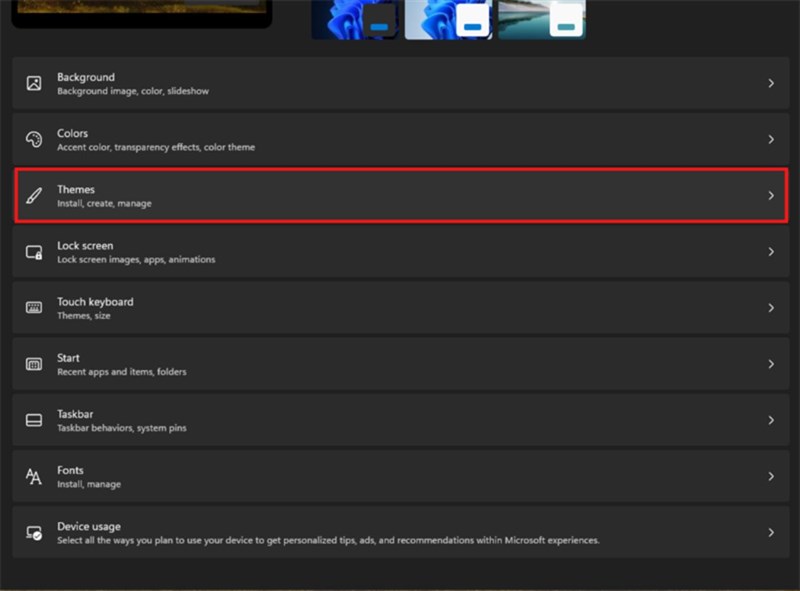
Chọn vào mục Themes.
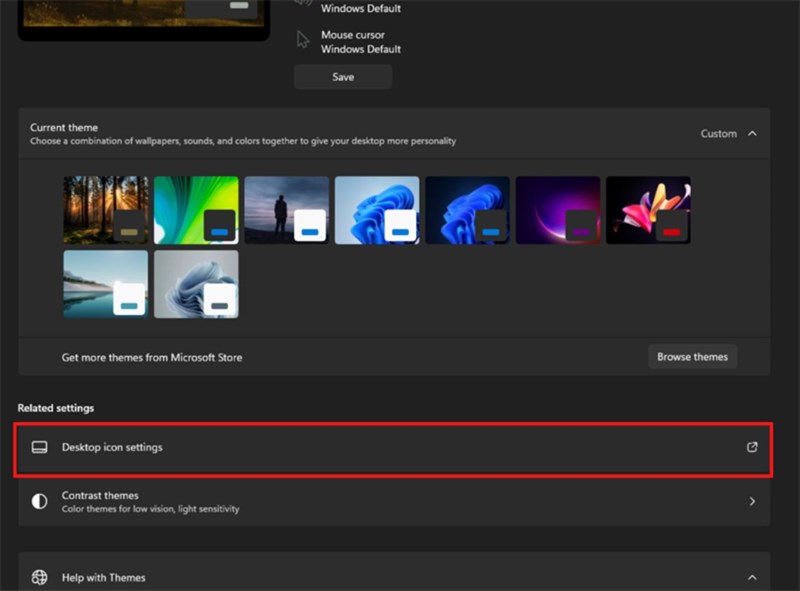
Ấn chọn Desktop icon settings.
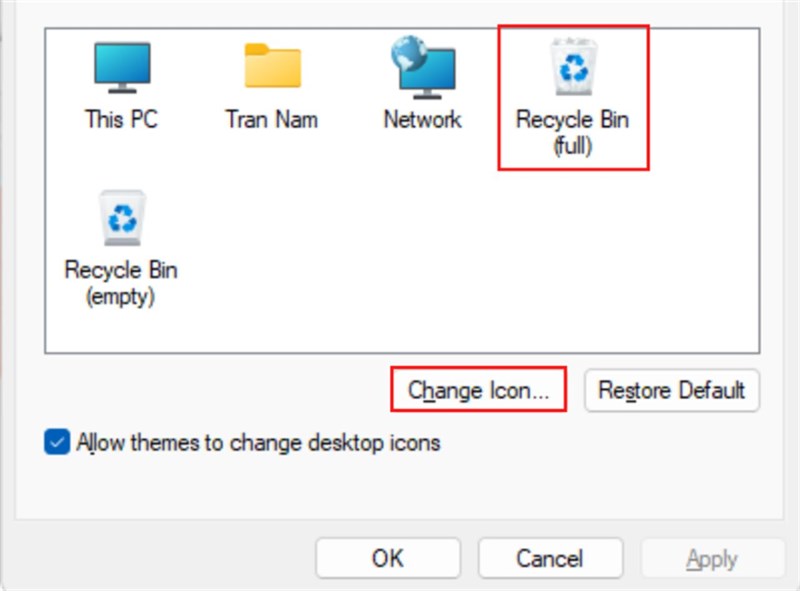
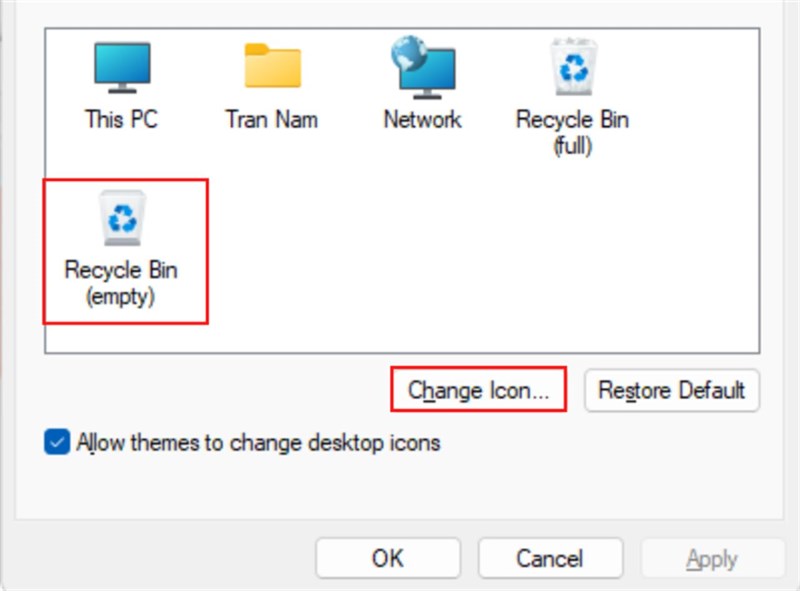
Bước 4: Đầu tiên chúng ta sẽ cài hiệu ứng con mèo ngậm mồm khi có files rác bên trong. Nhấn chọn vào biểu tượng Recycle Bin (full) > Change Icon.
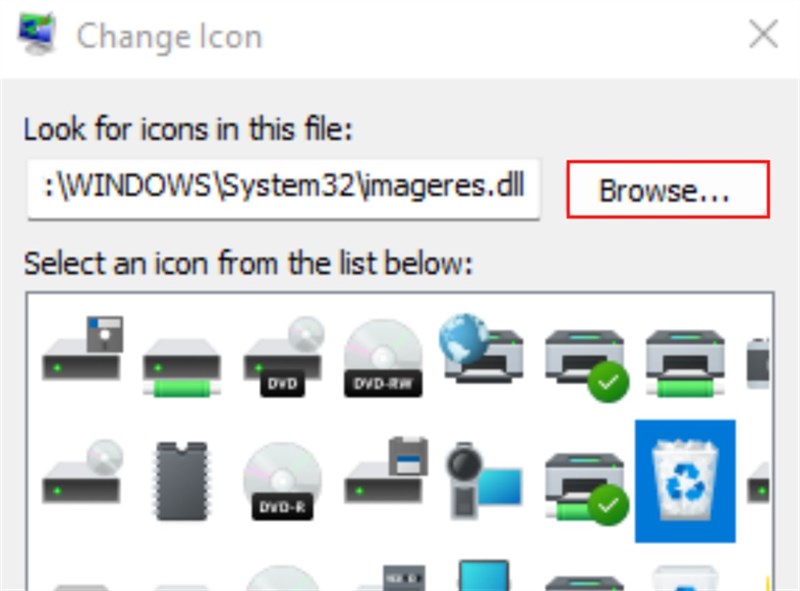
Chọn vào Browser.
Chọn vào hình con mèo ngậm mồm và nhấn vào nút Open.
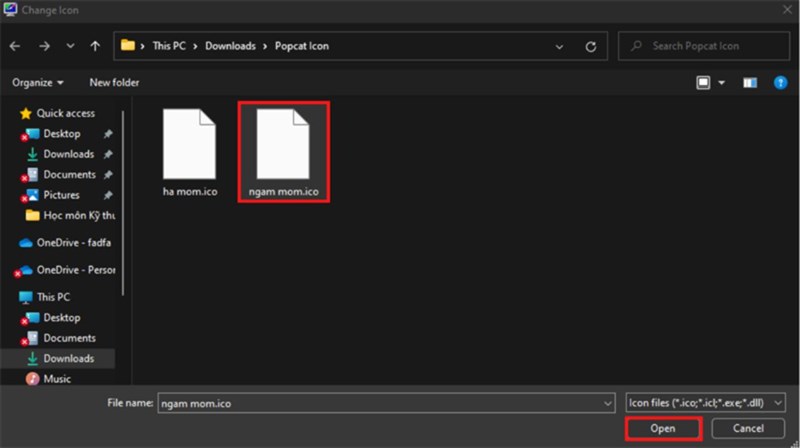
Sau đó thì chọn vào nút OK.
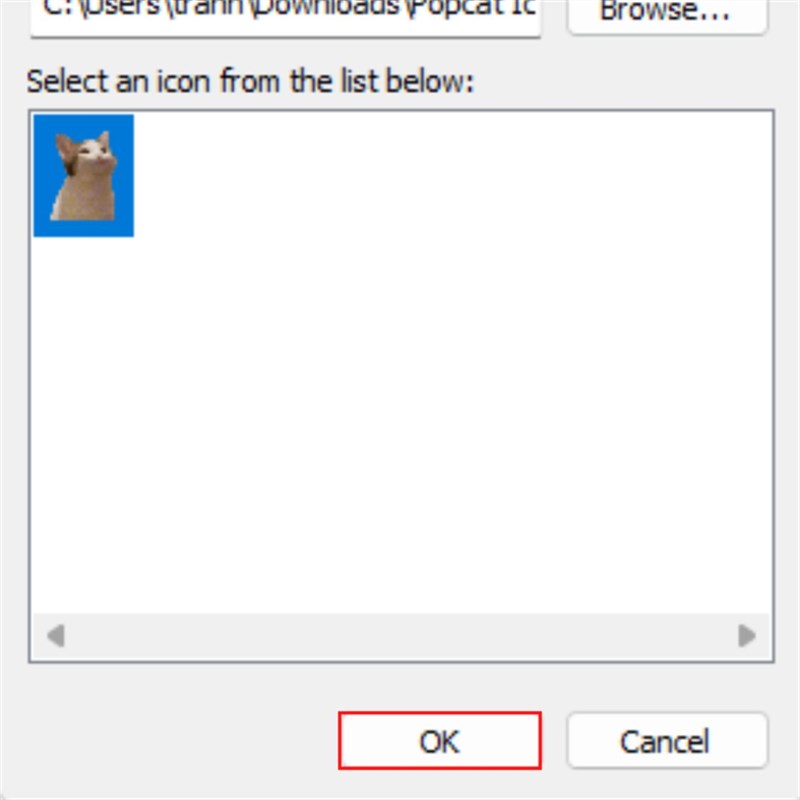
Bước 5: Tiếp đến ta sẽ cài hiệu ứng há mồm khi có files rác ở bên trong. Chúng ta cũng sẽ làm tương tự các bước như vậy.
Chọn vào Browser.
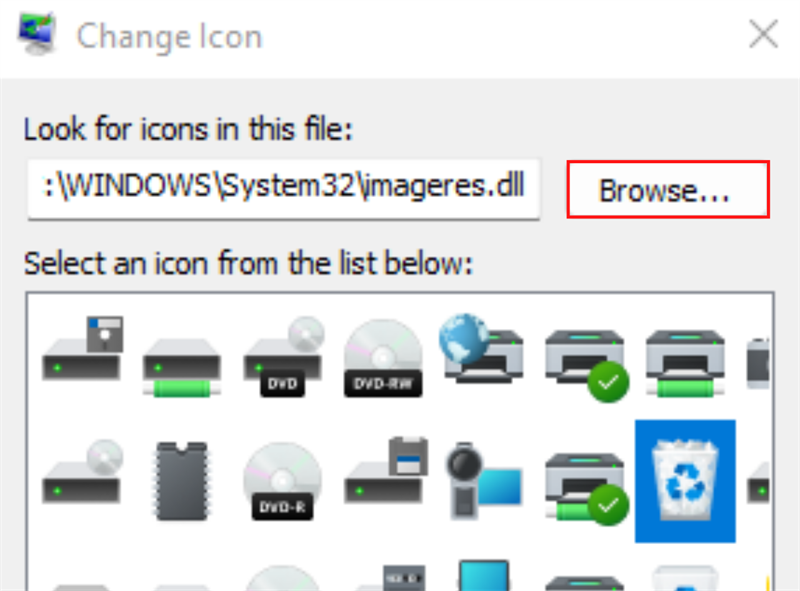
Chọn vào hình con mèo há mồm và nhấn vào nút Open.
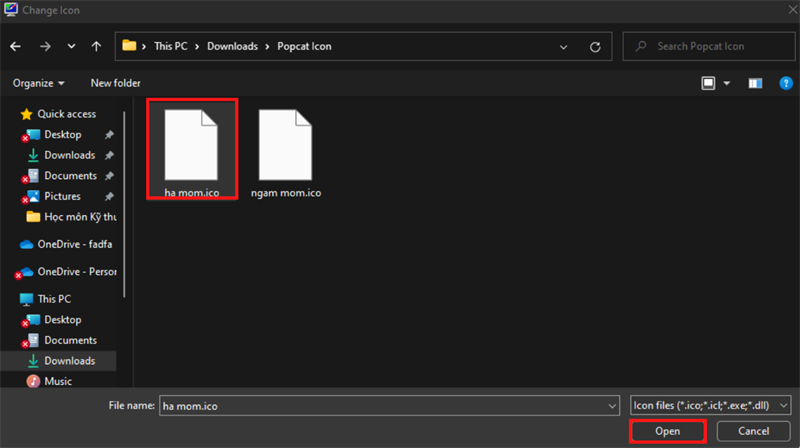
Nhấn vào nút OK.
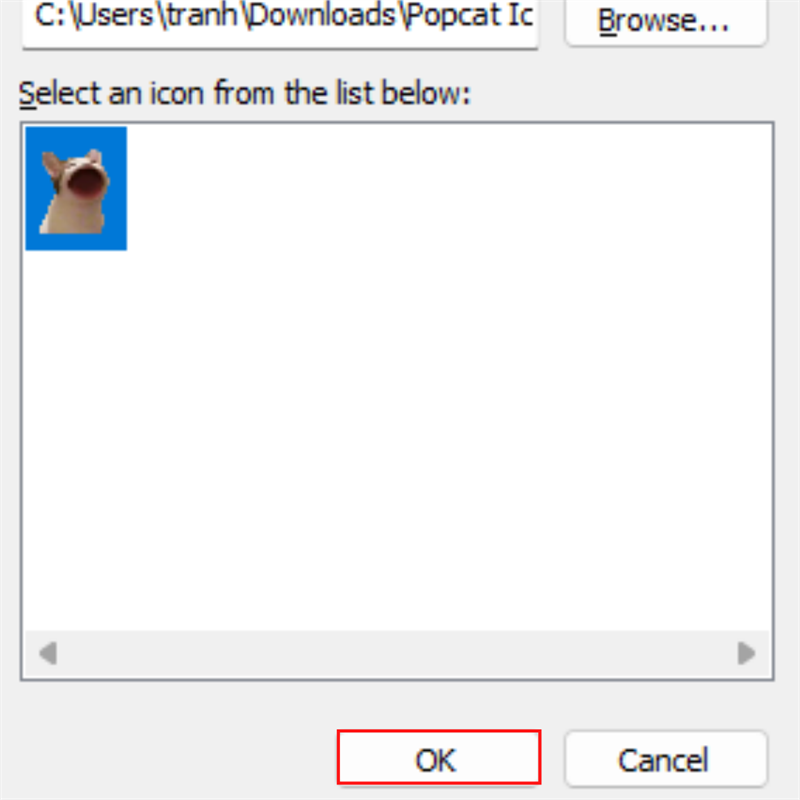
Cuối cùng là nhấn vào nút Apply > OK.
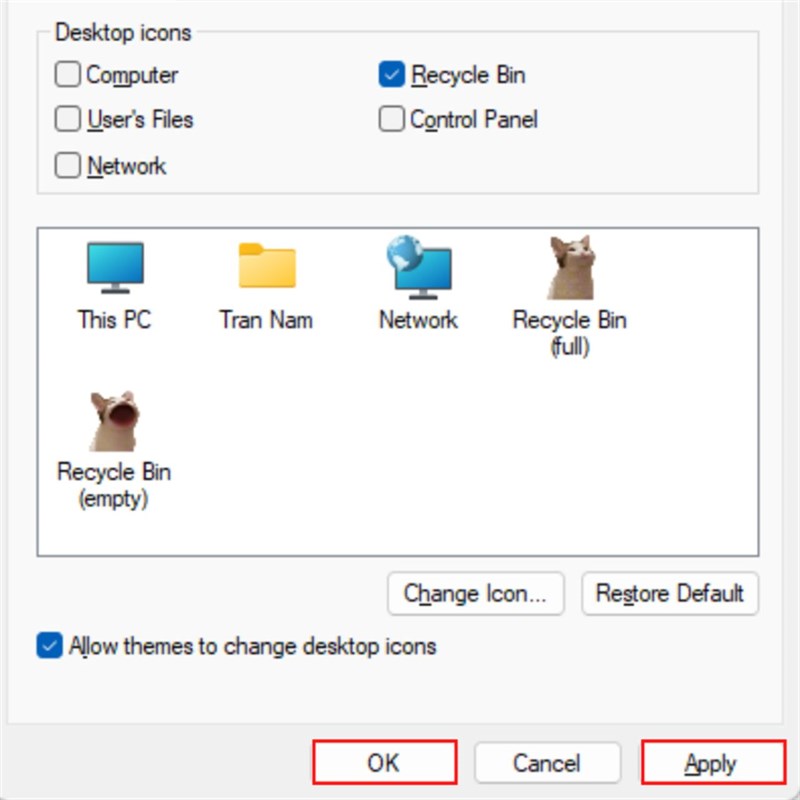
Giờ đây mỗi khi mà mở thùng rác Windows 11 không có files rác nào bên trong thì biểu tượng nó sẽ như thế này.
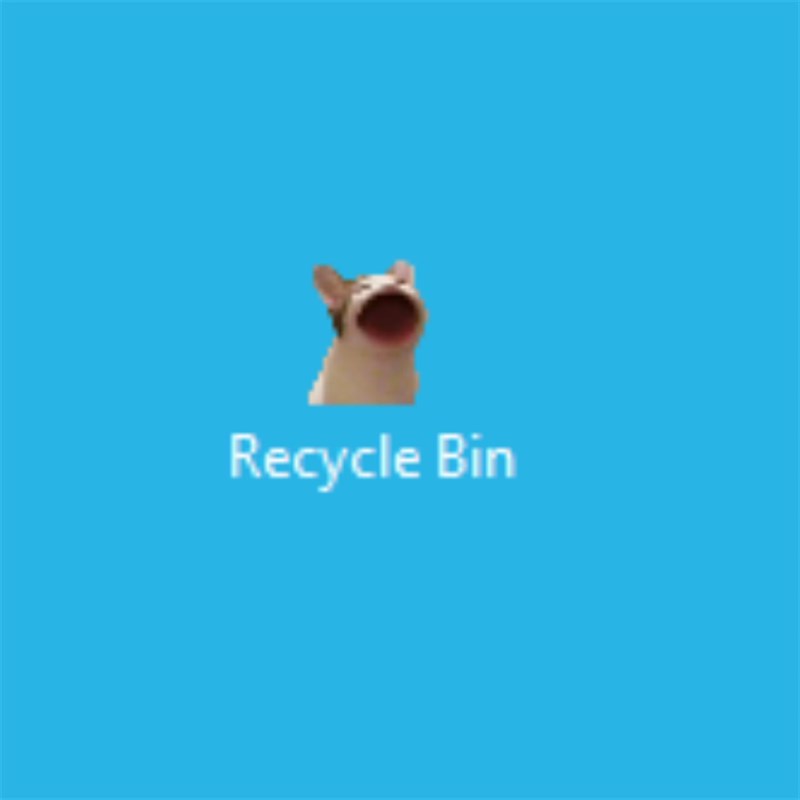
Còn nếu như có files rác bên trong thì biểu tượng sẽ như thế này!
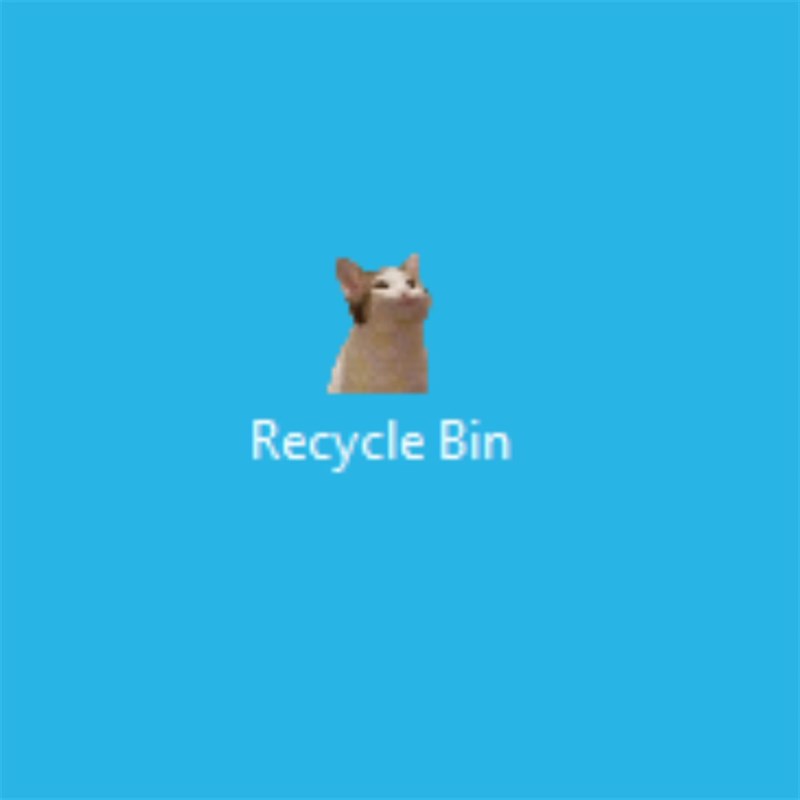
Trên đây là chia sẻ của mình về cách thay đổi biểu tượng Recycle Bin chứa rác thành hình con mèo hài hước. Hy vọng bài viết này sẽ giúp bạn đổi mới máy tính của mình thêm phần mới mẻ nhé!
Nếu như bạn đang tìm kiếm cho mình 1 chiếc laptop mỏng nhẹ để giải trí và làm việc nhẹ nhàng thì hãy nhấn vào nút cam bên dưới tham khảo các mẫu laptop như ý muốn của bạn tại Thế Giới Di Động nhé!
Xem thêm:
- Hướng dẫn cách hiển thị icon trên thanh Taskbar cực đơn giản cho bạn
- Cách ẩn thời tiết trên thanh Taskbar Windows 11 nếu bạn không cần nữa
- Hướng dẫn cách bật chế độ tập trung trên Windows 11 cực kỳ dễ cho bạn








ĐĂNG NHẬP
Hãy đăng nhập để comment, theo dõi các hồ sơ cá nhân và sử dụng dịch vụ nâng cao khác trên trang Tin Công Nghệ của
Thế Giới Di Động
Tất cả thông tin người dùng được bảo mật theo quy định của pháp luật Việt Nam. Khi bạn đăng nhập, bạn đồng ý với Các điều khoản sử dụng và Thoả thuận về cung cấp và sử dụng Mạng Xã Hội.