


































 Xóa địa chỉ

Cách đổi màu bàn phím điện thoại Samsung để bạn có một trải nghiệm thú vị hơn
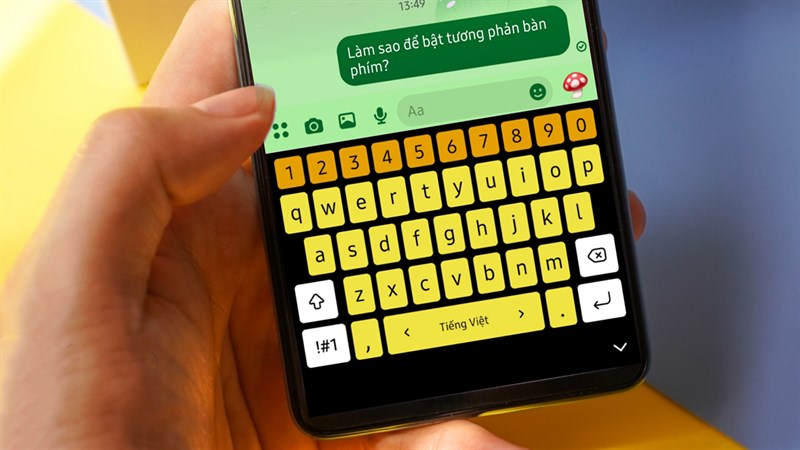
Một tính năng cực hữu ích của Samsung mà các Samfan cực kỳ ưa thích đó chính là chế độ tương phản bàn phím. Khi bật chế độ này bàn phím điện thoại sẽ có màu sắc hiển thị rõ ràng hơn, giúp những người mắt kém vẫn có thể dễ dàng thao tác được. Đồng thời bạn cũng có thể cá nhân hóa chiếc điện thoại của mình rất độc đáo. Vậy thì sau đây sẽ là hướng dẫn cách đổi màu bàn phím điện thoại Samsung cho bạn nhé!
Cách đổi màu bàn phím điện thoại Samsung
Bàn phím tương phản thấp có thể khó thao tác đối với những người có thị lực kém khi nhắn tin. Kiểu kết hợp màu sắc tương phản cao này sẽ có thể giúp bạn dễ dàng thao tác hơn và soạn nội dung nhanh hơn.
Để trả lời cho câu hỏi làm sao để bật tương phản bàn phím, hãy làm theo các bước sau đây:
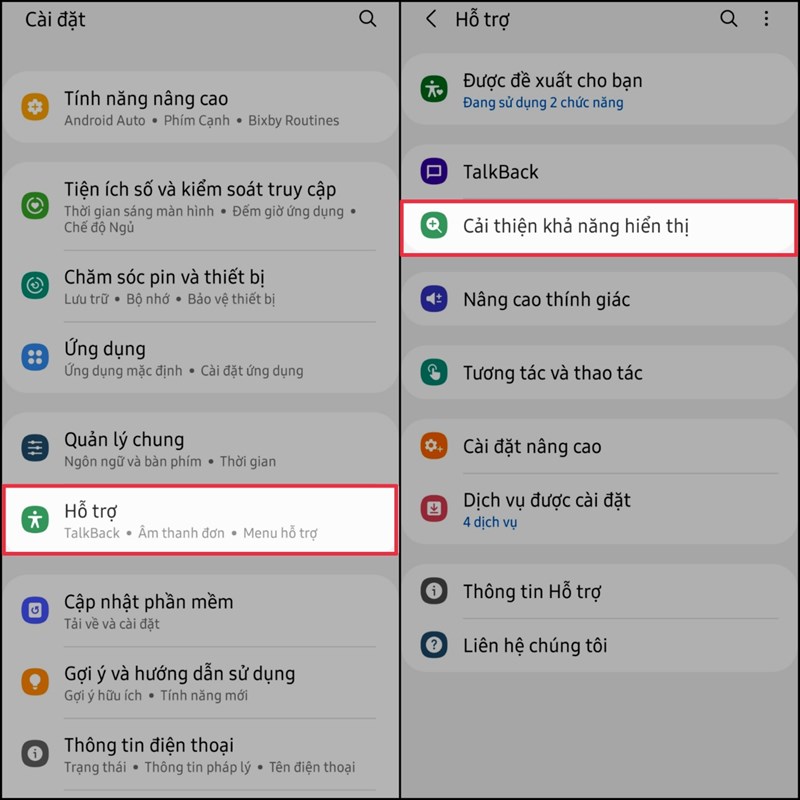
Bước 1: Mở cài đặt trên điện thoại của bạn lên > Chọn mục Hỗ trợ > Tiếp tục chọn Cải thiện khả năng hiển thị.
Bước 2: Tiến hành bật chế độ tương phản bàn phím lên.
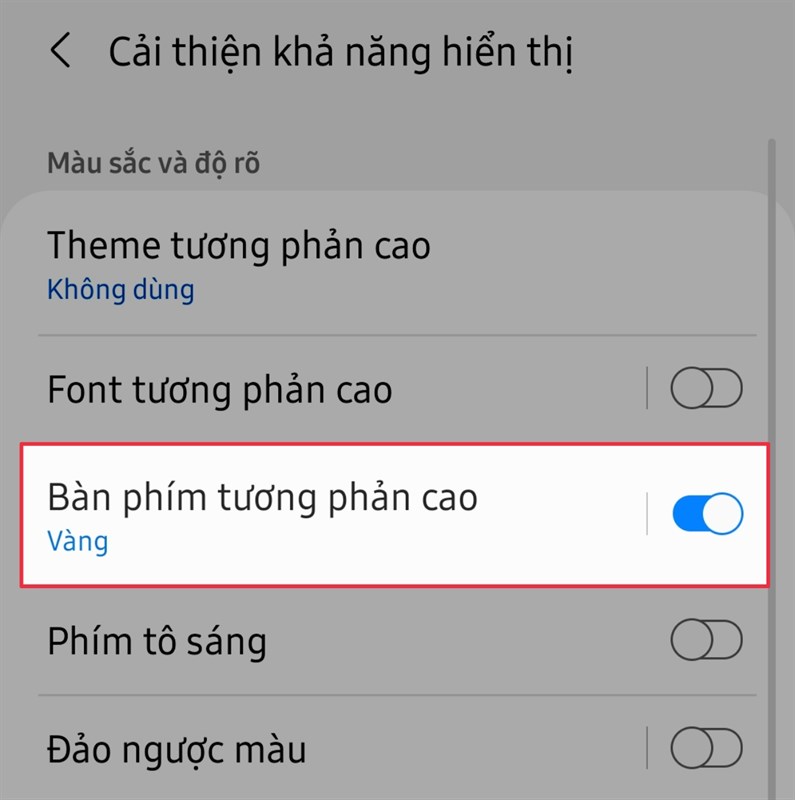
Sau khi bật xong, bạn hãy nhấn lại vào mục Tương phản bàn phím để chọn kiểu tương phản phù hợp với mắt của mình nhất.

Vậy là mình đã hướng dẫn xong cách bật tương phản bàn phím trên Samsung rồi. Bạn thấy tính năng này như thế nào? Cảm ơn bạn đã theo dõi bài viết, nếu thấy hay hãy like và share để ủng hộ mình với nhé.
Xem thêm:
- 5 mẹo giúp bạn sử dụng smartphone Samsung mượt mà
- Cách tải Google Camera 8.3.252 trên điện thoại Android
- Cách tải Google Camera 8.4 mới để điện thoại bạn chụp đẹp như Pixel 6
- Hướng dẫn cách đăng ký 5G Viettel cực đơn giản để trải nghiệm
- Cách tra cứu phạt nguội xe máy ô tô online cực nhanh mới nhất 2024
- Hướng dẫn cách xem diễu binh 30/4 online, xem trực tiếp lễ diễu binh cực nét
- 5 cách khắc phục lỗi iOS 26 hao pin hiệu quả nhất bạn nên thử qua









ĐĂNG NHẬP
Hãy đăng nhập để comment, theo dõi các hồ sơ cá nhân và sử dụng dịch vụ nâng cao khác trên trang Tin Công Nghệ của
Thế Giới Di Động
Tất cả thông tin người dùng được bảo mật theo quy định của pháp luật Việt Nam. Khi bạn đăng nhập, bạn đồng ý với Các điều khoản sử dụng và Thoả thuận về cung cấp và sử dụng Mạng Xã Hội.