


































 Xóa địa chỉ

Hướng dẫn bạn cách đổi tên AirDrop trên iPhone giúp người khác dễ dàng tìm kiếm thiết bị hơn
-1280x720.jpg "Cách đổi tên AirDrop trên iPhone")
Bạn muốn cá nhân hóa chiếc iPhone của mình và tạo dấu ấn riêng khi chia sẻ tệp tin qua AirDrop trên điện thoại? Đổi tên AirDrop là một cách đơn giản nhưng hiệu quả để làm điều đó. Thay vì hiển thị tên mặc định nhàm chán, bạn có thể đặt một cái tên độc đáo, hài hước hoặc thể hiện cá tính của mình. Hãy cùng khám phá cách đổi tên AirDrop trên iPhone chỉ với vài thao tác đơn giản.
Cách đổi tên AirDrop trên iPhone
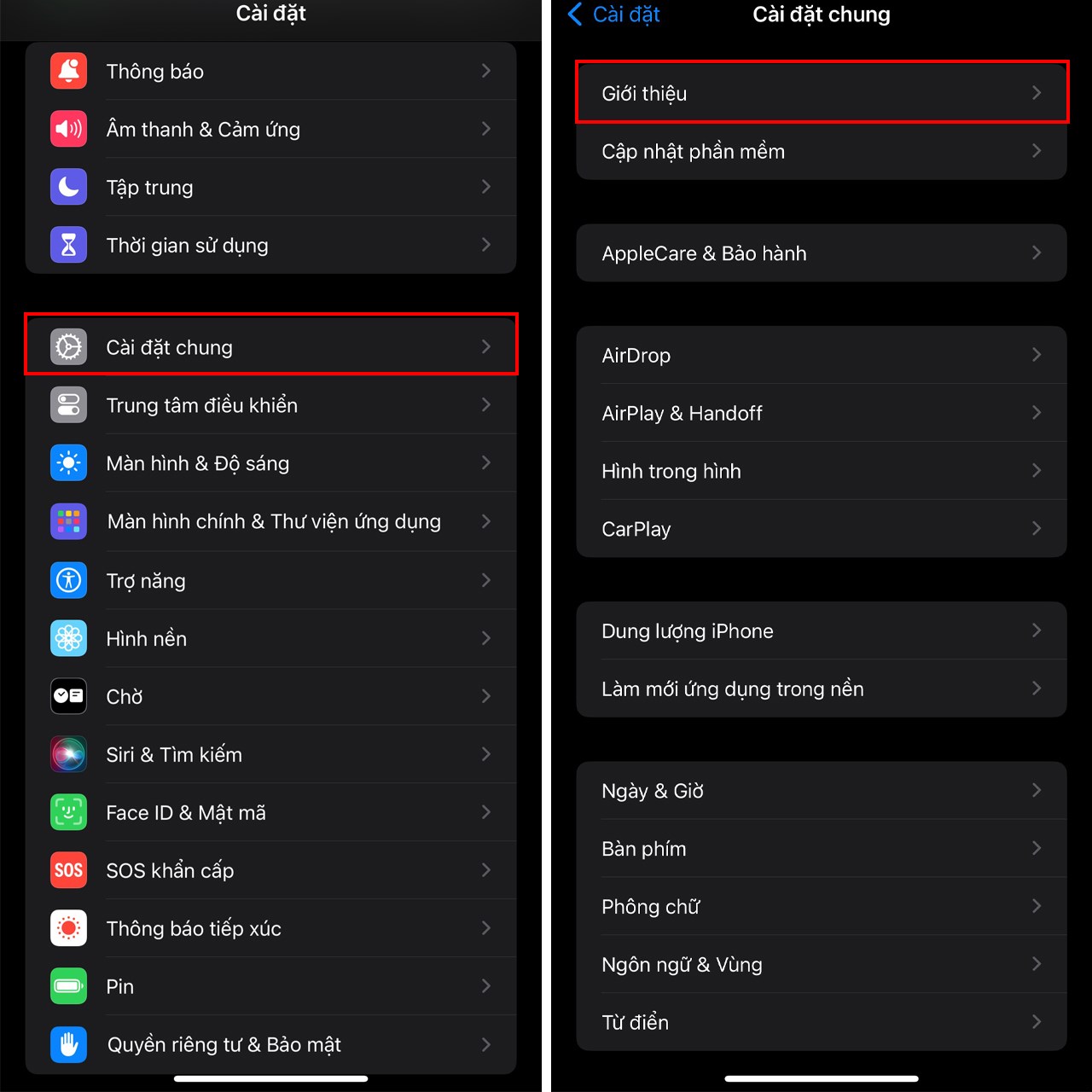
Bước 1: Mở ứng dụng Cài đặt trên iPhone của bạn lên > Chọn vào mục Cài đặt chung > Nhấn chọn mục Giới thiệu.
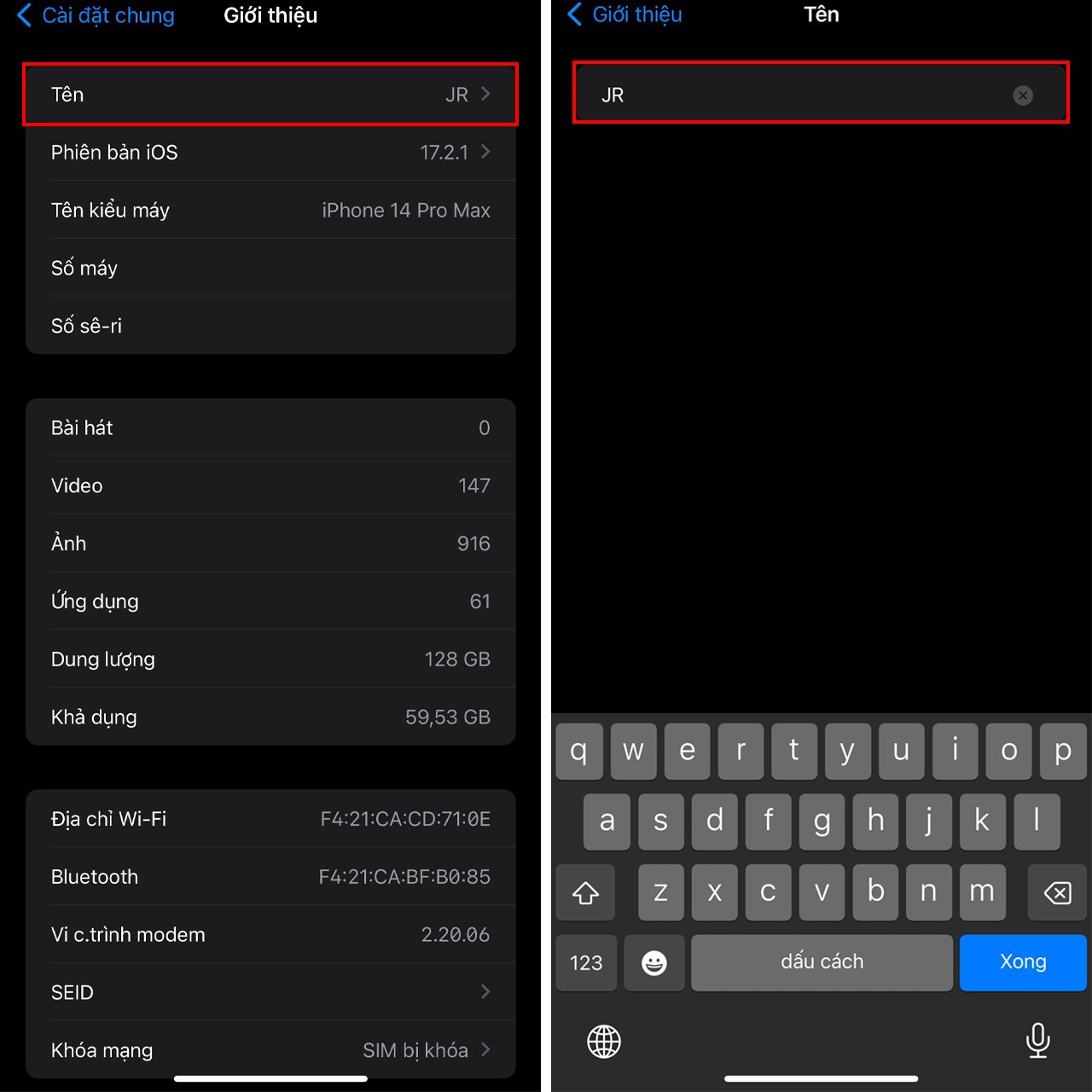
Bước 2: Chọn tiếp vào mục Tên > Tại đây bạn đã có thể đổi tên AirDrop lại rồi đấy.
Với những bước đơn giản vừa được hướng dẫn, việc đổi tên AirDrop trên iPhone của bạn đã trở nên dễ dàng hơn bao giờ hết. Hy vọng rằng bài viết này đã giúp bạn cá nhân hóa chiếc iPhone của mình và tận hưởng trải nghiệm AirDrop mượt mà hơn. Đừng quên chia sẻ những mẹo hữu ích này với bạn bè và người thân để họ cũng có thể tùy chỉnh tên AirDrop theo ý muốn nhé!
Để sở hữu cho mình những chiếc iPhone chính hãng và tha hồ lựa chọn màu sắc, dung lượng bộ nhớ thì các bạn đừng quên chuỗi cửa hàng Thế Giới Di Động nhé! Nhấn vào nút cam bên dưới để chọn mua ngay!
MUA IPHONE CHÍNH HÃNG TẠI TGDĐ
Xem thêm:
- iOS 18 bị nóng máy thì phải làm sao? Xem ngay 6 cách khắc phục
- Hướng dẫn cách điều khiển iPhone bằng mắt trên iOS 18
- 3 cách bảo mật email trên iPhone của bạn an toàn hơn cực kỳ hiệu quả
- Hướng dẫn cách cài hình nền đèn pin chiếu hình trên iPhone cực độc lạ






ĐĂNG NHẬP
Hãy đăng nhập để comment, theo dõi các hồ sơ cá nhân và sử dụng dịch vụ nâng cao khác trên trang Tin Công Nghệ của
Thế Giới Di Động
Tất cả thông tin người dùng được bảo mật theo quy định của pháp luật Việt Nam. Khi bạn đăng nhập, bạn đồng ý với Các điều khoản sử dụng và Thoả thuận về cung cấp và sử dụng Mạng Xã Hội.