


































 Xóa địa chỉ

In thiết kế Canva bị vỡ phải làm sao? Thử ngay 2 cách để in sắc nét hơn
In thiết kế từ Canva mà không bị vỡ hình là điều quan trọng để đảm bảo chất lượng cho sản phẩm của bạn, dù là tài liệu, poster hay bất kỳ ấn phẩm nào. Để đạt được kết quả tốt nhất, bạn cần lưu ý một số yếu tố như độ phân giải, định dạng file và kỹ thuật in trên máy tính. Trong bài viết này, mình sẽ hướng dẫn bạn cách in thiết kế Canva không bị vỡ giúp cho sản phẩm được rõ nét và chuẩn chỉnh nhất nha.
1. Sử dụng đúng kích thước thiết kế
Để in thiết kế trên Canva rõ nét và không bị mờ, việc sử dụng đúng kích thước là yếu tố rất quan trọng. Bạn nên đặt kích thước thiết kế theo đơn vị centimet (cm) thay vì pixel (px) hoặc inch, vì cm phù hợp với các tiêu chuẩn in ấn và giúp đảm bảo tỷ lệ chính xác.
Điều này đặc biệt hữu ích khi in các ấn phẩm như poster, danh thiếp hay tờ rơi, giúp sản phẩm có chất lượng cao và đạt được kết quả như mong muốn.
Để có thể kiểm tra lại kích thước của thiết kế mà bạn muốn in hoặc điều chỉnh nó, bạn hãy thực hiện như sau:
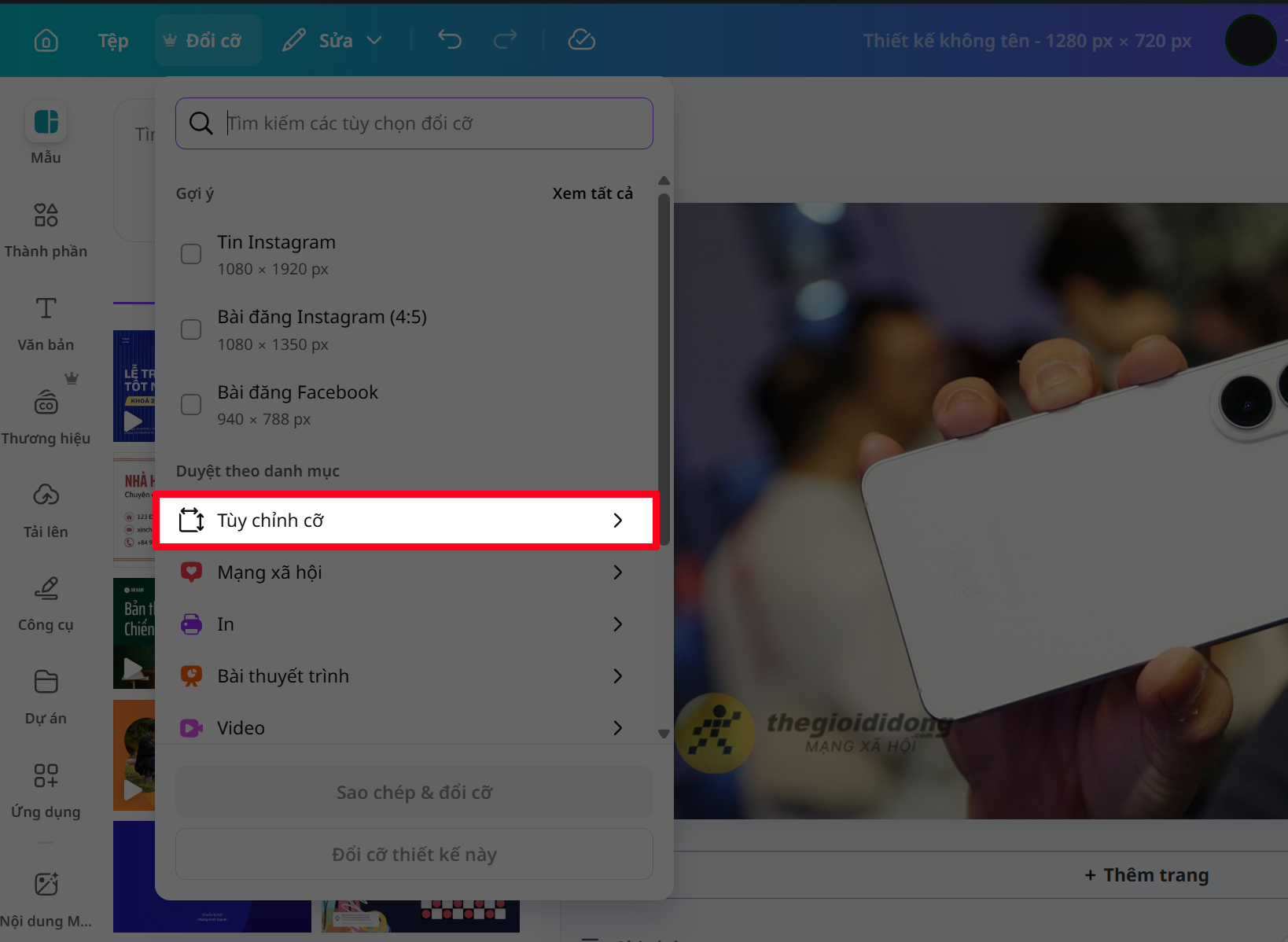
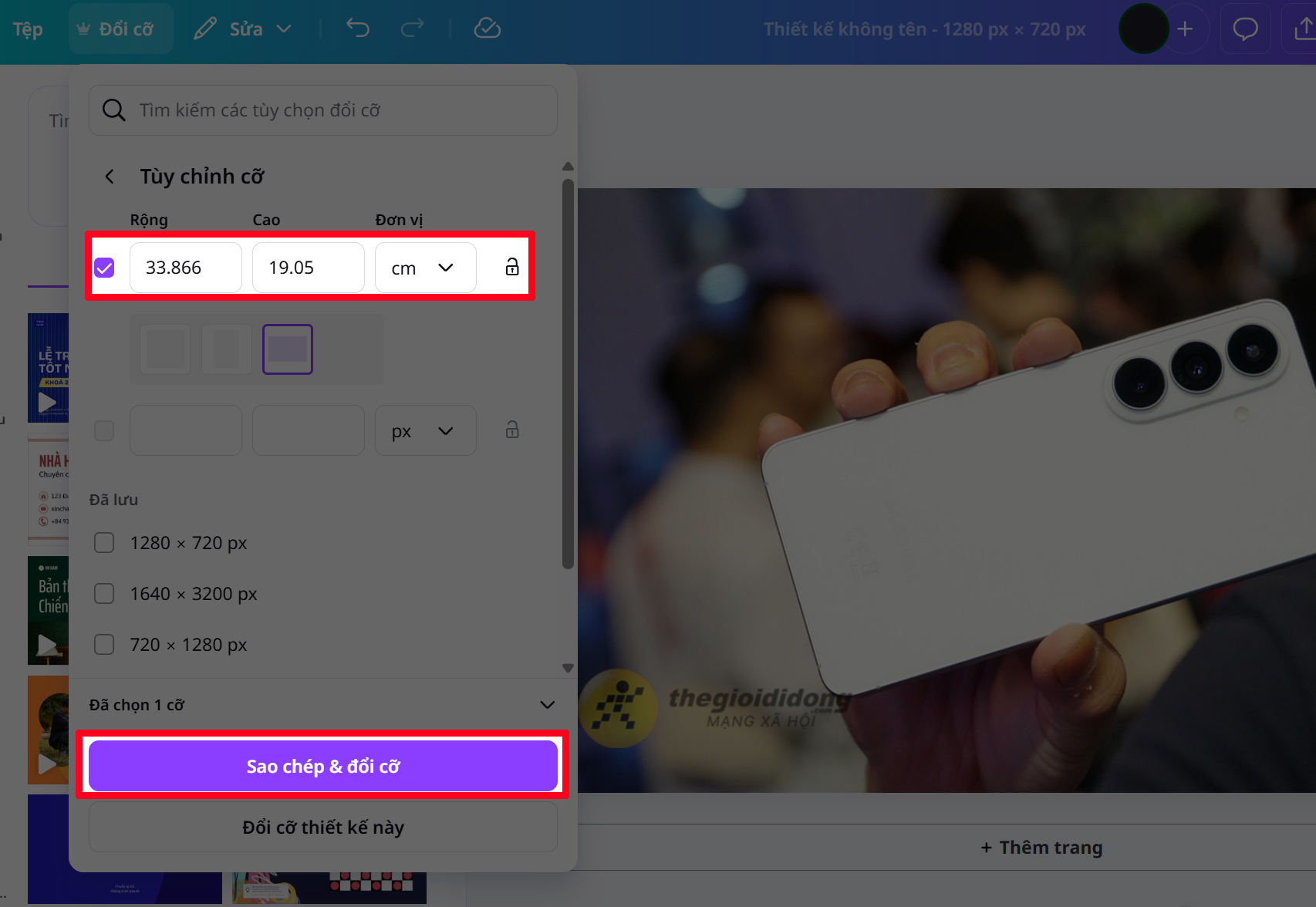
Bước 1: Trong file thiết kế mà bạn muốn in, bạn hãy nhấn chọn vào mục Đổi cỡ > Chọn tiếp vào mục Tùy chỉnh cỡ.
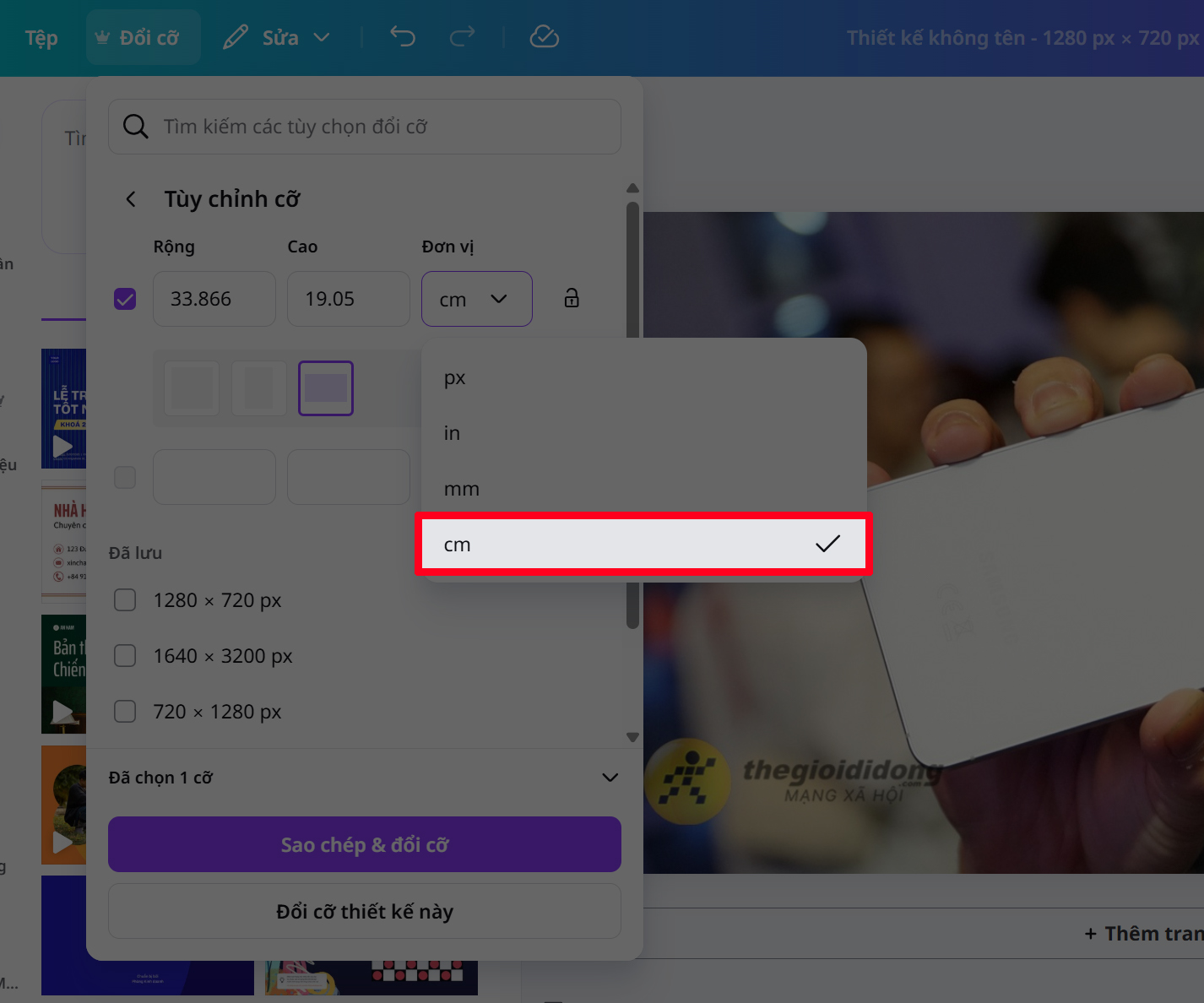
Bước 2: Ngay tại mục Đơn vị, bạn hãy chọn vào Cm thay vì để bình thường là px nha.
Bước 3: Điều chỉnh lại kích thước thiết kế dưới cỡ Cm sao cho phù hợp > Tick vào đầu mục > Đổi cỡ thiết kế là xong.
2. Phóng đại kích thước file thiết kế
Để dễ hình dung, mình sẽ đưa ra một ví dụ cụ thể nhé. Giả sử bạn muốn in thiết kế với kích thước 3x3 cm, trong Canva, hãy tăng tỷ lệ thiết kế lên thành 100x100 cm.
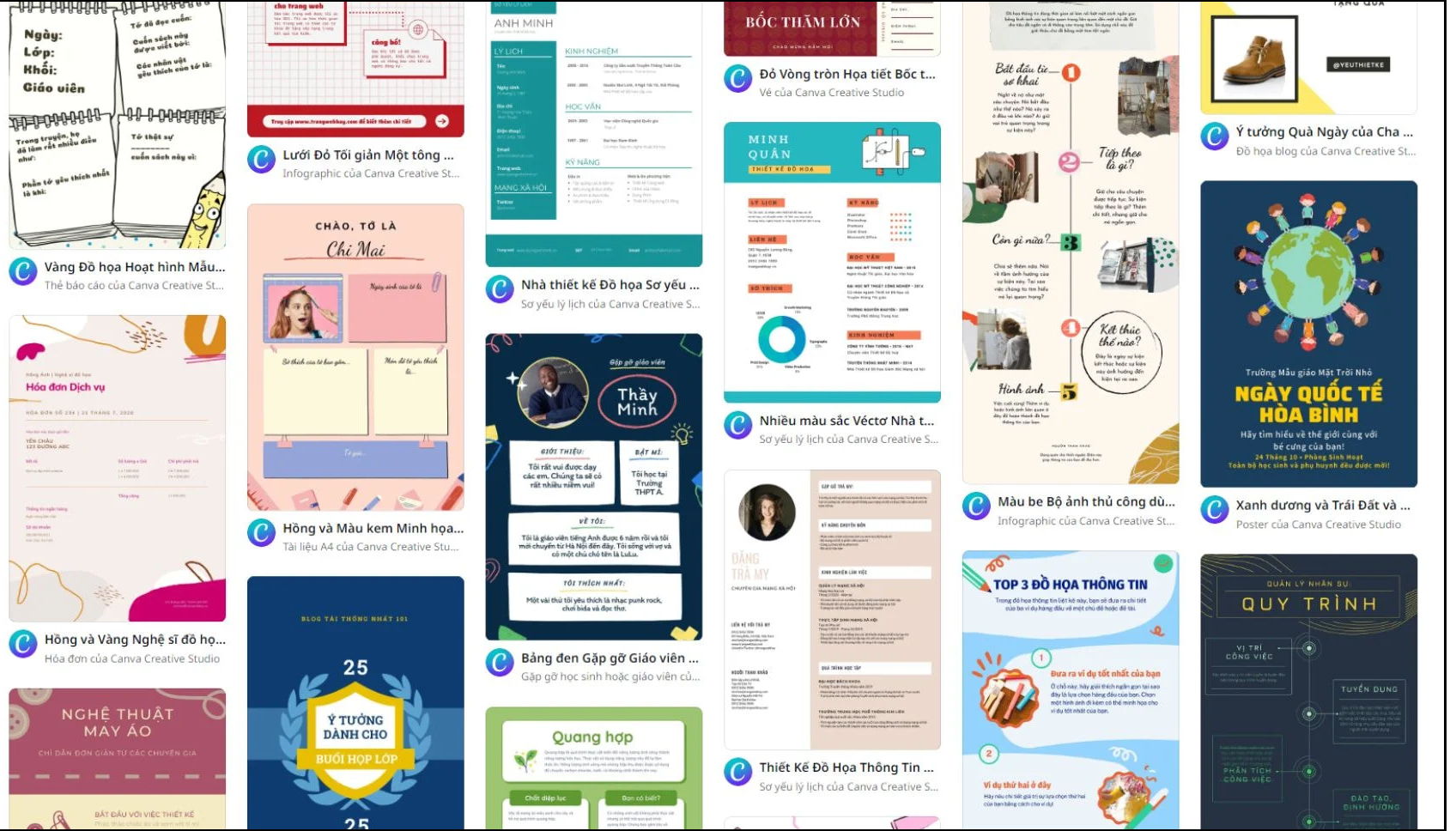
Mặc dù kích thước dài rộng vẫn được giữ nguyên khi in, việc phóng lớn này sẽ giúp file có độ phân giải cao hơn, đảm bảo hình ảnh rõ nét và không bị mờ. Đây là một mẹo nhỏ nhưng rất hiệu quả để bạn có được những bản in đẹp mắt và chất lượng nhất!
Chỉ cần áp dụng 2 mẹo đơn giản trên, bạn đã có thể in thiết kế Canva rõ nét và chuyên nghiệp hơn rất nhiều. Hy vọng những chia sẻ này sẽ giúp bạn có được thành phẩm ưng ý. Cảm ơn bạn đã theo dõi bài viết, nếu thấy hữu ích đừng quên like và share để ủng hộ mình nhé.
Bạn đang cần một chiếc laptop mạnh mẽ, tích hợp AI thông minh để xử lý đồ họa, công việc và giải trí mượt mà hơn? Những mẫu laptop AI mới tại Thế Giới Di Động sẽ mang đến hiệu suất ấn tượng cùng công nghệ hiện đại, đáp ứng tốt mọi nhu cầu sử dụng. Nhấn vào nút cam bên dưới để khám phá và chọn ngay cho mình một chiếc phù hợp nhé.
MUA LAPTOP AI GIÁ TỐT TẠI TGDĐ
Xem thêm:
- Hướng dẫn cách tạo ảnh anime online miễn phí bằng Canva siêu đơn giản
- Tổng hợp 6 AI siêu hay và cách sử dụng miễn phí cực nhanh cho bạn
- Hướng dẫn cách tách nền trên Canva miễn phí không cần tài khoản Pro






ĐĂNG NHẬP
Hãy đăng nhập để comment, theo dõi các hồ sơ cá nhân và sử dụng dịch vụ nâng cao khác trên trang Tin Công Nghệ của
Thế Giới Di Động
Tất cả thông tin người dùng được bảo mật theo quy định của pháp luật Việt Nam. Khi bạn đăng nhập, bạn đồng ý với Các điều khoản sử dụng và Thoả thuận về cung cấp và sử dụng Mạng Xã Hội.