


































 Xóa địa chỉ

Cách khắc phục mức sử dụng GPU tăng trên Windows giúp máy của bạn mát hơn
Hiện nay máy tính đóng một vai trò quan trọng trong cuộc sống, và GPU được xem như một trong những bộ phận quan trọng nhất của máy tính. Tuy nhiên trong quá trình làm việc, học tập và giải trí, chúng ta sẽ không tránh khỏi tình trạng GPU hoạt động quá công suất, gây nên hiện tượng giật, lag. Sau đây mình sẽ hướng dẫn các bạn cách khắc phục mức sử dụng GPU tăng trên Windows vô cùng đơn giản.
1. Tắt những ứng dụng chạy ngầm tốn GPU
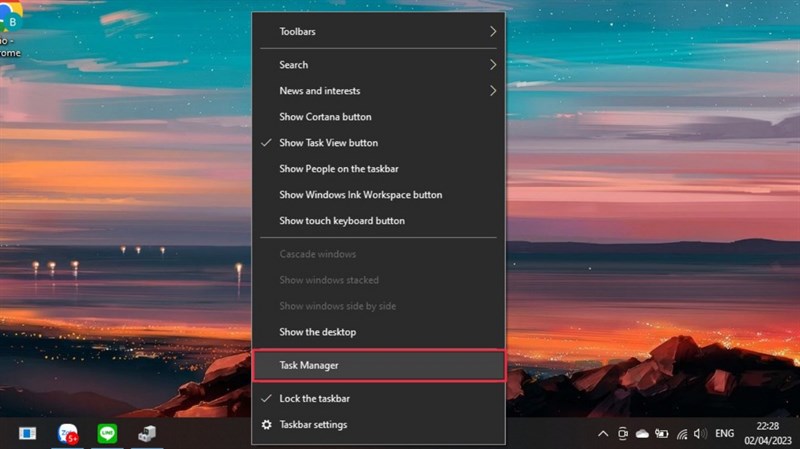
Bước 1: Đầu tiên bạn hãy nhấn chuột phải vào thanh taskbar và chọn vào Task Manager.
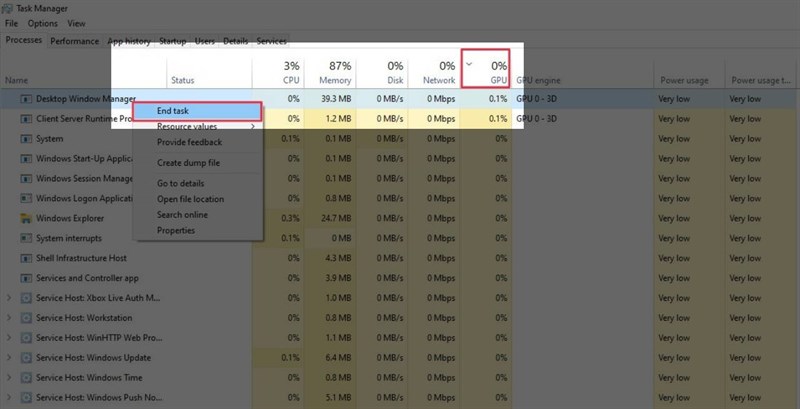
Bước 2: Sau đó bạn hãy nhấn vào mục GPU và chọn vào End task.
2. Quét virus trên máy tính
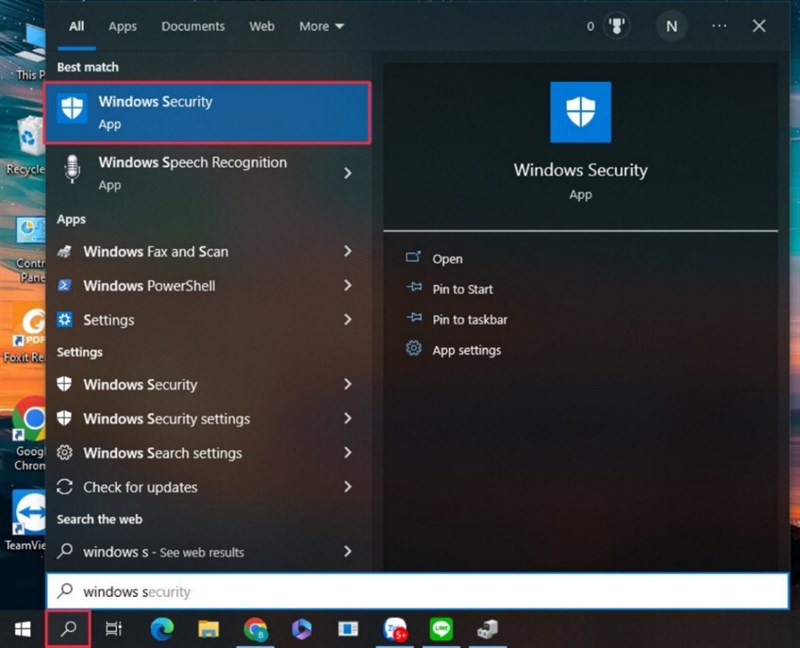
Bước 1: Đầu tiên bạn hãy vào ứng dụng Windows Security, nếu không tìm thấy bạn có thể nhấn vào khung Search để tìm nhé.
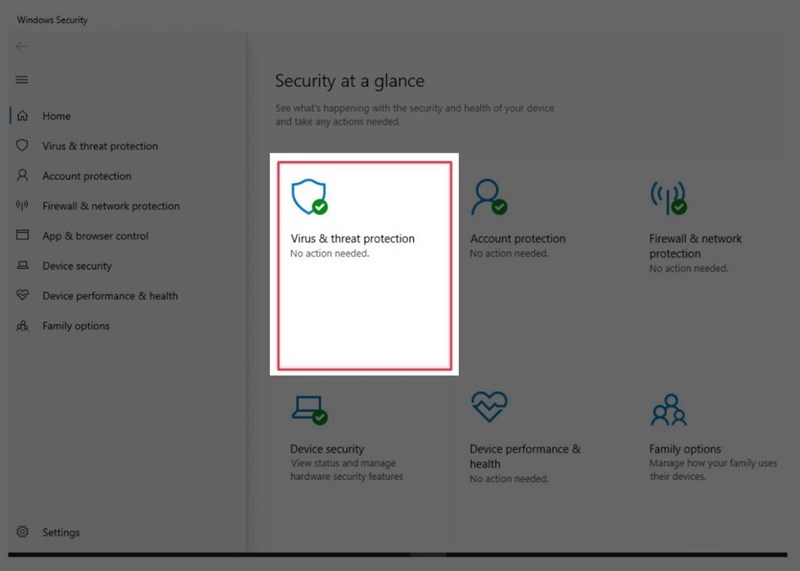
Bước 2: Tiếp theo đó bạn hãy nhấn vào mục Virus & threat protection.
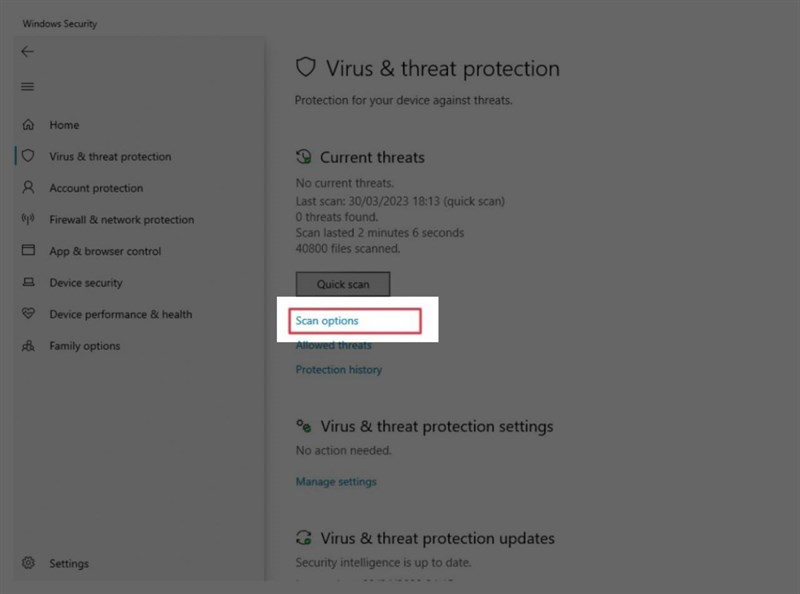
Bước 3: Sau đó bạn hãy nhấn vào nút Scan options.
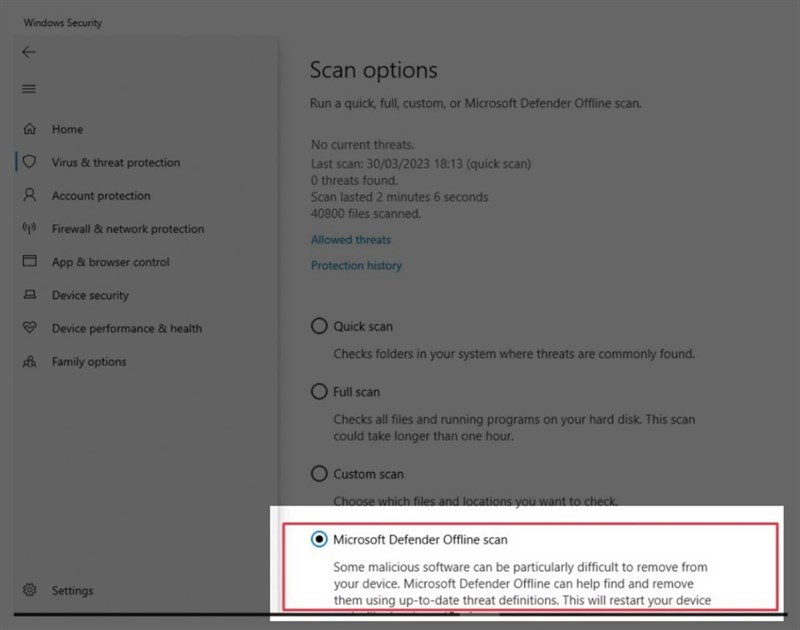
Bước 4: Và cuối cùng bạn hãy nhấn tích vào tuỳ chọn Microsoft Defender Offline scan.
3. Cập nhật driver
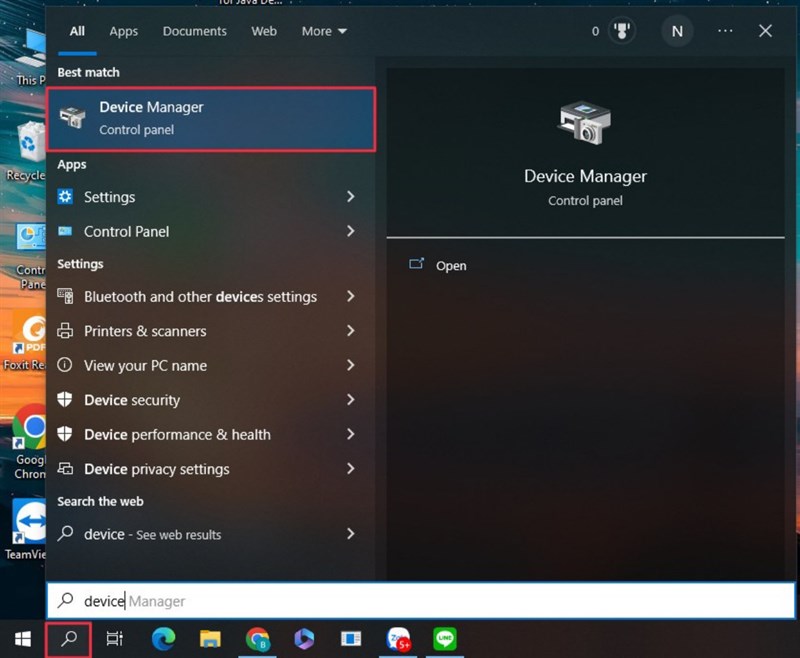
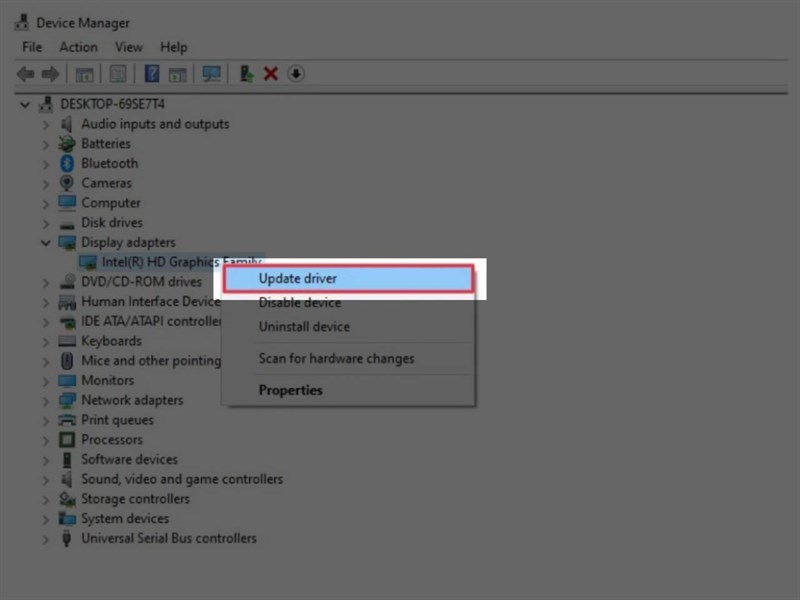
Bước 1: Đầu tiên bạn hãy vào mục Device Manager bằng cách nhập trên khung search nhé.
Bước 2: Sau đó bạn hãy nhấn chuột phải vào driver GPU của bạn và chọn vào mục Update driver.
Chúc các bạn thành công khi thực hiện theo những cách trên nhé. Nếu cảm thấy bài viết hay hãy để lại cho mình một like và share nhé.
Hiện tại, Thế Giới Di Động đang kinh doanh rất đa dạng các dòng máy laptop từ giá rẻ đến cao cấp chạy các phiên bản Windows bản quyền. Nếu bạn đang cần tìm một chiếc máy để phục vụ đời sống, công việc thì bạn có thể bấm vào nút cam bên dưới để tham khảo thêm nhé.
LAPTOP CHÍNH HÃNG - WINDOWS BẢN QUYỀN
Xem thêm:
- Hướng dẫn cách bật Bass Boost trên Windows 11 để nghe âm trầm đã hơn
- Người dùng Windows 11 đã có thể chạy ứng dụng của Android 13 máy tính!









ĐĂNG NHẬP
Hãy đăng nhập để comment, theo dõi các hồ sơ cá nhân và sử dụng dịch vụ nâng cao khác trên trang Tin Công Nghệ của
Thế Giới Di Động
Tất cả thông tin người dùng được bảo mật theo quy định của pháp luật Việt Nam. Khi bạn đăng nhập, bạn đồng ý với Các điều khoản sử dụng và Thoả thuận về cung cấp và sử dụng Mạng Xã Hội.