





































 Xóa địa chỉ

Cách kích hoạt bảo mật 2 lớp Facebook giúp tài khoản của bạn trở nên an toàn hơn

Trên tài khoản Facebook của chúng ta luôn chứa nhiều thông tin quan trọng mà chúng ta luôn không muốn nó bị lọt ra ngoài. Nhưng chỉ với một lớp mật khẩu, tài khoản của bạn có thể bị xâm nhập dễ dàng. Vì vậy hãy cùng mình xem làm như thể nào để kích hoạt bảo mật 2 lớp Facebook trên cả máy tính và điện thoại nhé.
1. Kích hoạt bảo mật 2 lớp trên Facebook với điện thoại
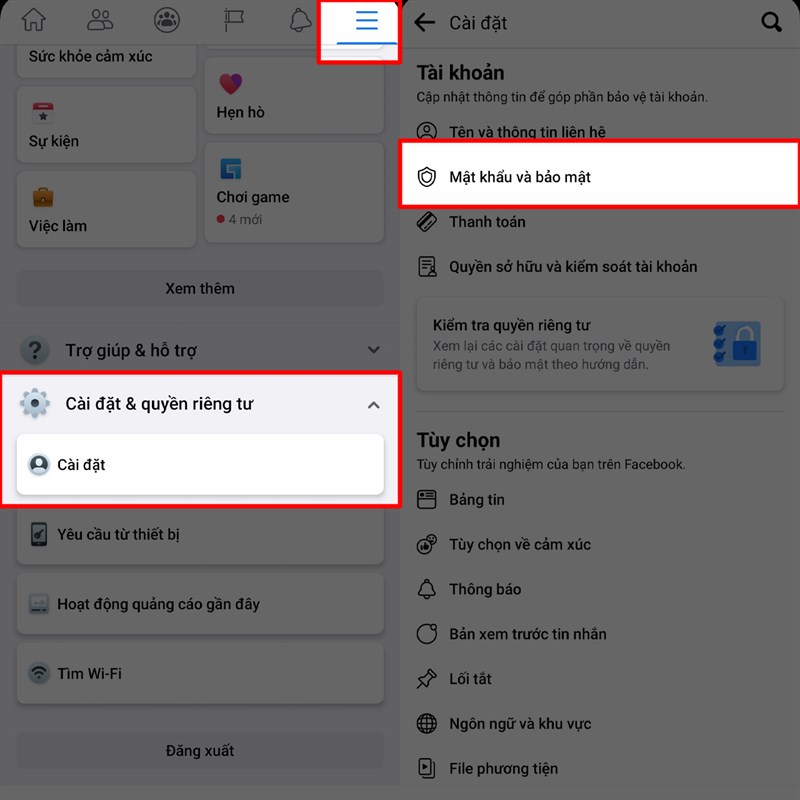
Bước 1: Đối với điện thoại thì các bạn hãy chọn vào biểu tượng Menu ở trên dãy công cụ của Facebook > kéo xuống bên dưới cùng và chọn cho mình ô Cài đặt & quyền riêng tư > Cài đặt. Chọn tiếp vào mục Mật khẩu và bảo mật để đến với màn hình tiếp theo nhé.
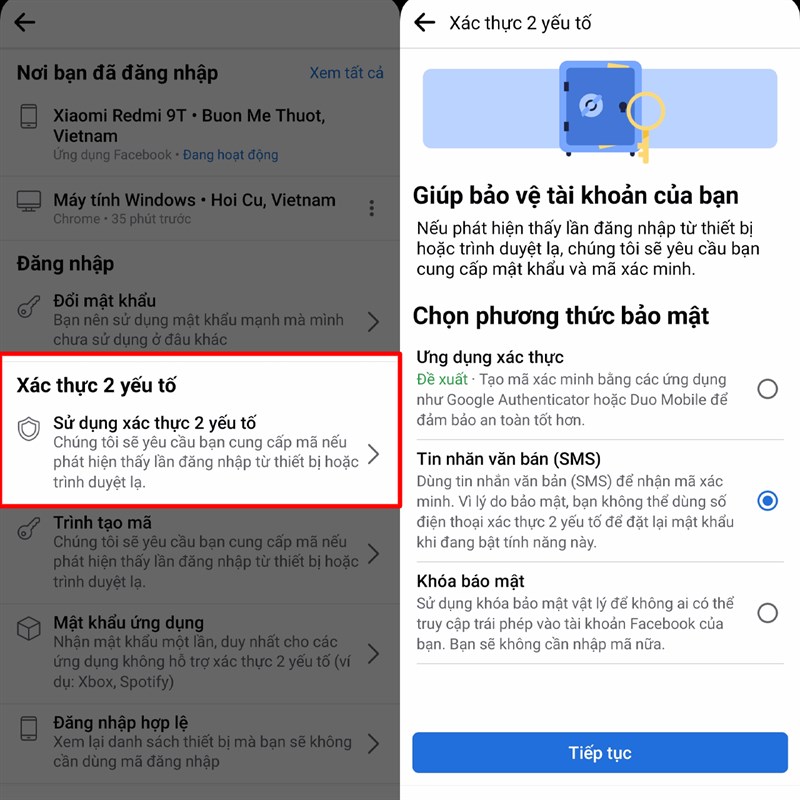
Bước 2: Chọn vào Sử dụng xác thực 2 yếu tố ở mục Xác thực 2 yếu tố và rồi chọn cho mình cách xác thực để đăng nhập rồi bấm vào Tiếp tục rồi làm theo yêu cầu là được nhé.
2. Kích hoạt bảo mật 2 lớp trên Facebook với máy tính
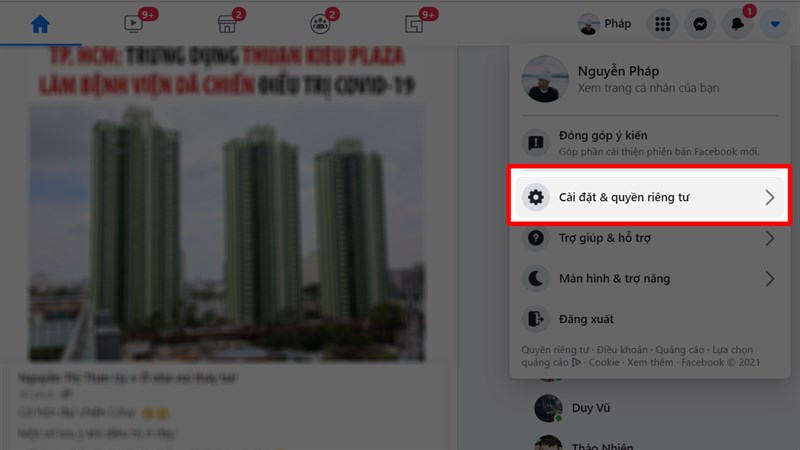
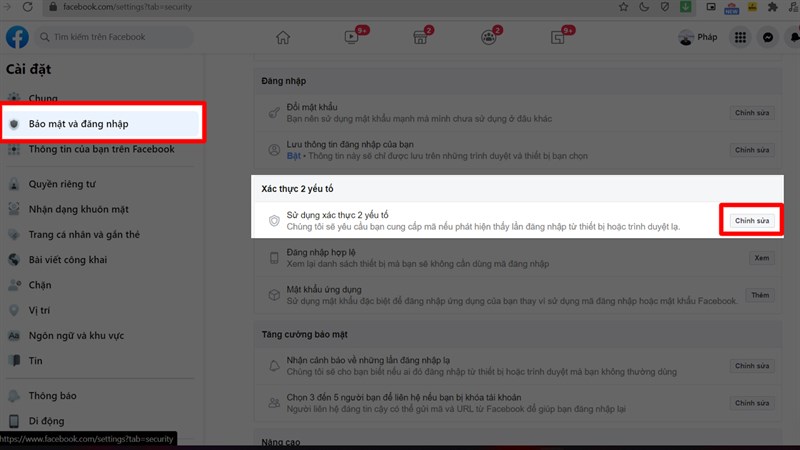
Bước 1: Với các bước trên máy tính thì đầu tiên các bạn cần chọn vào biểu tượng mũi tên ở cạnh biểu tượng thông báo của Facebook và chọn tiếp vào Cài đặt & quyền riêng tư.
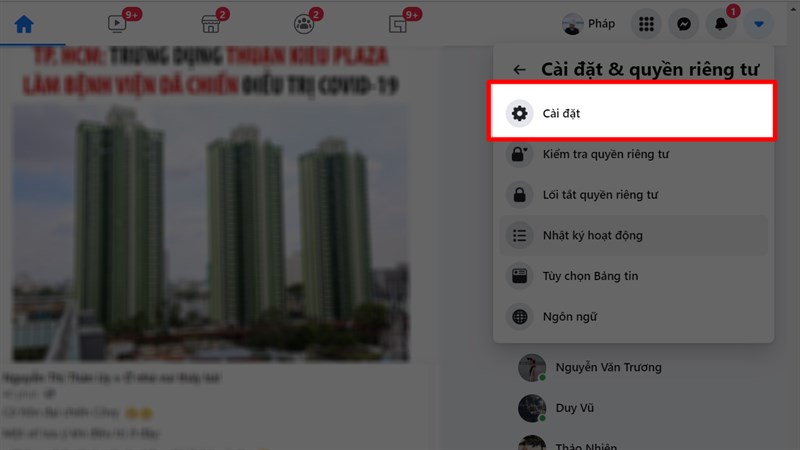
Bước 2: Chọn tiếp vào Cài đặt để được chuyển đến giao diện của cài đặt Facebook.
Bước 3: Sau đó, chọn vào Bảo mật và đăng nhập ở dãy các danh mục bên phải màn hình, rồi chọn tiếp vào Chỉnh sửa đằng sau ô Sử dụng xác thực 2 yếu tố của mục Xác thực 2 yếu tố.
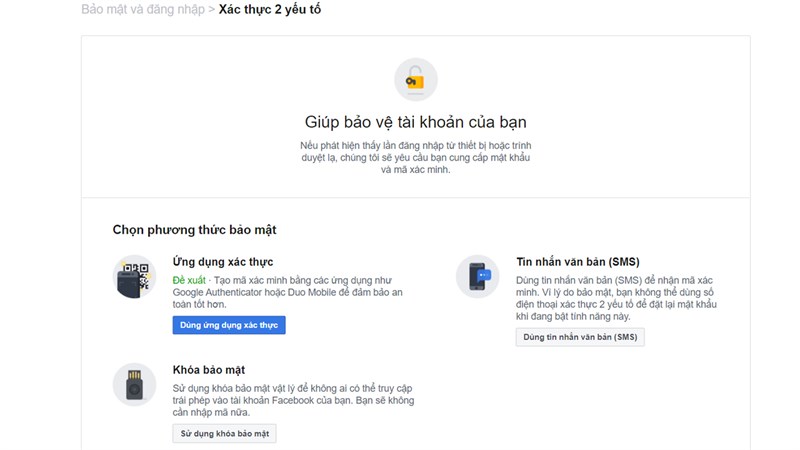
Bước 3: Sẽ có 3 cách bảo mật cho bạn bạn có thể chọn cho mình cách thức phù hợp, và sau đó làm theo các yêu cầu là được nhé. Riêng mình thấy các bảo mật bằng tin nhắn văn bản khá hữu dụng nên mình hay dùng phương pháp này.
Bạn còn cách nào để nâng cao bảo mật tài khoản Facebook của bạn không? Hãy nói cho mình biết dưới phần bình luận và đừng quên chia sẻ bài viết này đến với mọi người nhé. Chúc các bạn thành công.
Bạn đang tìm cho mình một chiếc Laptop có ổ cứng SSD 1 TB? Hãy đến với website của Thế Giới Di Động để tìm cho mình chiếc máy phù hợp với mức giá tốt nhất bằng cách bấm vào nút cam bên dưới nhé.
LAPTOP Ổ CỨNG SSD 1 TB TẠI THẾ GIỚI DI ĐỘNG
Xem thêm:
- Cách ẩn thông tin cá nhân trên Facebook để bảo mật thông tin tốt hơn
- 6 mẹo cực hay giúp bạn làm chủ các bài đăng của mình trên Facebook
- Cách tính điểm xét học bạ 2023 chính xác nhất, nhanh nhất cho bạn đây





ĐĂNG NHẬP
Hãy đăng nhập để comment, theo dõi các hồ sơ cá nhân và sử dụng dịch vụ nâng cao khác trên trang Tin Công Nghệ của
Thế Giới Di Động
Tất cả thông tin người dùng được bảo mật theo quy định của pháp luật Việt Nam. Khi bạn đăng nhập, bạn đồng ý với Các điều khoản sử dụng và Thoả thuận về cung cấp và sử dụng Mạng Xã Hội.