







































 Xóa địa chỉ

Cách kiểm tra camera trên Windows 11 để những cuộc gọi video được hoàn hảo hơn
Ngày nay, xu hướng làm việc và học tập trực tuyến tại nhà đang dần trở nên phổ biến hơn. Vì vậy, nhu cầu sử dụng camera và micro cũng nhiều hơn. Tuy nhiên, nếu trong một cuộc họp quan trọng mà camera máy tính của bạn bị hỏng thì khá phiền phức đúng không nào? Do đó, mình sẽ hướng dẫn các bạn cách kiểm tra camera trên Windows 11 nhé.
Cách kiểm tra camera trên Windows 11
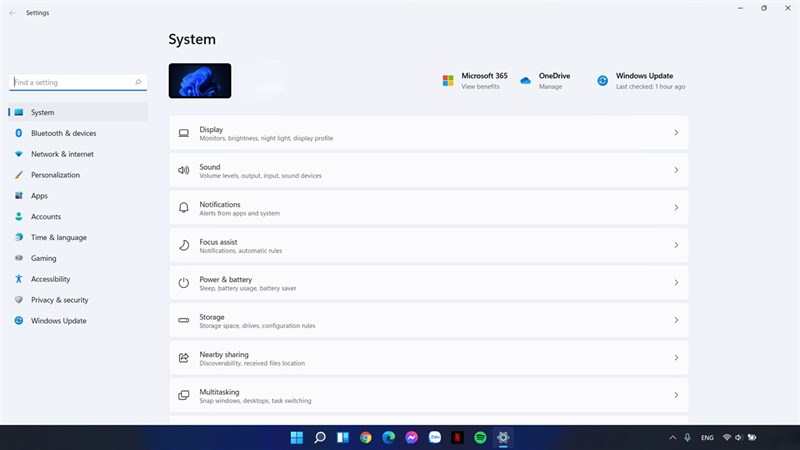
Bước 1: Nhấn tổ hợp phím Windows + I để mở nhanh ứng dụng Setting.
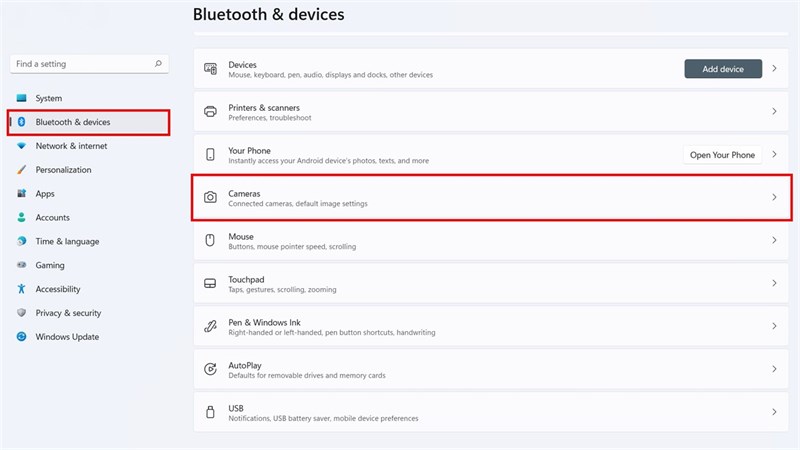
Bước 2: Chọn vào mục Bluetooth & devices, sau đó chọn tiếp vào Cameras.
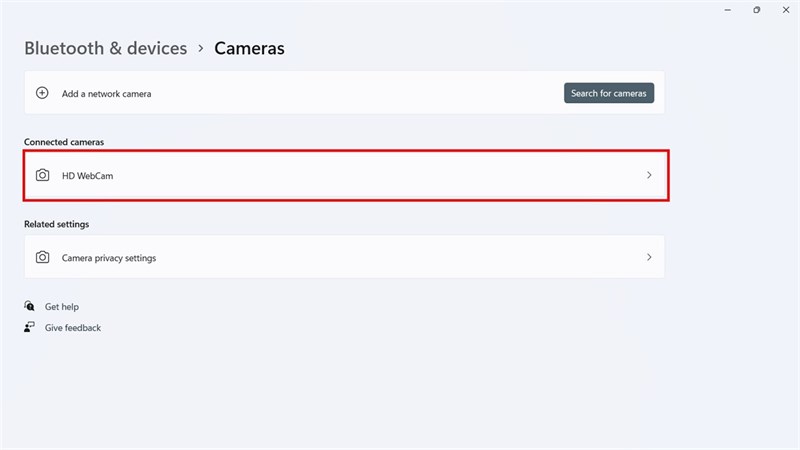
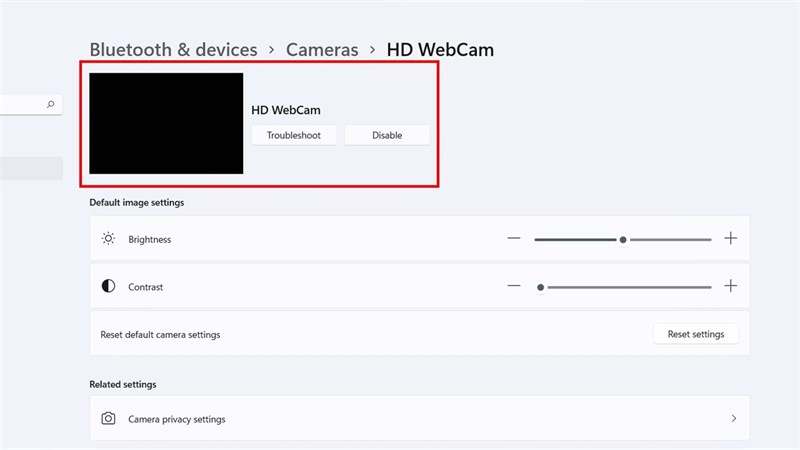
Bước 3: Sau đó bạn hãy chọn vào HD Camera.
Bước 4: Nếu camera của bạn hoạt động bình thường, bạn sẽ thấy camera được mở lên. Nếu không mở được camera, bạn hãy chọn vào mục Troubleshoot để tiến hành kiểm tra cũng như gửi phản hồi về cho nhà sản xuất. tại đây bạn cũng có thể vô hiệu hóa camera của mình bằng cách chọn vào mục Disable.
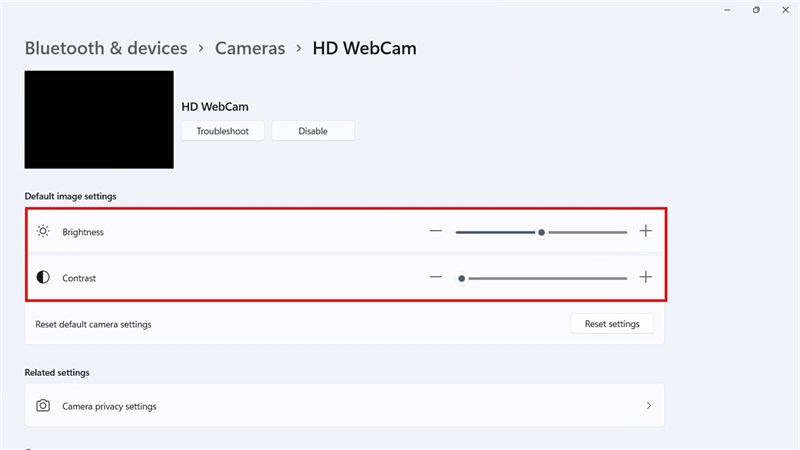
Ngoài ra, bạn cũng có thể tùy chỉnh các thông số cho camera như độ sáng và độ tương phản lần lượt tại các mục Brightness và Contrast.
Vậy mình đã chia sẻ cách kiểm tra camera trên Windows 11. Chúc các bạn thành công. Nếu thấy hay, đừng quên để lại 1 like và share cho mình nhé.
Có thể bạn chưa biết, 100% Laptop Thế Giới Di Động bán ra đều tích hợp sẵn Windows bản quyền (được cập nhật Windows 11 từ Microsoft). Nếu bạn đang tìm mua Laptop để học tập và làm việc, hãy bấm vào nút bên dưới để lựa cho mình một mẫu nhé.
LAPTOP CHÍNH HÃNG - WINDOWS BẢN QUYỀN
Xem thêm:
- Cách bật tắt chế độ tường lửa (Firewall) trên Windows 11
- Cách đảo ngược hướng cuộn chuột trên Windows 11

ĐĂNG NHẬP
Hãy đăng nhập để comment, theo dõi các hồ sơ cá nhân và sử dụng dịch vụ nâng cao khác trên trang Tin Công Nghệ của
Thế Giới Di Động
Tất cả thông tin người dùng được bảo mật theo quy định của pháp luật Việt Nam. Khi bạn đăng nhập, bạn đồng ý với Các điều khoản sử dụng và Thoả thuận về cung cấp và sử dụng Mạng Xã Hội.