









































 Xóa địa chỉ

Cách kiểm tra độ phân giải màn hình máy tính của bạn bằng chính công cụ của Windows cực kỳ tiện lợi
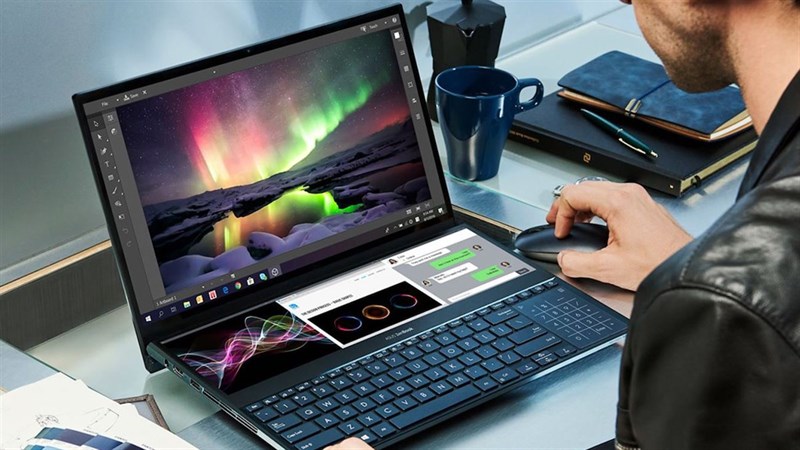
Anh em có đang thắc mắc rằng chiếc máy tính của mình đang sử dụng màn hình có độ phân giải là bao nhiêu không? Ở trên Windows vẫn có sẵn công cụ cho anh em kiểm tra và tùy chỉnh độ phân giải của màn hình. Trong bài viết này mình chia sẻ với anh em cách kiểm tra độ phân giải màn hình máy tính bằng chính công cụ của Windows.
1. Hướng dẫn kiểm tra độ phân giải với máy tính 1 màn hình
Với máy tính một màn hình khá đơn giản để kiểm tra độ phân giải vì trên máy chỉ hiện thông tin một màn hình duy nhất. Anh em mở Cài đặt bằng cách nhấn tổ hợp phím Windows + i. Sau đó, chọn vào mục System.
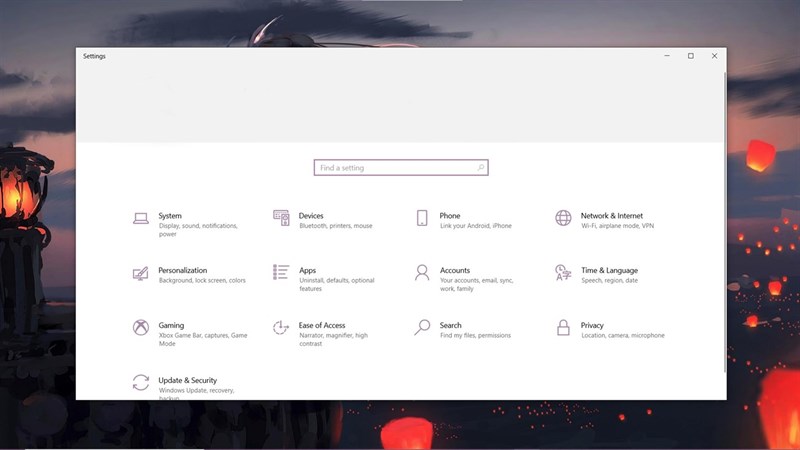
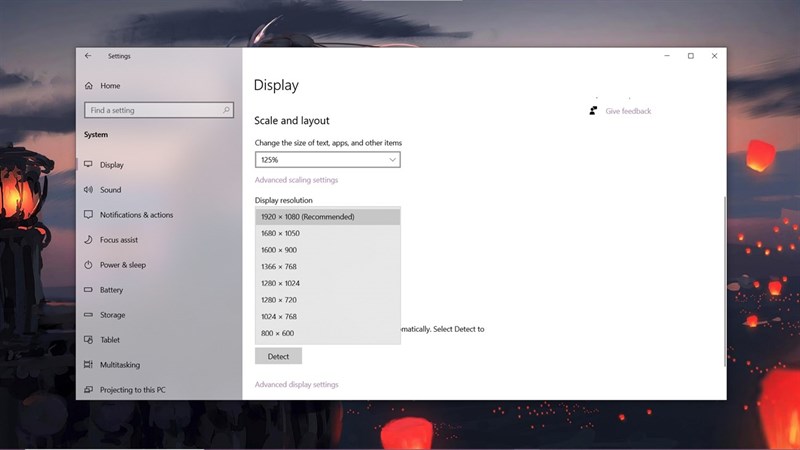
Sau khi chọn vào mục System ở phần Display, cuộn xuống phía dưới anh em sẽ thấy mục Display Resolution. Chọn vào để kiểm tra độ phân giải cao nhất và tùy chọn cho phù hợp.
2. Hướng dẫn cách kiểm tra độ phân giải với máy tính 2 màn hình
Với máy tính 2 màn hình anh em cần chọn màn hình trước khi có thể tùy chỉnh và xem độ phân giải. Anh em vẫn truy cập vào Cài đặt > System y như lúc nãy.
Sau đó ở mục Display đầu tiên anh em chọn màn hình muốn xem. Màn hình 2 là màn hình phụ, màn hình 1 là màn hình chính trên laptop.
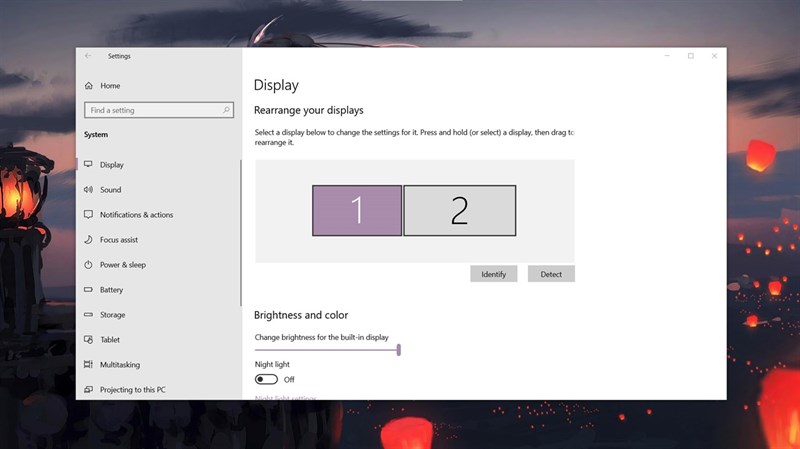
Sau đó, anh em kéo xuống mục Display Resolution. Ở đây, anh em chọn kiểm tra độ phân giải và tùy chỉnh cho phù hợp.
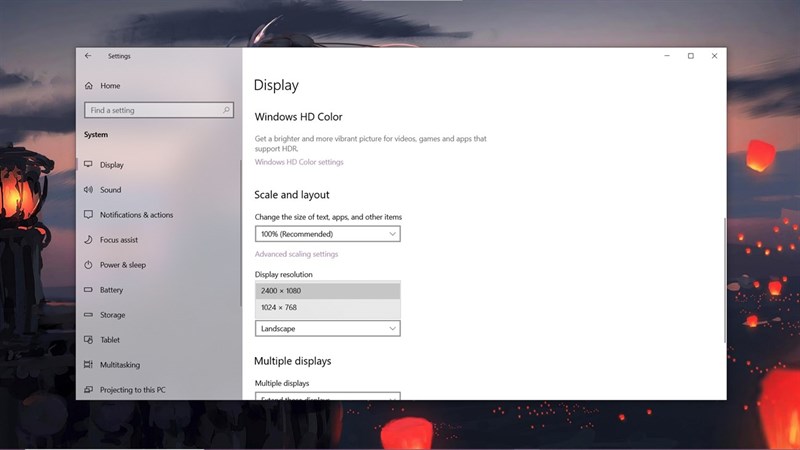
Anh em cảm thấy tính năng này như thế nào? Nếu thấy bài viết hữu ích cho mình xin một like và một share nhé. Rất cảm ơn anh em đã xem bài viết.
Xem thêm:
- Hướng dẫn hiệu chỉnh tốc độ của con trỏ chuột dành cho laptop Windows 10
- 3 mẹo tăng tốc máy tính Windows 10


ĐĂNG NHẬP
Hãy đăng nhập để comment, theo dõi các hồ sơ cá nhân và sử dụng dịch vụ nâng cao khác trên trang Tin Công Nghệ của
Thế Giới Di Động
Tất cả thông tin người dùng được bảo mật theo quy định của pháp luật Việt Nam. Khi bạn đăng nhập, bạn đồng ý với Các điều khoản sử dụng và Thoả thuận về cung cấp và sử dụng Mạng Xã Hội.