


































 Xóa địa chỉ

Cách kiểm tra dung lượng RAM tối đa mà máy tính hỗ trợ để có thể dễ dàng nâng cấp
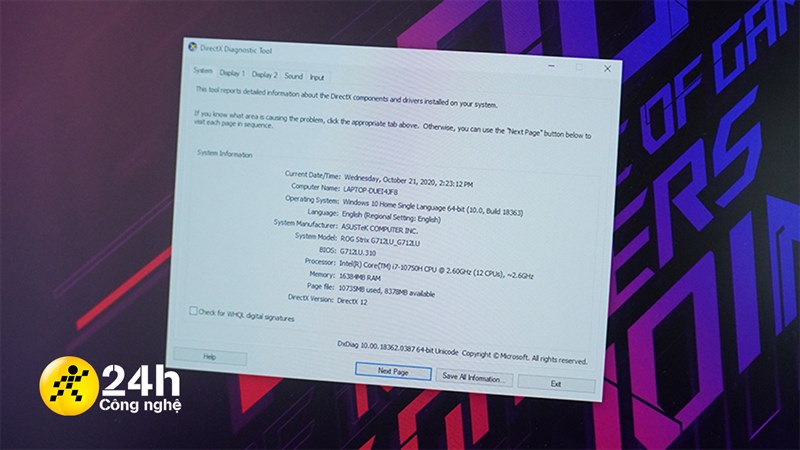
RAM là một loại bộ nhớ khả biến cho phép người dùng lưu trữ dữ liệu của các chương trình đang chạy. Và nó cũng là một phần cực kì quan trọng đối với máy tính, máy chạy nhanh hay chậm thì RAM cũng sẽ ảnh hưởng một phần. Nếu như máy bạn quá yếu, muốn nâng cấp RAM thì đây là cách kiểm tra dung lượng RAM tối đa trên máy tính của bạn để bạn có thể nâng cấp sao cho phù hợp nhất.
1. Cách xem hệ điều hành trên máy tính hỗ trợ tối đa bao nhiêu GB RAM
Đối với hệ điều hành Windows 10
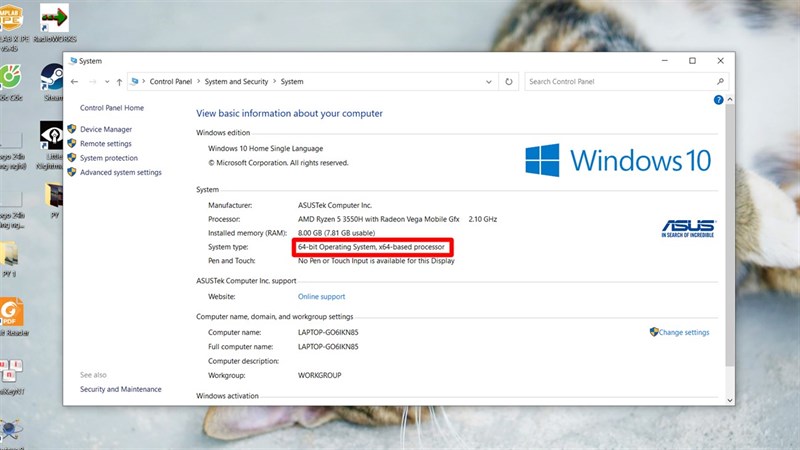
Có thể bạn chưa biết thì Windows của bạn là 32-bit hay 64-bit cũng có ảnh hưởng đến dung lượng RAM tối đa máy có thể sử dụng. Và điều này thì ảnh hưởng đến việc nâng cấp RAM của bạn. Bạn chỉ nâng cấp lên mức vừa đủ mà hệ điều hành qui định để tránh thừa ra lượng RAM không làm gì. Để xác định Windows của bạn là 32-bit hay 64-bit thì bạn có thể ấn vào mục tìm kiếm và tìm cho mình mục Control Panel > chọn tiếp vào System and Security > System.
- Đối với Windows 32-bit thì chỉ hỗ trợ tối đa 4GB RAM.
- Đối với Windows 64-bit thì hỗ trợ lên đến 128GB RAM (Windows 10 Home) và 2TB RAM(đối với các phiên bản còn lại).
- Các dòng còn lại bạn có thể tham khảo qua đường link ở đây.
Đối với các dòng iMac và Macbook
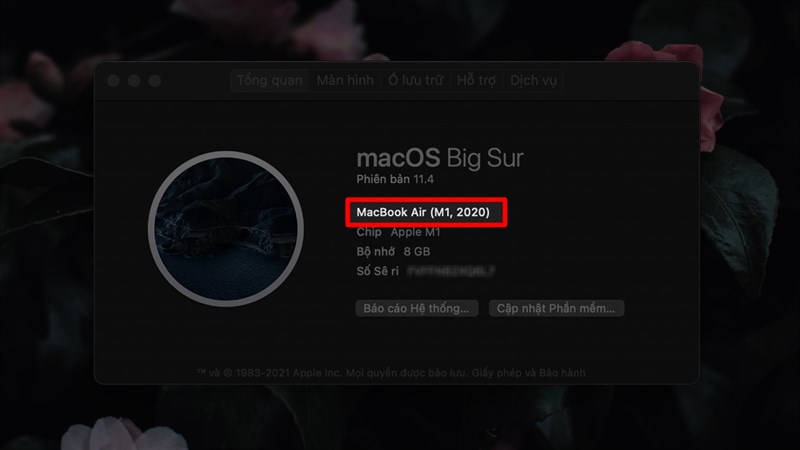
Nếu bạn không nhớ máy mình là dòng nào thì bạn có thể chọn vào biểu tượng Apple ở góc trên bên trái màn hình > Giới thiệu về máy Mac này > sẽ có một bảng hiện lên cho bạn và việc bạn cần quan tâm là dòng đầu tiên phía dưới phiên bản hệ điều hành, đó là dòng máy của bạn. Đối với các dòng iMac thì Apple qui định lượng RAM tối đa khác nhau trên mỗi dòng máy khác nhau, và để biết được dung lượng RAM tối đa mà máy bạn có thể cài thì bạn có thể tra cứu qua đường link sau đây:
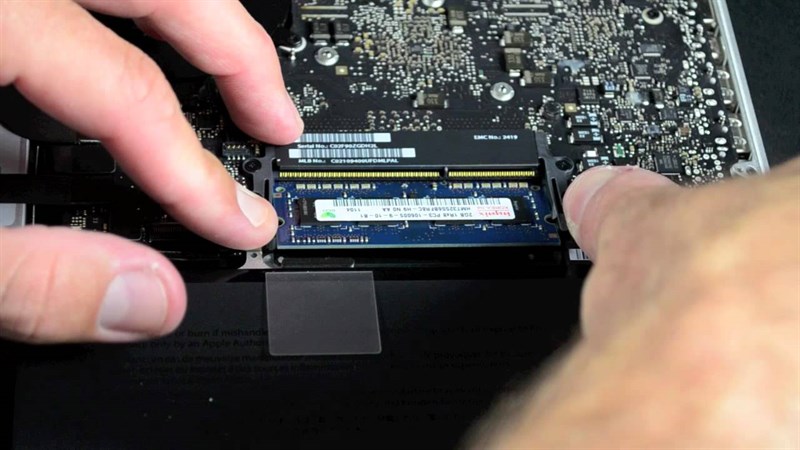
Đối với Macbook, bạn có thể nâng cấp RAM một các dễ dàng và đỡ phải suy nghĩ nhiều vì thường thì nếu máy của bạn hỗ trợ nâng cấp RAM, thì trước đó đã có một RAM hoạt động cho máy của bạn. Bạn chỉ cần mua thêm một thanh RAM với chất lượng tương tự thanh RAM đã có để tối ưu hiệu năng là được rồi. Nhưng trước tiên bạn cần phải xem xét kĩ rằng dòng máy của mình có hỗ trợ khe cắm RAM thứ 2 không nhé.
- MacBook (các kiểu 2008-2011)
- MacBook Pro 13 inch (các mẫu 2009 - giữa 2012)
- MacBook Pro 15-inch (mẫu 2008 đến giữa 2012)
- MacBook Pro 17-inch (Tất cả các kiểu máy)
2. Kiểm tra bo mạch chủ
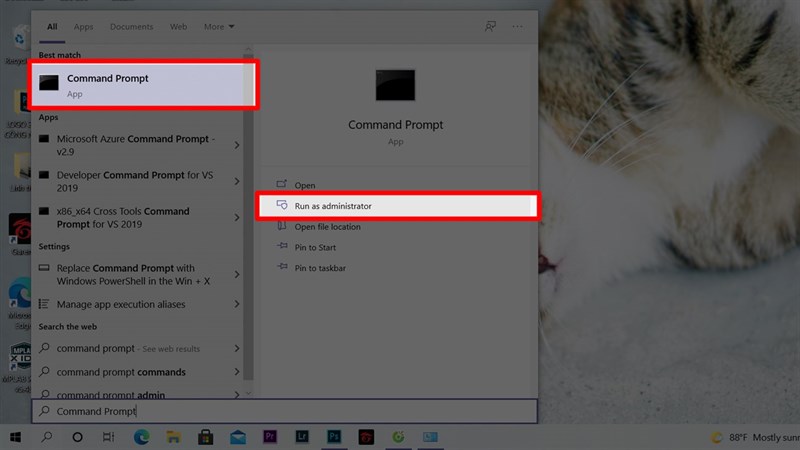
Ngoài sự chi phối bởi hệ điều hành thì lượng RAM của bạn còn phụ thuộc vào bo mạch chủ, lượng khe cắm RAM trên bo mạch chủ của bạn. Và bạn có thể kiểm tra nó ngay trên máy tính của bạn bằng cách ấn vào mục tìm kiếm và tìm Command Prompt sau đó ấn chọn Run as administrator.
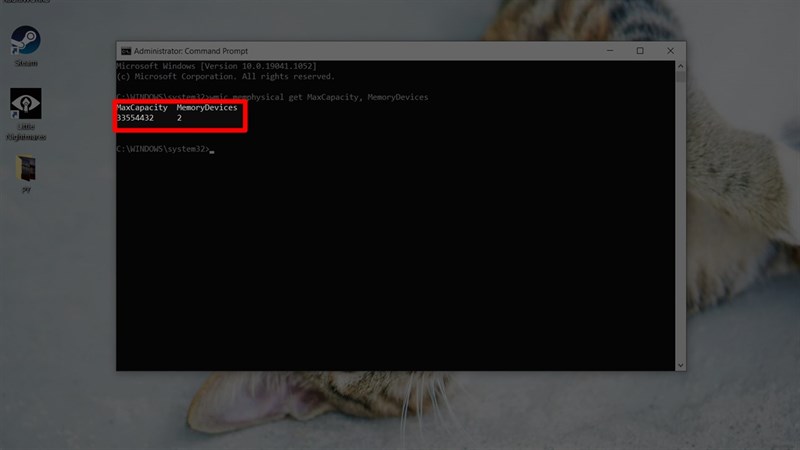
Tiếp theo khi màn hình Command Prompt được mở lên thì việc bạn cần làm đó là nhập dòng lệnh này vào nhé "wmic memphysical get MaxCapacity, MemoryDevices" rồi bấm Enter là được kết quả sẽ hiện ra cho bạn. Đây là kết quả của mình ở ô MaxCapacity là dung lượng RAM tối đa, nhưng đơn vị ở đây là KB bạn có thể lấy số này chia cho 1048576 để ra số GB RAM tối đa. Và ô MemoryDevices là số thẻ cắm RAM tối đa trên máy.
Các bạn còn thắc mắc nào về lượng RAM trên máy tính của bạn không? Nếu có hãy nói cho mình biết dưới phần bình luận và đừng quên chia sẻ bài viết này đến với mọi người nhé. Đừng quên để lại 1 like và share cho mình nhé.
Một chiếc laptop để phục vụ cho việc học hoặc công việc của mình, bạn có thể tham khảo danh sách các mẫu laptop giá rẻ phù hợp nhất bằng cách bấm vào nút cam bên dưới và tiến hành chọn một sản phẩm phù hợp nhé.
MUA LAPTOP GIÁ RẺ TẠI THẾ GIỚI DI ĐỘNG
Xem thêm:
- Cách cài hình nền tự thay đổi theo thời điểm trong ngày cực độc đáo cho Laptop
- Cách nâng cấp (Update) lên Windows 11 chính thức trên máy tính cho bạn
- Cách cài tiếng Việt cho Windows 11 để sử dụng máy tính dễ dàng hơn
- Không quét được NFC CCCD cho ngân hàng thì làm sao?
- Hướng dẫn cách tải YouTube Revanced 19.34.42 cực đơn giản
- Hướng dẫn cách đăng ký đổi giấy phép lái xe online trên điện thoại, máy tính 2025
- Hướng dẫn cách xác thực số điện thoại cho tài khoản Facebook nhanh chóng
- Hướng dẫn cách sử dụng Veo 3 AI để tạo video - Flow Veo 3 Google miễn phí









ĐĂNG NHẬP
Hãy đăng nhập để comment, theo dõi các hồ sơ cá nhân và sử dụng dịch vụ nâng cao khác trên trang Tin Công Nghệ của
Thế Giới Di Động
Tất cả thông tin người dùng được bảo mật theo quy định của pháp luật Việt Nam. Khi bạn đăng nhập, bạn đồng ý với Các điều khoản sử dụng và Thoả thuận về cung cấp và sử dụng Mạng Xã Hội.