





































 Xóa địa chỉ

Hướng dẫn cách kiểm tra thông số cấu hình iPhone chỉ với vài bước đơn giản, bạn không biết thì sẽ rất phí
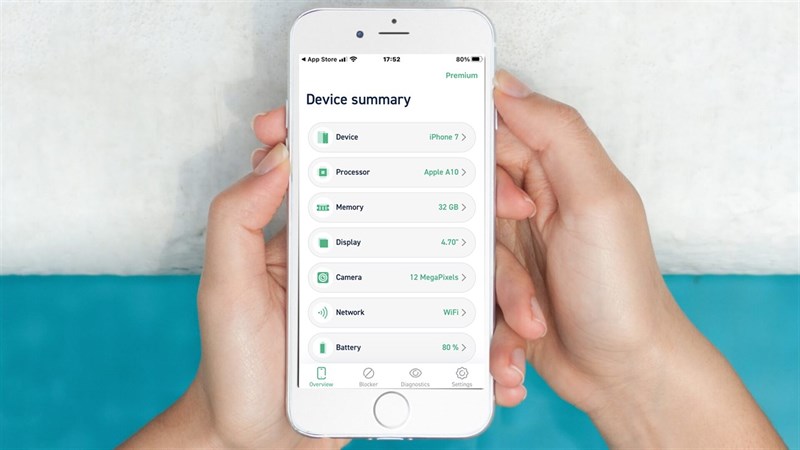
iPhone hiện đang là một trong những smartphone phổ biến nhất trên thế giới. Điều này đến từ việc iPhone hỗ trợ rất tốt người dùng và rất dễ sử dụng đối với các tác vụ cơ bản. Ngoài ra, iPhone còn cho một hiệu năng mượt mà ổn định. Tuy nhiên việc kiểm tra cấu hình iPhone chính xác khi mua điện thoại thì ít có ai biết. Vì thế bài viết sẽ hướng dẫn anh em cách kiểm tra thông số cấu hình iPhone cực kỳ đơn giản.
Cách kiểm tra thông số cấu hình iPhone
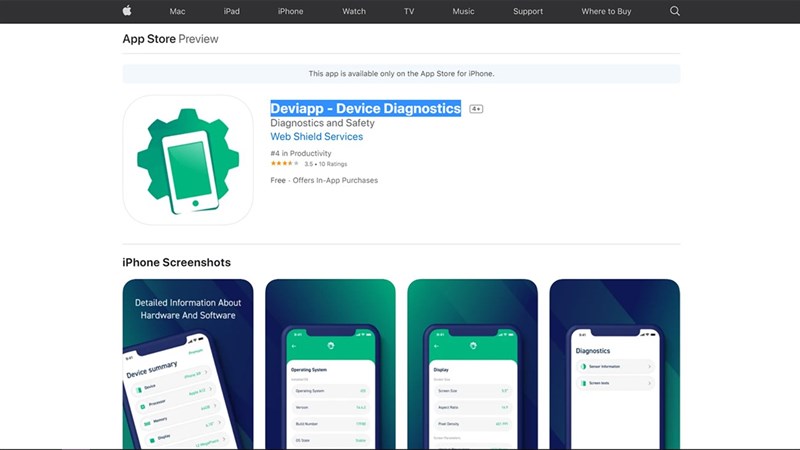
Để kiểm tra cấu hình chiếc iPhone của anh em thì mình sẽ dùng một ứng dụng có tên: Deviapp - Device Diagnostics. Anh em có thể lên AppStore để tải về hoặc truy cập nhanh với đường link bên dưới.
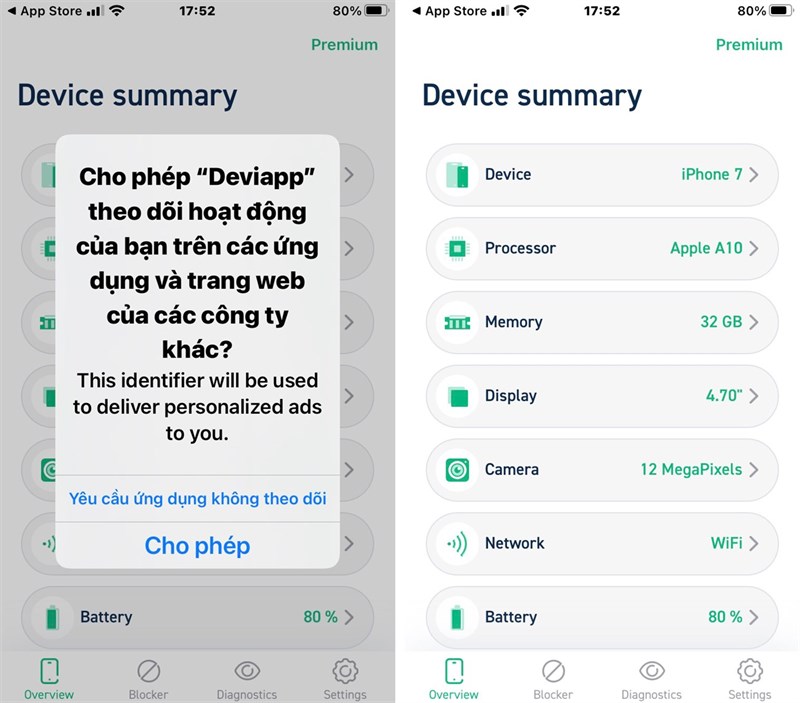
Bước 1: Khi vừa vào ứng dụng bạn sẽ được lựa chọn có cho ứng dụng theo dõi hệ thống máy không. Theo mình thì nên ngăn ứng dụng theo dõi nhé. Ở mục đầu tiên ứng dụng sẽ cho anh em biết tất cả thông số chi tiết về điện thoại của anh em.
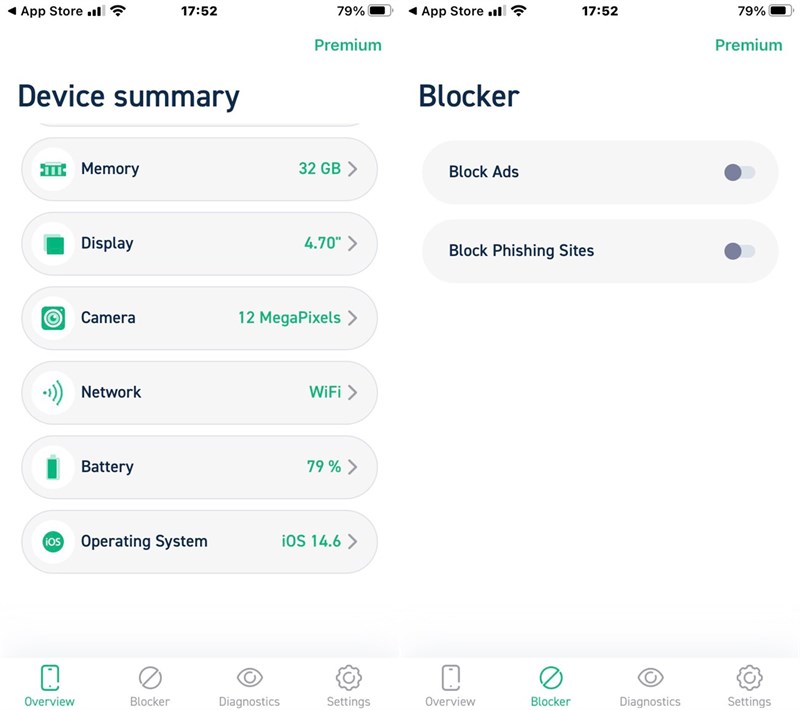
Bước 2: Ở mục 1, kéo xuống tiếp bên dưới vẫn còn nhiều thông số để anh em tham khảo. Chọn vào thanh ở phía dưới để chuyển mục. Mục 2 là mục cho phép anh em sử dụng tính năng chặn quảng cáo. Tuy nhiên, tính năng này phải mua gói cao cấp hơn.
Bước 3: Cuối cùng 2 mục cuối là Diagnostics và Setting (Cài đặt).
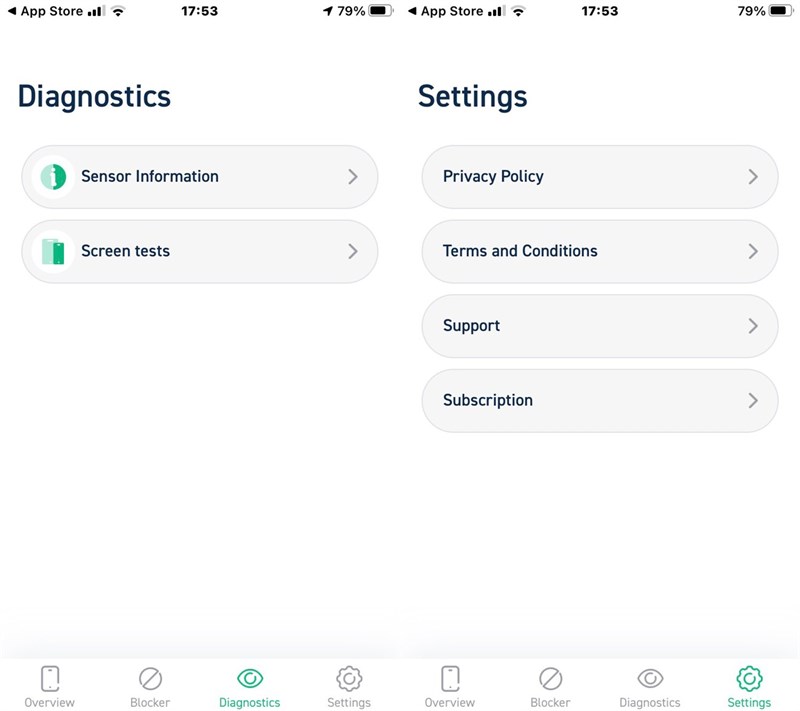
Bước 4: Ở mục Diagnostics anh em có thể kiểm tra được chất lượng màn hình (Screen test) của máy.
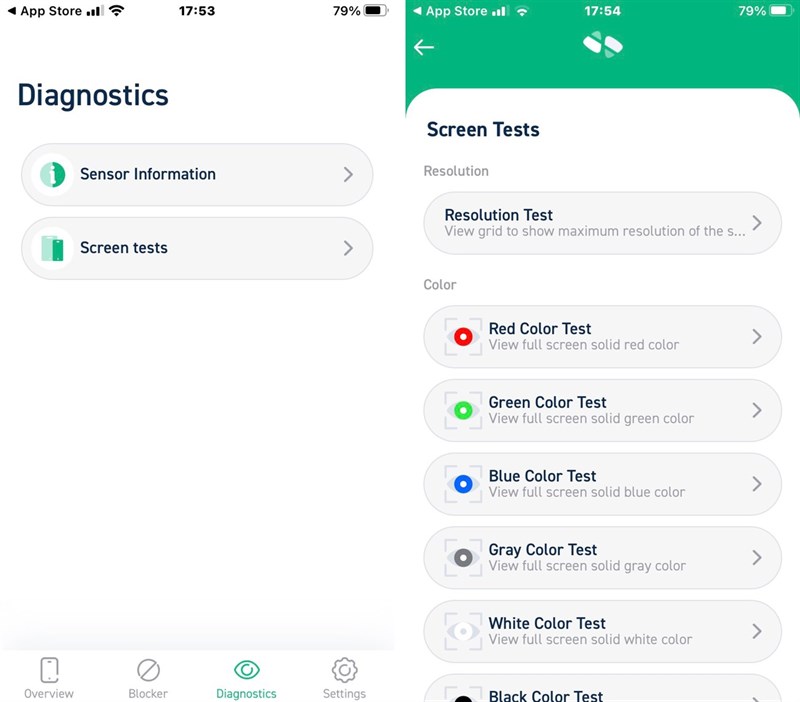
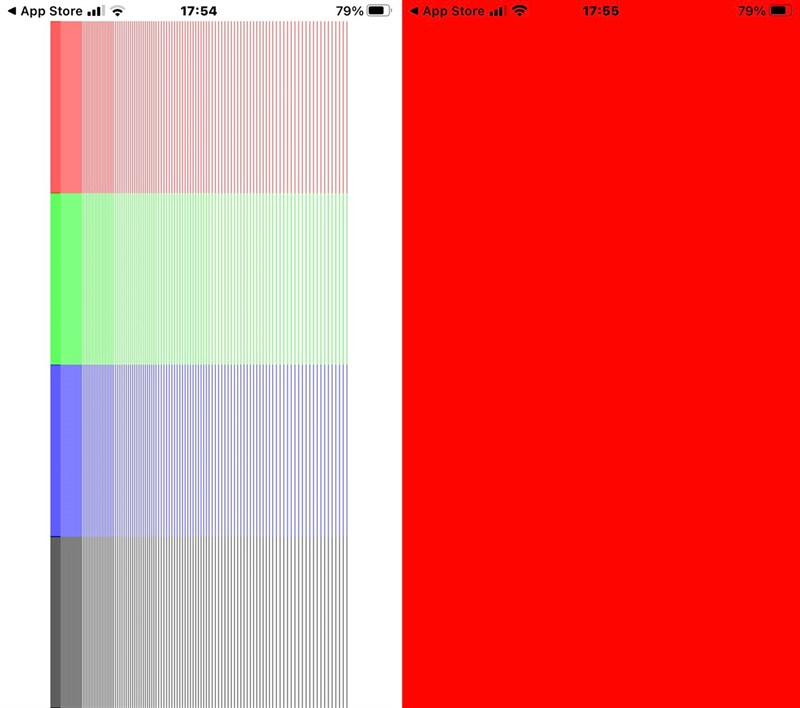
Chọn vào một mục bất kỳ ứng dụng sẽ mang đến những dải màu chính xác để anh em kiểm tra xem có điểm chết trên màn hình hay không.
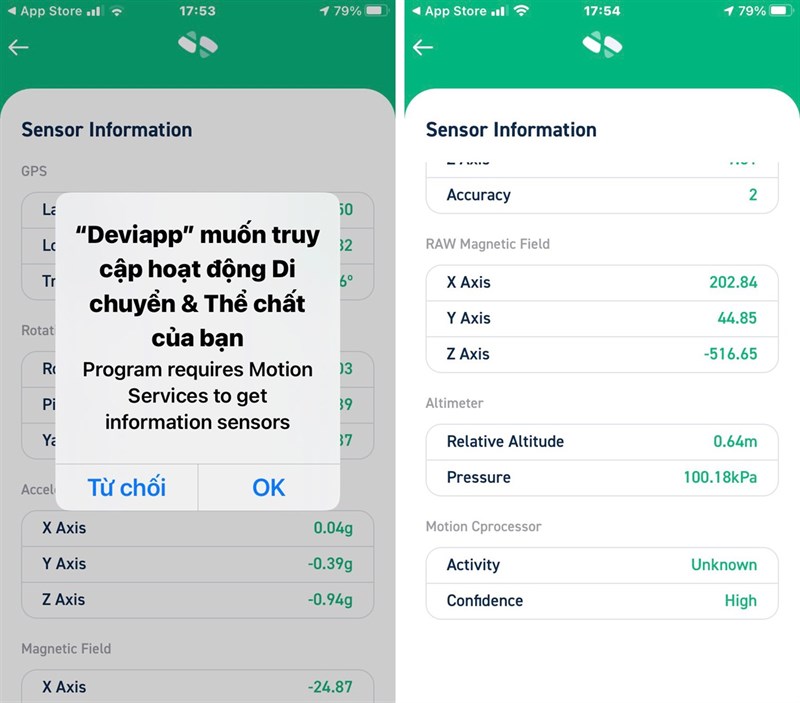
Bước 5: Còn lại anh em còn có thể kiểm tra hoạt động và thông số của từng cảm biến. Cấp quyền truy cập cho ứng dụng và kiểm tra xem các thông số trên cảm biến còn hoạt động không nhé. Nếu không thì cảm biến trên máy rất có thể đã bị hư.
Anh em thấy ứng dụng trên đây như thế nào? Nếu thấy bài viết hữu ích cho mình xin một like và một share nhé. Rất cảm ơn anh em đã xem bài viết. Bạn có thể xem thêm bài viết về cách kiểm tra số máy trên iPhone tại đây.
Xem thêm:


ĐĂNG NHẬP
Hãy đăng nhập để comment, theo dõi các hồ sơ cá nhân và sử dụng dịch vụ nâng cao khác trên trang Tin Công Nghệ của
Thế Giới Di Động
Tất cả thông tin người dùng được bảo mật theo quy định của pháp luật Việt Nam. Khi bạn đăng nhập, bạn đồng ý với Các điều khoản sử dụng và Thoả thuận về cung cấp và sử dụng Mạng Xã Hội.