


































 Xóa địa chỉ


Hướng dẫn cách làm mờ phông nền bằng Photoshop chỉ với 4 bước đơn giản
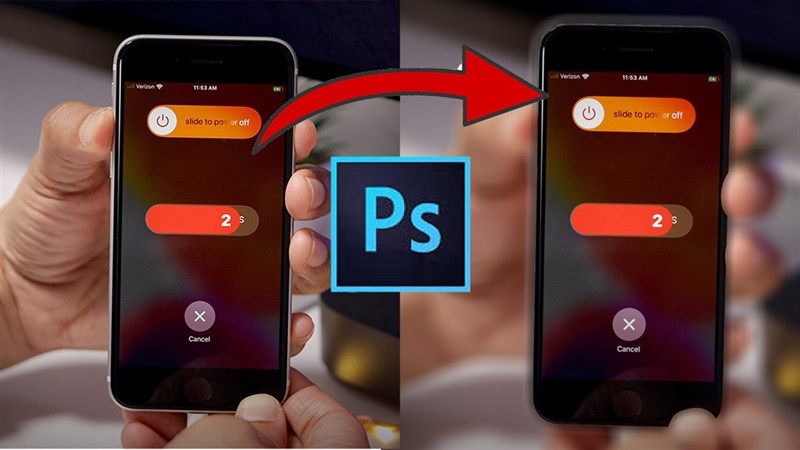
Bạn muốn tạo ra bức ảnh nổi bật chủ thể với việc làm mở hậu cảnh phía sau? Hãy sử dụng công cụ chỉnh sửa hình ảnh bằng Photoshop trên máy tính. Trong bài viết này mình sẽ hướng dẫn các bạn cách mờ phông nền bằng Photoshop cực đơn giản với chỉ vài bước làm.
Cách mờ phông nền bằng Photoshop
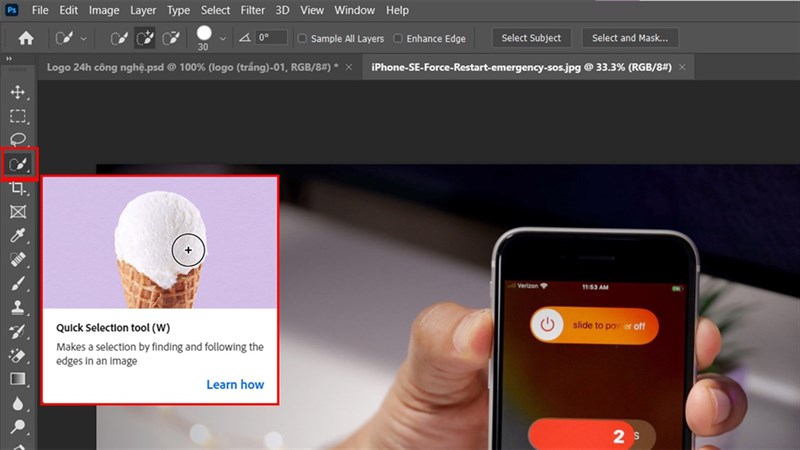
Đầu tiên bạn cần mở bức ảnh mình muốn chỉnh sửa lên và chọn công cụ Quick Selection Tool để chọn vùng nhân vật chủ thể. Ngoài ra, bạn còn có thể sử dụng công cụ Lasso tool với nhiệm vụ tương tự.
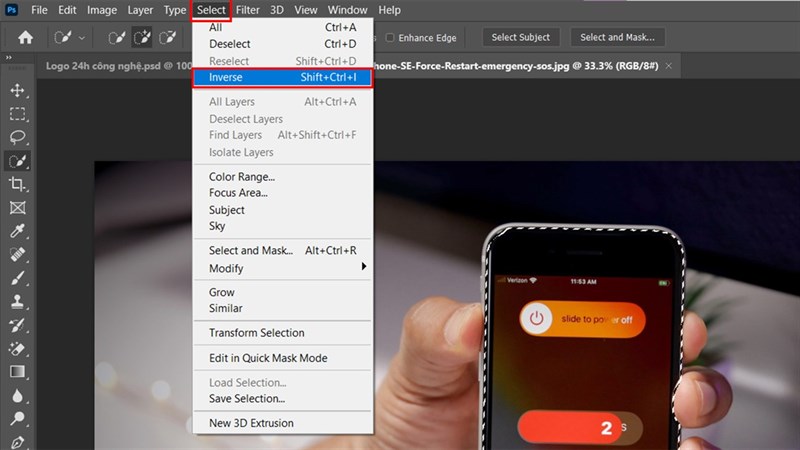
Bước 1: Tiếp theo, bạn đổi chiều vùng chọn Selection (vùng chọn), bằng cách chọn vào vào Select > Inverse.
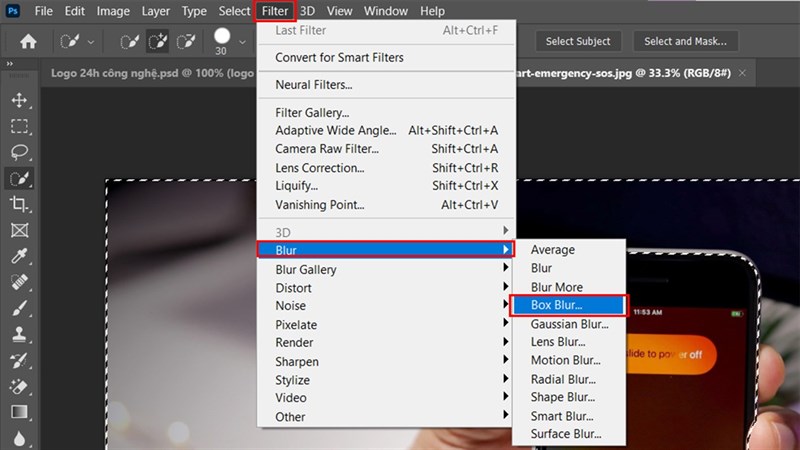
Bước 2: Bạn chọn tiếp vào Filter > Blur > Box Blur.
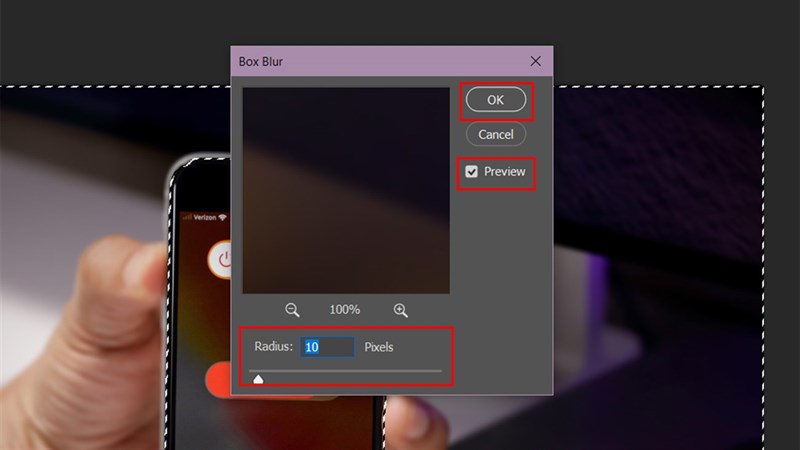
Bước 3: Sau đó, ở cửa sổ hiện ra bạn chọn vào ô Preview để nhìn trước bức ảnh sẽ được chỉnh như thế nào. Tiếp theo bạn chỉnh thanh Radius sao cho hợp lý, ở đây mình chọn là 5.
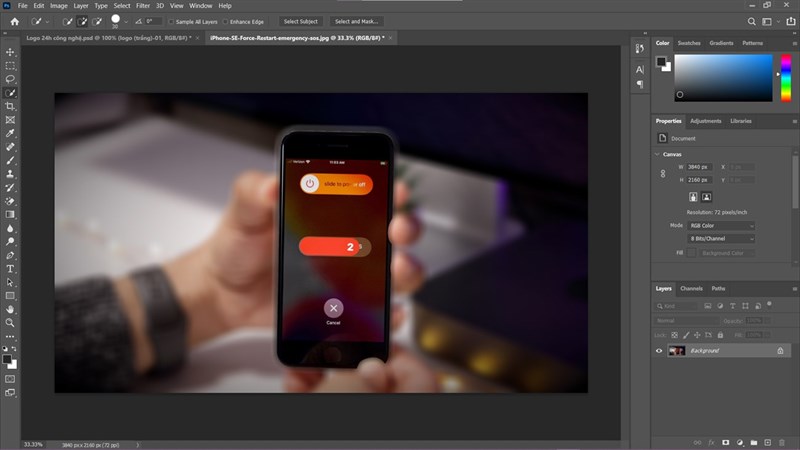
Bước 4: Cuối cùng là thành quả mà bạn đã tạo ra.
Bạn có thích những bức ảnh xóa phông như thế này không? Nếu thấy bài viết hữu ích cho mình xin một like và một share nhé. Rất cảm ơn các bạn đã xem bài viết.
Hiện tại, Thế Giới Di Động đang kinh doanh rất nhiều laptop đồ hoạ kỹ thuật với cấu hình mạnh, trang bị card đồ hoạ rời cùng màn hình sắc nét, dải màu rộng phục vụ tối đa cho công việc. Hơn hết, các chương trình khuyến mãi đi kèm cực kỳ hấp dẫn giúp khách hàng có thể sở hữu máy với mức giá tốt nhất.
MUA LAPTOP ĐỒ HOẠ KỸ THUẬT GIÁ TỐT
Xem thêm:
- Cách chỉnh người béo thành gầy trong Photoshop
- Cách chỉnh sửa nụ cười trong ảnh chân dung trên Photoshop
- Cách làm tranh màu nước bằng Photoshop từ ảnh thật








ĐĂNG NHẬP
Hãy đăng nhập để comment, theo dõi các hồ sơ cá nhân và sử dụng dịch vụ nâng cao khác trên trang Tin Công Nghệ của
Thế Giới Di Động
Tất cả thông tin người dùng được bảo mật theo quy định của pháp luật Việt Nam. Khi bạn đăng nhập, bạn đồng ý với Các điều khoản sử dụng và Thoả thuận về cung cấp và sử dụng Mạng Xã Hội.