


































 Xóa địa chỉ

Cách lặp lại slide trong PowerPoint tự động cực kỳ đơn giản mà bạn nên biết (2024)

Ngày nay, slide PowerPoint không chỉ dừng lại ở việc chỉ dùng để trình chiếu khi thuyết trình mà nó còn được ứng dụng trong rất nhiều trường hợp khác nhau như trình chiếu một đoạn video dựng sẵn trên máy tính với tất cả mọi người trên màn hình lớn trong các buổi tiệc nhóm, lễ cưới,... Khi bạn trình chiếu video trong buổi tiệc, bạn không thể nào liên tục bấm chuột để chuyển tiếp các slide được, thì đó cũng là lúc bạn nên thiết lập lặp lại slide tự động. Hôm nay, mình sẽ hướng dẫn các bạn cách lặp lại slide trong PowerPoint cực đơn giản nhé.
Cách lặp lại slide trong PowerPoint
Bước 1: Mở ứng dụng PowerPoint. Chọn Slide Show và chọn tiếp vào Set Up Slide Show.
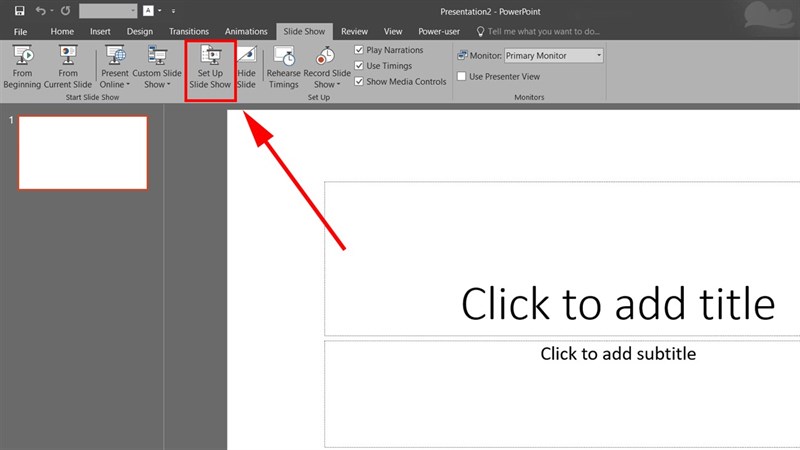
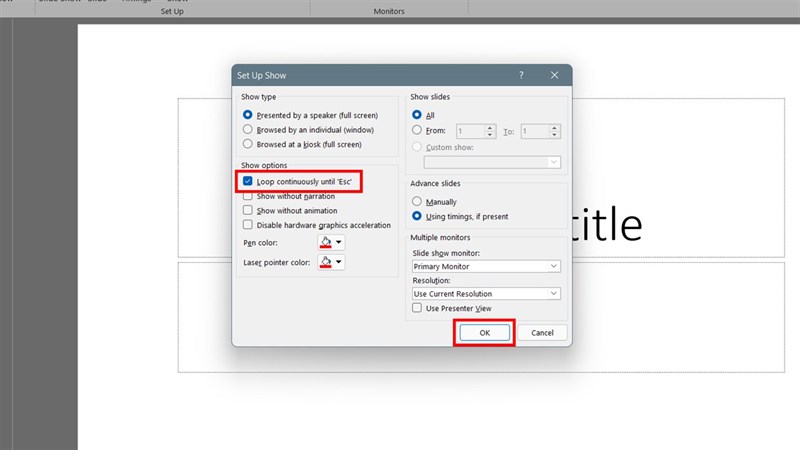
Bước 2: Cửa sổ Set Up Show sẽ mở ra, bạn hãy chọn vào mục Loop Continuously until Esc sau đó bấm OK. Như vậy, sau khi chuyển slide cuối cùng, khi bạn bấm chuột một lần nữa, PowerPoint sẽ trình chiếu lại từ đầu.
Tuy nhiên cách trên chỉ thích hợp khi bạn trình chiếu khi thuyết trình. Vì khi đó, bạn có thể bấm chuột liên tục. Nếu bạn muốn trình chiếu như một đoạn video phát đi phát lại liên tục thường được áp dụng trong các buổi tiệc, bạn có thể làm như sau.
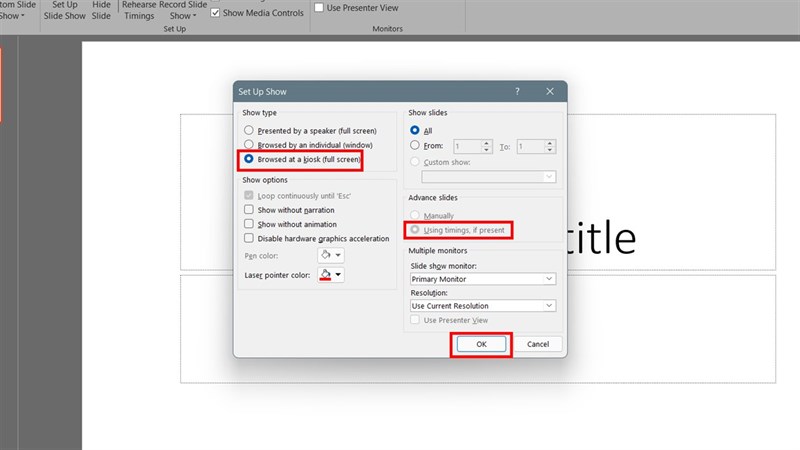
Bước 1: Mở ứng dụng PowerPoint. Chọn Slide Show và chọn tiếp vào Set Up Slide Show. Sau đó, tại cửa sổ Set Up Show, bạn hãy chọn vào mục Using Timings, If Present và chọn tiếp vào Browsed at a Kiosk (Full Screen), bấm OK để lưu lại cài đặt.
Bước 2: Trở về giao diện màn hình của PowerPoint và chọn vào tab Transition. Tại nhóm Timing, bạn hãy chọn After và chọn thời gian chiếu thích hợp sau đó bấm Apply to All để áp dụng cho tất cả các slide. Nếu không thích áp dụng thời gian cho tất cả, bạn có thiết lập như trên cho từng slide khác nhau.
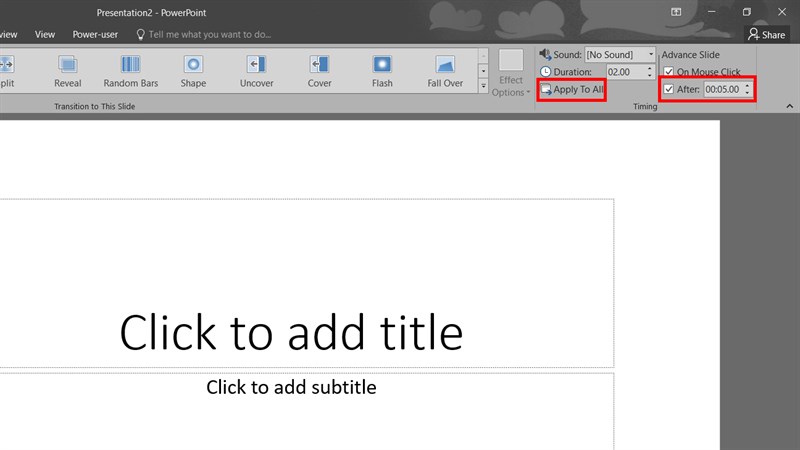
Như vậy, sau khi bạn bấm trình chiếu, các slide sẽ tự động lặp lại mà bạn không cần phải bấm chuột. Để dừng trình chiếu, bạn hãy bấm phím Esc trên bàn phím của mình.
Chúc các bạn thành công. Nếu thấy hay, đừng quên để lại 1 like và share cho mình nhé. Nếu thấy bài viết hữu ích thì hãy chia sẻ nó đến nhiều người hơn bạn nhé.
Bạn đang tìm cho mình một chiếc laptop để phục vụ nhu cầu công việc hằng ngày? Hãy đến với website của Thế Giới Di Động để tìm cho mình một chiếc laptop với mức giá tốt nhất và Windows bản quyền bằng cách bấm vào nút cam bên dưới nhé.
LAPTOP CHÍNH HÃNG - WINDOWS BẢN QUYỀN
Xem thêm:
- Cách vẽ biểu đồ minh họa từng dòng trong Microsoft Excel
- Cách tạo 2 dòng trong 1 ô Excel trên cực đơn giản cho bạn
- Hướng dẫn cách xác thực số điện thoại cho tài khoản Facebook nhanh chóng
- 2 cách căn chỉnh độ rộng của hàng và cột tự động trong Excel
- Cách chuyển dữ liệu Skype sang Microsoft Teams mà không bị mất tin nhắn









ĐĂNG NHẬP
Hãy đăng nhập để comment, theo dõi các hồ sơ cá nhân và sử dụng dịch vụ nâng cao khác trên trang Tin Công Nghệ của
Thế Giới Di Động
Tất cả thông tin người dùng được bảo mật theo quy định của pháp luật Việt Nam. Khi bạn đăng nhập, bạn đồng ý với Các điều khoản sử dụng và Thoả thuận về cung cấp và sử dụng Mạng Xã Hội.