


































 Xóa địa chỉ

Cách lấy ảnh từ file PDF siêu nhanh, hiệu quả, cực chính xác bạn nên thử ngay
Trước đây nếu như bạn muốn lấy ảnh trong 1 file PDF thì bạn làm như thế nào? Có phải là dùng chức năng chụp màn hình sau đó cắt bớt đi các phần thừa rồi lấy ảnh không? Quên cách đó đi nhé, vì ở bài viết này mình sẽ chỉ cho các bạn cách lấy ảnh từ file PDF trên máy tính nhanh, gọn, lẹ.
Cách lấy ảnh từ file PDF
Bước 1: Đầu tiên bạn cần phải tải một ứng dụng từ Microsoft Store là PDF image extraction hoặc cũng có thể ấn vào đường link liên kết bên dưới để có thể truy cập nhanh trang tải ứng dụng.
Bước 2: Sau khi ứng dụng cài đặt hoàn tất thì bạn hãy mở nó lên và nó sẽ có giao diện như hình bên dưới. Việc đầu tiên bạn cần làm đó là chọn nơi lưu file sau khi lấy ảnh từ file PDF, bấm vào nút 3 chấm ở phía sau phần Out để chọn nơi lưu file.
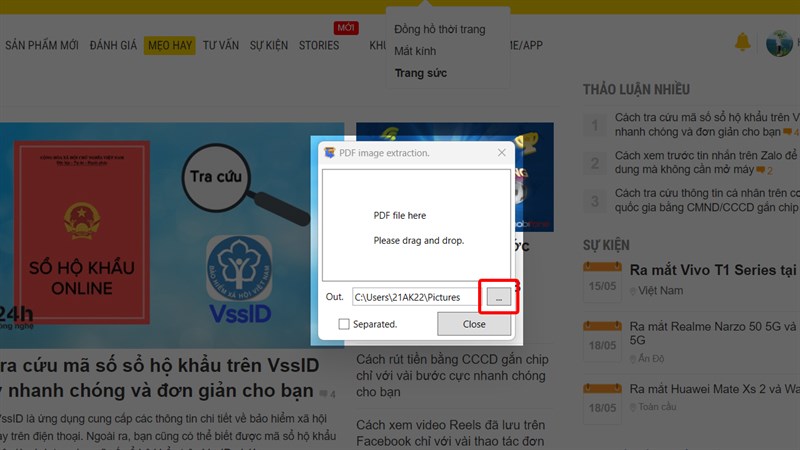
Bước 3: Hãy kéo file PDF mà bạn cần lấy ảnh vào ô trống của cửa sổ PDF image extraction (khu vực PDF file here. Please drag and drop.) để ứng dụng bắt đầu tách ảnh. Quá trình tác sẽ mất một ít thời gian, nên các bạn hãy chờ một xíu nha.

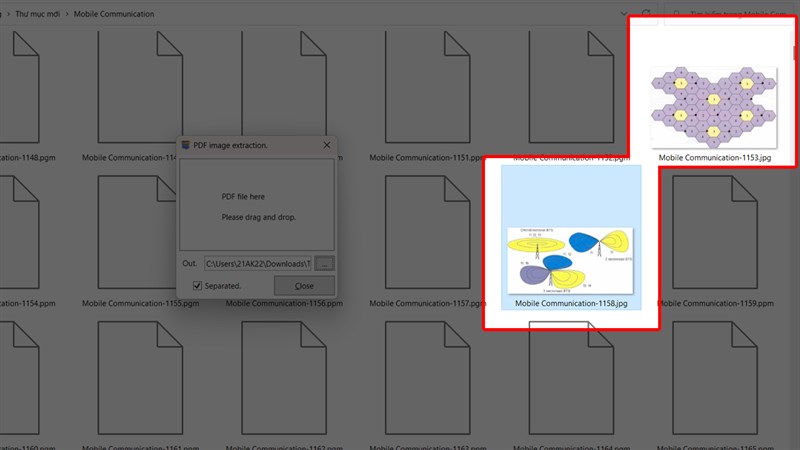
Và đây là thành quả của bạn, các ảnh sẽ được tách riêng ra cho bạn.
Cảm nhận của bạn về tính năng này là gì? Hãy nói cho mình biết cùng với những mẹo sử dụng hay ho khác bên dưới phần bình luận. Đừng quên chia sẻ bài viết nếu bạn thấy nó hữu ích nhé. Cảm ơn các bạn đã đọc bài viết.
Hiện tại, Thế Giới Di Động đang kinh doanh rất đa dạng các dòng máy laptop từ giá rẻ đến cao cấp. Nếu bạn đang cần tìm một chiếc máy để phục vụ đời sống, công việc thì bạn có thể bấm vào nút cam bên dưới để tham khảo thêm nhé.
MUA LAPTOP CHÍNH HÃNG TẠI TGDĐ
Xem thêm:
- Cách tra cứu điểm thi tốt nghiệp THPT Quốc gia 2024 CHÍNH THỨC nhanh nhất
- Cách tra cứu phạt nguội xe máy ô tô online cực nhanh mới nhất 2024
- Hướng dẫn cách xem điểm trên bằng lái xe qua VNeID mới nhất 2025
- Hướng dẫn cách đăng ký đổi giấy phép lái xe online mới nhất 2025
- Hướng dẫn cách sử dụng Veo 3 AI để tạo video - Flow Veo 3 Google miễn phí
- Cách tải YouTube ReVanced 20.14.43 xem phim nghe nhạc cực mượt mà
- Hướng dẫn cách nhận 1 lít xăng miễn phí đơn giản nhất dành cho bạn








ĐĂNG NHẬP
Hãy đăng nhập để comment, theo dõi các hồ sơ cá nhân và sử dụng dịch vụ nâng cao khác trên trang Tin Công Nghệ của
Thế Giới Di Động
Tất cả thông tin người dùng được bảo mật theo quy định của pháp luật Việt Nam. Khi bạn đăng nhập, bạn đồng ý với Các điều khoản sử dụng và Thoả thuận về cung cấp và sử dụng Mạng Xã Hội.