







































 Xóa địa chỉ

Hướng dẫn chi tiết cách mở đa nhiệm trên iPhone 6 và iPhone 6 Plus, giúp bạn quản lý ứng dụng chạy ngầm hiệu quả
Đóng góp bởi Nguyễn Thang Khang
01/01/23
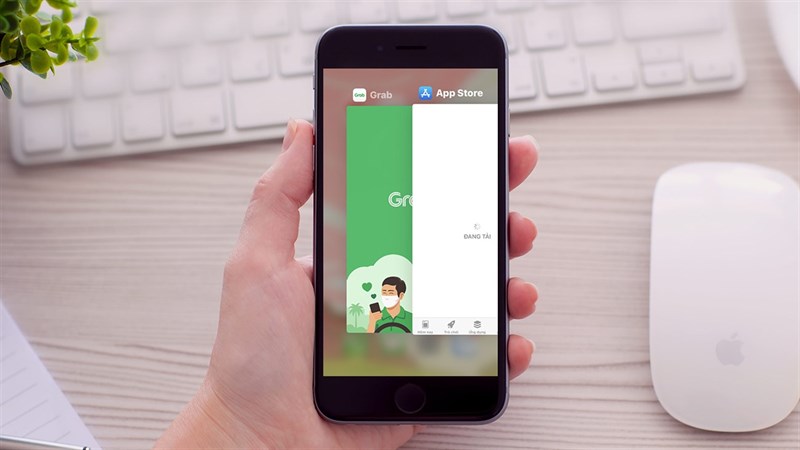
iPhone 6 và iPhone 6 Plus là dòng iPhone có doanh số bán ra cao nhất đến từ Apple. Được ra mắt từ năm 2014, tuy nhiên đến nay vẫn còn lượng lớn đông đảo người dùng sử dụng. Và bài viết này sẽ hướng dẫn anh em chi tiết cách mở đa nhiệm trên iPhone 6 và iPhone 6 Plus cực kỳ đơn giản.
Cách mở đa nhiệm trên iPhone 6 và iPhone 6 Plus
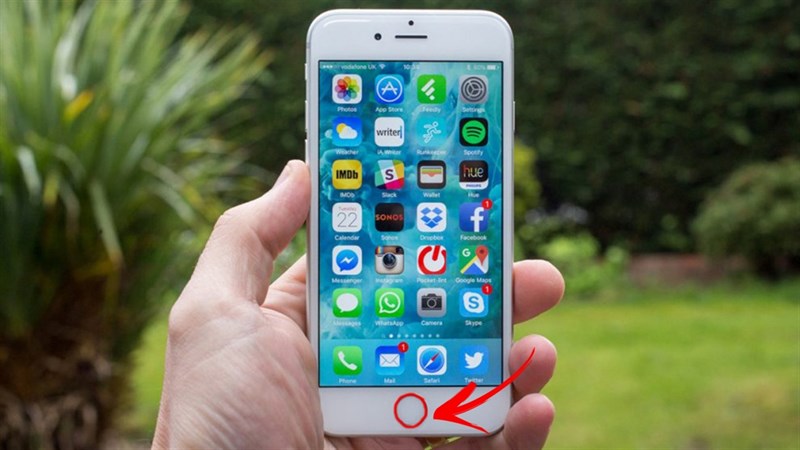
Bước 1. Đầu tiên, anh em mở khóa điện thoại và để điện thoại ở màn hình Homescreen. Sau đó, anh em nhấp 2 lần vào nút Home.
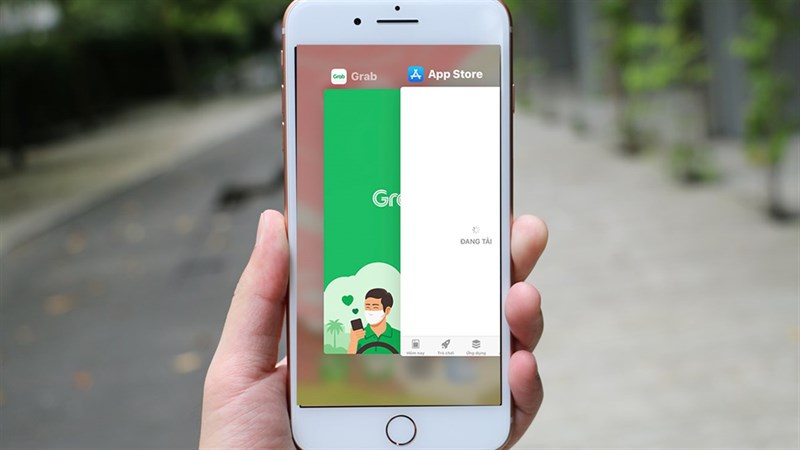
Bước 2. Màn hình đa nhiệm sẽ xuất hiện và anh em có thể thay đổi nhanh ứng dụng đang mở hoặc vuốt lên để tắt hẳn.
Mở đa nhiệm trên iPhone 6 và iPhone 6 Plus thật dễ phải không nào? Nếu bạn đang sử dụng iPhone 6 và iPhone 6 Plus thì hãy để lại bình luận để chia sẻ với mọi người nhé.
Xem thêm:
- Dung lượng pin và RAM của iPhone 6 và iPhone 6 Plus
- Cách tải Cercube for YouTube v5.2.21 mới trên iPhone





ĐĂNG NHẬP
Hãy đăng nhập để comment, theo dõi các hồ sơ cá nhân và sử dụng dịch vụ nâng cao khác trên trang Tin Công Nghệ của
Thế Giới Di Động
Tất cả thông tin người dùng được bảo mật theo quy định của pháp luật Việt Nam. Khi bạn đăng nhập, bạn đồng ý với Các điều khoản sử dụng và Thoả thuận về cung cấp và sử dụng Mạng Xã Hội.