


































 Xóa địa chỉ

3 cách mở nhiều tab trên Windows 11, tận dụng tối đa không gian làm việc
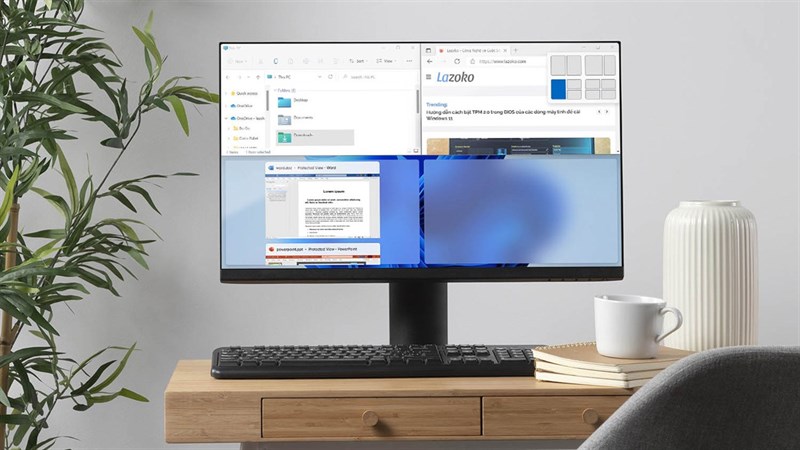
Chia đôi màn hình là một tính năng không còn xa lạ với đa số người dùng máy tính hiện nay. Được giới thiệu lần đầu trên phiên bản Windows 7 và được duy trì đến Windows 11 như ngày nay. Chia đôi màn hình giúp bạn dễ dàng thao tác cùng lúc với nhiều tab trên cùng một màn hình. Sau đây, mình sẽ hướng dẫn các bạn cách mở nhiều tab trên Windows 11 nhé.
1. Sử dụng tổ hợp phím Windows
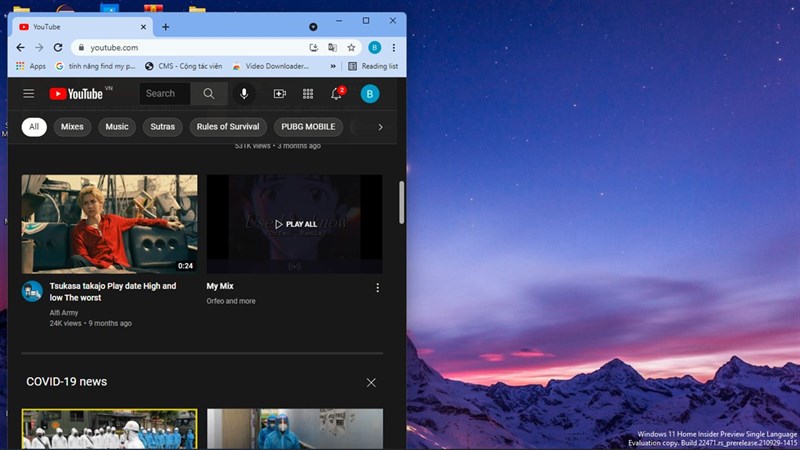
Để chia đôi màn hình sang tab sang phải, bạn chỉ việc sử dụng tổ hợp phím Windows + phím mũi tên phải. Còn nếu muốn chuyển sang trái, bạn chỉ việc nhấn tổ hợp phím Windows + phím mũi tên trái.
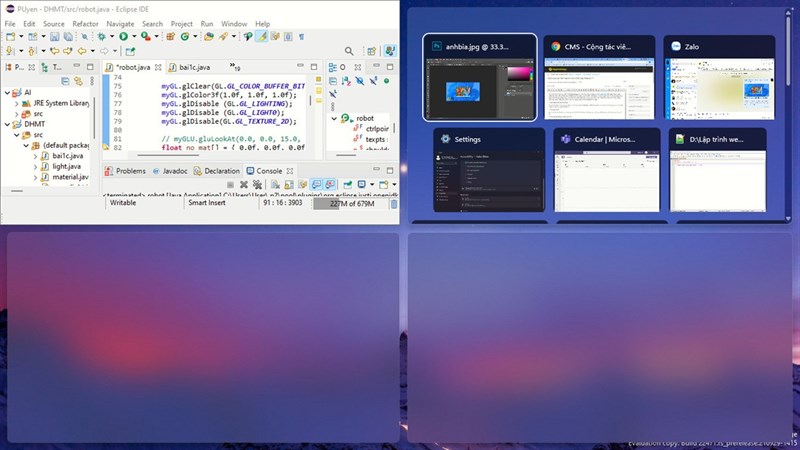
2. Sử dụng chuột
Bạn chỉ việc kéo cửa sổ và thả vào các góc, cạnh của màn hình, màn hình sẽ tự động chia ra theo tỉ lệ có sẵn. Đặt biệt, bạn có thể chia đến 4 cửa sổ cùng lúc đấy.
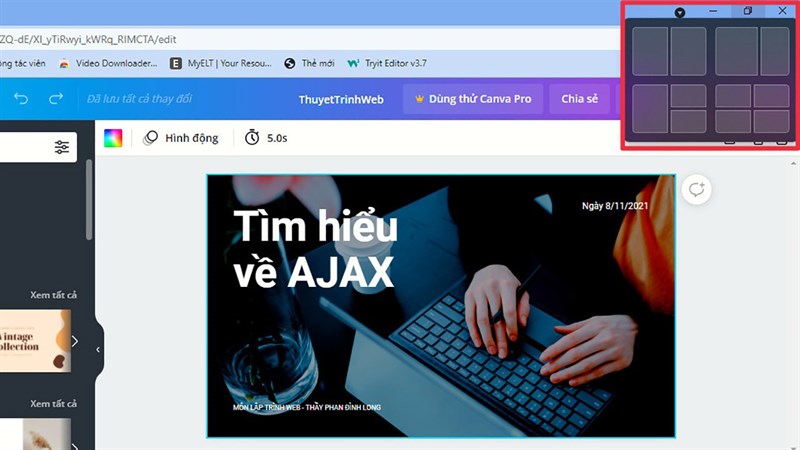
3. Sử dụng dấu phóng to trên màn hình
Khi bạn kéo chuột lại nút phóng to màn hình, những gợi ý chia đôi màn hình sẽ hiện ra, bạn chỉ việc chọn vào ô bạn muốn chia màn hình là xong.
Thật đơn giản phải không nào. Nếu có thắc mắc nào, bạn hãy để lại ở phần bình luận nhé. Và đừng quên để lại 1 like và share cho mình nhé.
Có thể bạn chưa biết, 100% Laptop Thế Giới Di Động bán ra đều tích hợp sẵn Windows bản quyền (được cập nhật Windows 11 từ Microsoft). Nếu bạn đang tìm mua Laptop để học tập và làm việc, hãy bấm vào nút bên dưới để lựa cho mình một mẫu nhé.
LAPTOP CHÍNH HÃNG - WINDOWS BẢN QUYỀN
Xem thêm
- Cách hiển thị thanh taskbar trên nhiều màn hình với Windows 11
- Cách chỉnh ngày giờ trên Windows 11
- Hướng dẫn cách xem diễu binh 30/4 online, xem trực tiếp lễ diễu binh cực nét









ĐĂNG NHẬP
Hãy đăng nhập để comment, theo dõi các hồ sơ cá nhân và sử dụng dịch vụ nâng cao khác trên trang Tin Công Nghệ của
Thế Giới Di Động
Tất cả thông tin người dùng được bảo mật theo quy định của pháp luật Việt Nam. Khi bạn đăng nhập, bạn đồng ý với Các điều khoản sử dụng và Thoả thuận về cung cấp và sử dụng Mạng Xã Hội.