





































 Xóa địa chỉ

3 cách sao chép slide trong PowerPoint cực kỳ nhanh chóng và tiện lợi
Chắc có lẽ việc copy và dán slide trong PowerPoint đã không còn là việc quá khó khăn đối với người dùng lâu năm. Tuy nhiên sao chép và dán như thế nào cho nhanh và tiết kiếm thời gian thì nhiều người vẫn chưa biết? Hôm nay mình sẽ giới thiệu 3 cách sao chép slide trong PowerPoint nhé.
1. Copy và Paste
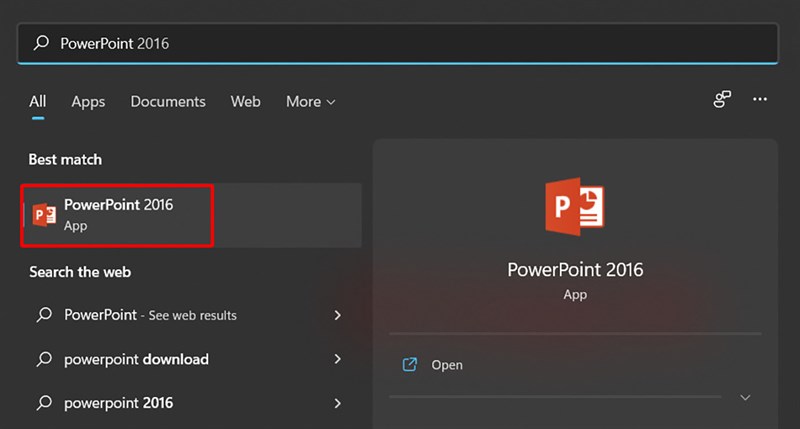
Bước 1: Mở PowerPoint.
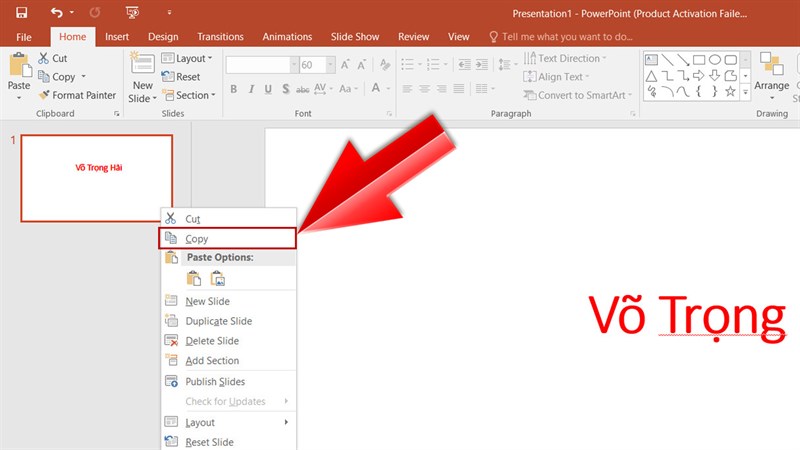
Bước 2: Kích chuột phải vào slide cần sao chép, nhấn copy.
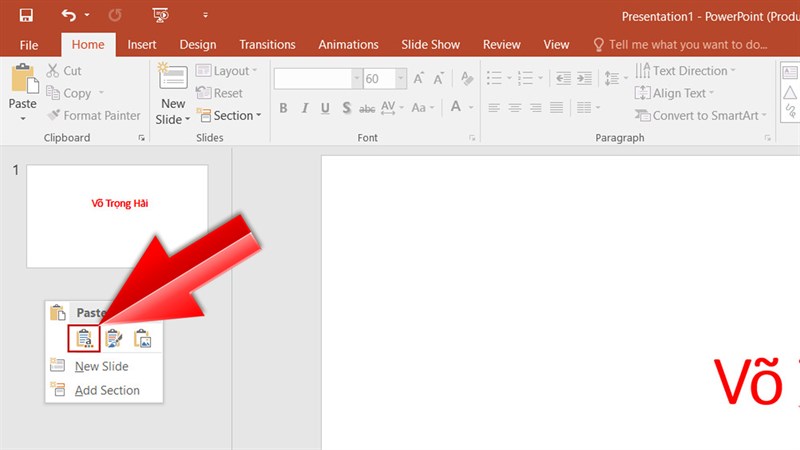
Bước 3: Kích vào phần trống bên mục chứa các slide, chọn biểu tượng Paste.
2. Sử dụng tính năng Duplicate
Các bước thực hiện tính năng này như sau:
Bước 1: Mở PowerPoint.
Bước 2: Chọn slide cần sao chép > Nhấn dấu mũi tên mục copy > Nhấn Duplicate.
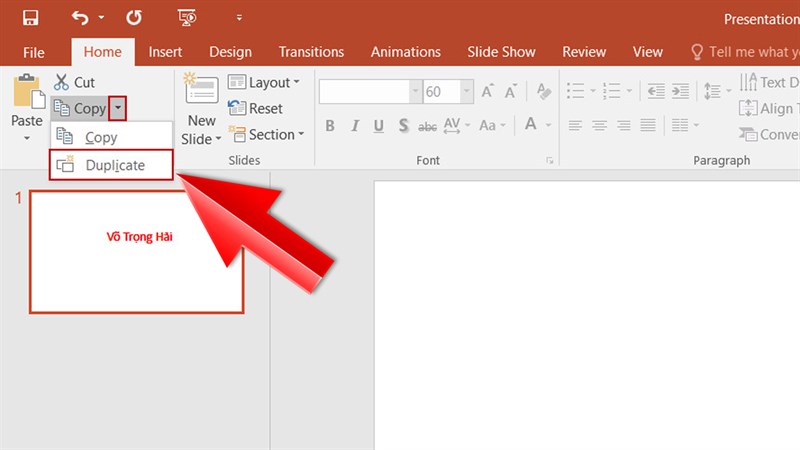
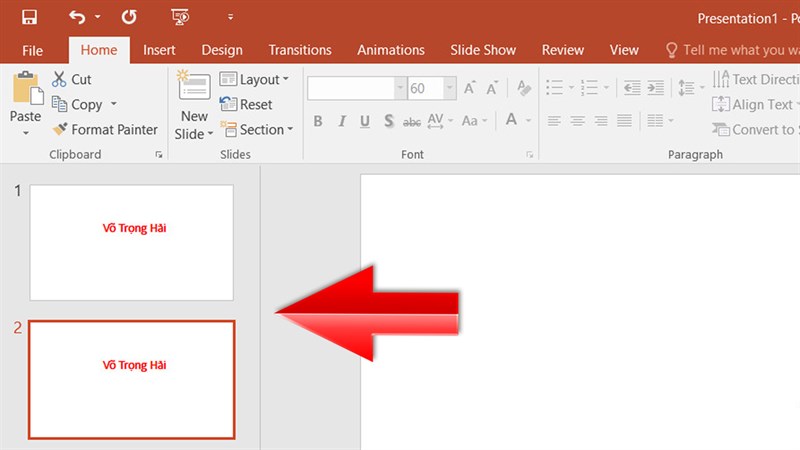
Bước 3: Kết quả sẽ là thêm một slide giống như slide bạn vừa chọn.
3. Sử dụng phím tắt
Đây cũng là cách nhanh nhất đó nha. Các bước thực hiện như sau:
Bước 1: Mở PowerPoint.
Bước 2: Chọn slide cần sao chép > Nhấn Ctrl+C.
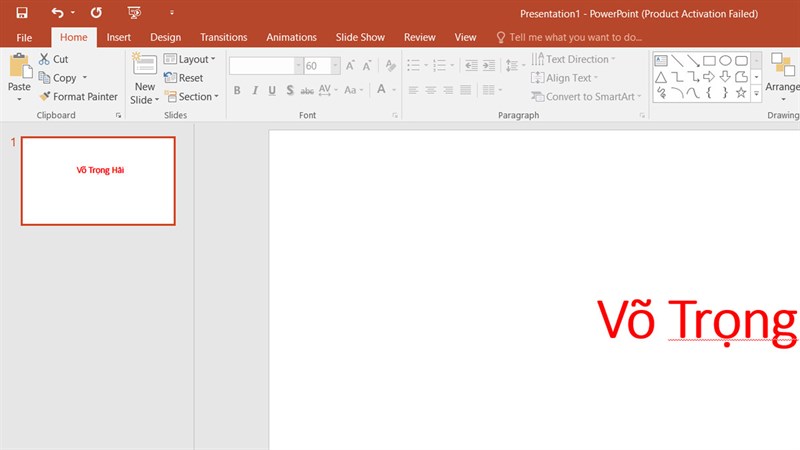
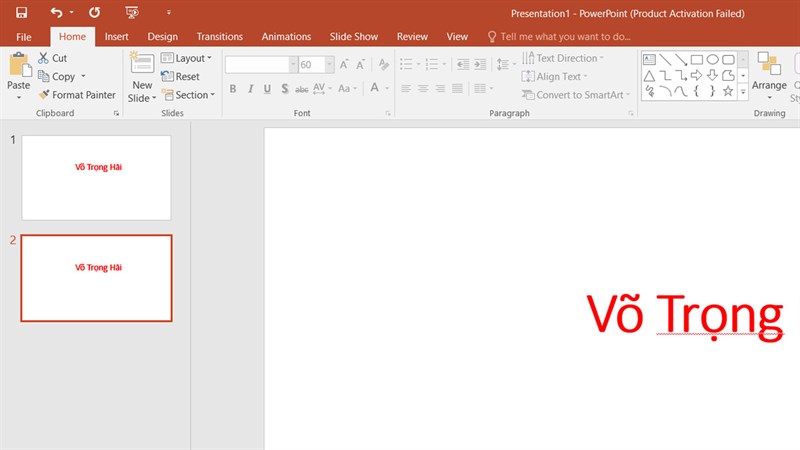
Bước 3: Kích vào phần trống bên mục chứa các slide, nhấn Ctrl+V.
Như vậy, mình đã hướng dẫn 3 cách sao chép và dán slide trong PowerPoint. Nếu thấy hay thì hãy cho mình một like, một chia sẻ và đừng quên để lại bình luận nhé.
Hiện nay, việc học tập và làm việc tại nhà đã quá quen thuộc với mọi người, vì vậy hãy chọn cho mình một chiếc Laptop thật phù hợp để đáp ứng nhu cầu nhé. Để chọn cho mình một chiếc Laptop, các bạn bấm nút cam bên dưới để mua tại Thế Giới Di Động nha.
MUA LAPTOP TẠI THẾ GIỚI DI ĐỘNG
Xem thêm:
- Hướng dẫn cách chèn video YouTube vào PowerPoint cực kỳ dễ dàng
- Hướng dẫn cách trình chiếu 1 slide bất kỳ trong PowerPoint siêu dễ
- Hướng dẫn cách cập nhật iOS 18 Beta với nhiều tính năng mới siêu hay
- Hướng dẫn cách nhận 1 lít xăng miễn phí đơn giản nhất dành cho bạn


ĐĂNG NHẬP
Hãy đăng nhập để comment, theo dõi các hồ sơ cá nhân và sử dụng dịch vụ nâng cao khác trên trang Tin Công Nghệ của
Thế Giới Di Động
Tất cả thông tin người dùng được bảo mật theo quy định của pháp luật Việt Nam. Khi bạn đăng nhập, bạn đồng ý với Các điều khoản sử dụng và Thoả thuận về cung cấp và sử dụng Mạng Xã Hội.