


































 Xóa địa chỉ

Cách sửa lỗi Not Enough Memory to Run Microsoft Excel trên máy tính Windows
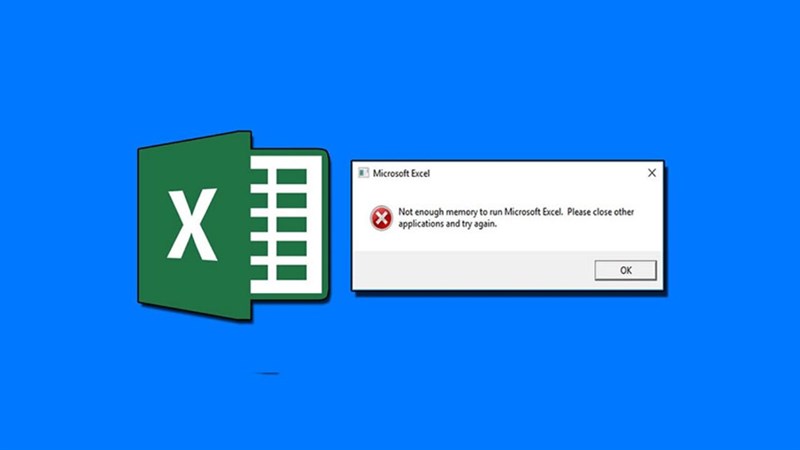
Nếu như dùng Excel mà bạn gặp phải lỗi Not Enough Memory to Run Microsoft Excel trên máy tính thì bạn cũng đang là nạn nhân của vấn đề nhức nhối chung này rồi đó. Nhưng mà các bạn yên tâm, ngay trong bài viết này thì mình sẽ hướng dẫn các bạn cách sửa lỗi Not Enough Memory to Run Microsoft Excel trên Windows cực kỳ hiệu quả, phá tan nỗi bực bội không còn sợ dính lỗi này nữa.
Cách sửa lỗi Not Enough Memory to Run Microsoft Excel
Bước 1: Các bạn nhấn giữ phím Ctrl và nhấp vào phần mềm Excel để mở nó lên ở chế độ Safe Mode.

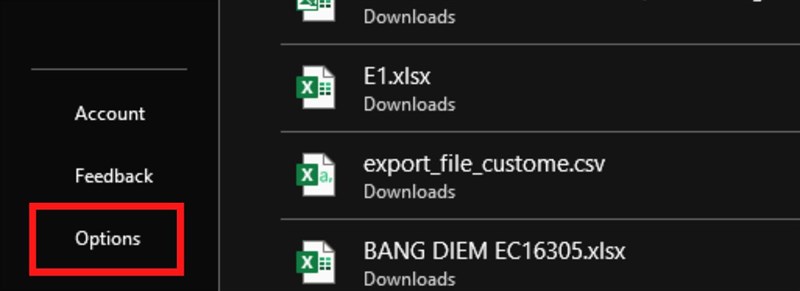
Bước 2: Sau đó thì các bạn vào phần Options ở ngay bên dưới.
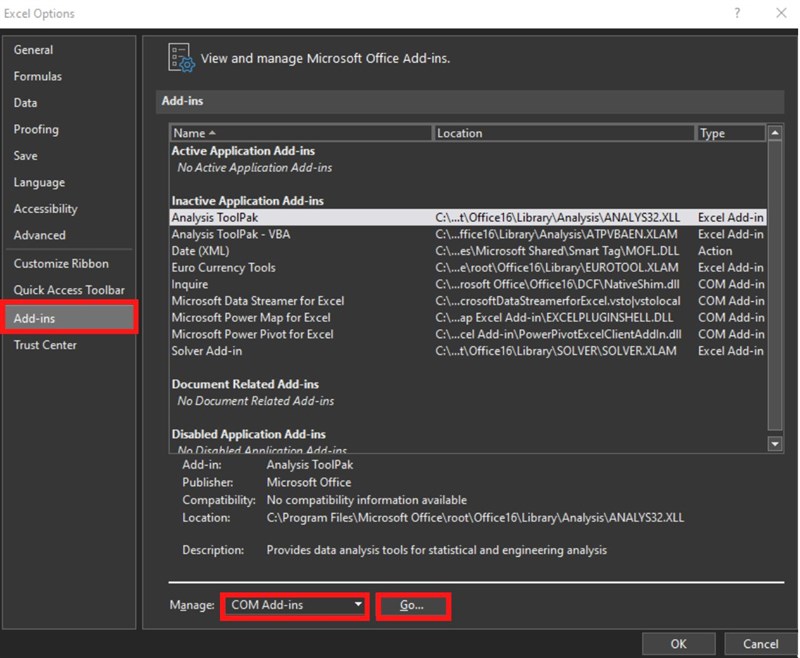
Bước 3: Các bạn hãy chọn vào phần Add-ins ở ngăn bên trái và thay đổi chỗ Manage thành mục COM Add-ins nhé. Sau đó thì ấn vào nút Go.
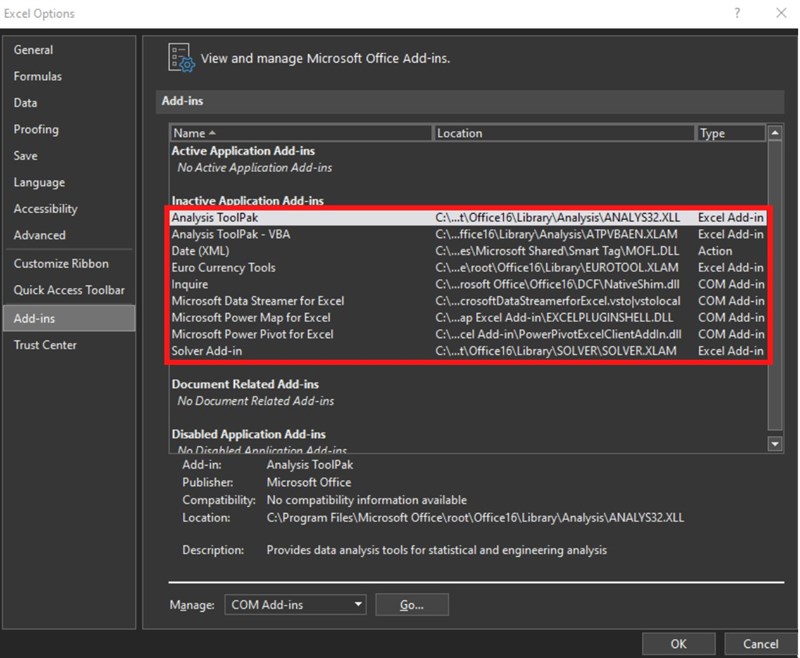
Bạn có thấy còn vài Add-ins nữa ở phần bên trên, chọn từng Add-ins và làm như các bước ở trên để xóa nó đi, đến khi nào hết lỗi thì thôi.
Trên đây là bài hướng dẫn các bạn sửa lỗi Not Enough Memory to Run Microsoft Excel trên máy tính. Hy vọng nó sẽ giúp ích được cho bạn!
Bạn đang tìm cho mình một chiếc Laptop có ổ cứng SSD 1 TB? Hãy đến với website của Thế Giới Di Động để tìm cho mình một chiếc Laptop phù hợp với mức giá tốt nhất bằng cách bấm vào nút cam bên dưới nhé.
LAPTOP Ổ CỨNG SSD 1 TB TẠI THẾ GIỚI DI ĐỘNG
Xem thêm:
- Hướng dẫn cách tạo Folder theo danh sách Excel có sẵn siêu nhanh chóng
- Hướng dẫn cách kiểm tra lỗi chính tả trong Excel nhanh chóng cho bạn
- Hướng dẫn cách thêm Add-ins vào Excel để có nhiều tiện ích cực hay ho








ĐĂNG NHẬP
Hãy đăng nhập để comment, theo dõi các hồ sơ cá nhân và sử dụng dịch vụ nâng cao khác trên trang Tin Công Nghệ của
Thế Giới Di Động
Tất cả thông tin người dùng được bảo mật theo quy định của pháp luật Việt Nam. Khi bạn đăng nhập, bạn đồng ý với Các điều khoản sử dụng và Thoả thuận về cung cấp và sử dụng Mạng Xã Hội.