





































 Xóa địa chỉ

Cách tạo Folder theo danh sách Excel chỉ với vài bước vô cùng đơn giản
Trong công việc hàng ngày chắc hẳn sẽ có đôi lúc bạn phải tạo hàng trăm Folder trên máy tính, tuy vậy nếu như bạn tạo lần lượt từng Folder như vậy sẽ tốn rất nhiều thời gian và công sức. Vậy có cách nào tạo hàng loạt Folder trong một nốt nhạc không? Có đó, sau đây mình sẽ chia sẻ cách tạo Folder theo danh sách Excel cực nhanh luôn nhé.
Cách tạo Folder theo danh sách Excel
Để tạo được hàng loạt Folder ngay lập tức thì các bạn cần lưu ý và thực hiện theo các bước dưới đây nha.
Bước 1: Vào danh sách trong file Excel bạn đang có sẵn > Ngay bên cạnh ô đầu tiên các bạn nhập md "tên Folder".
- Ví dụ ở đây là md "Nguyen Van A"
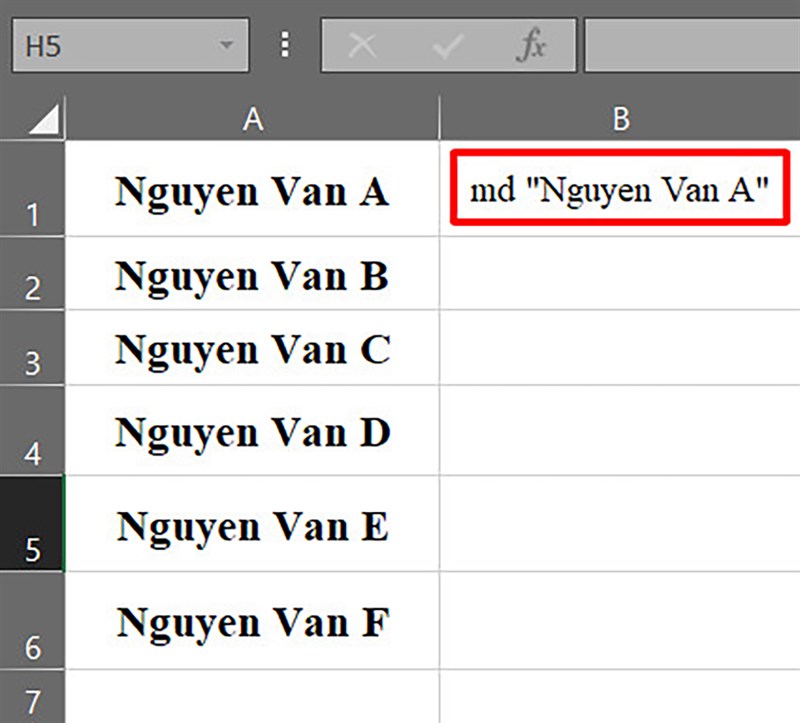
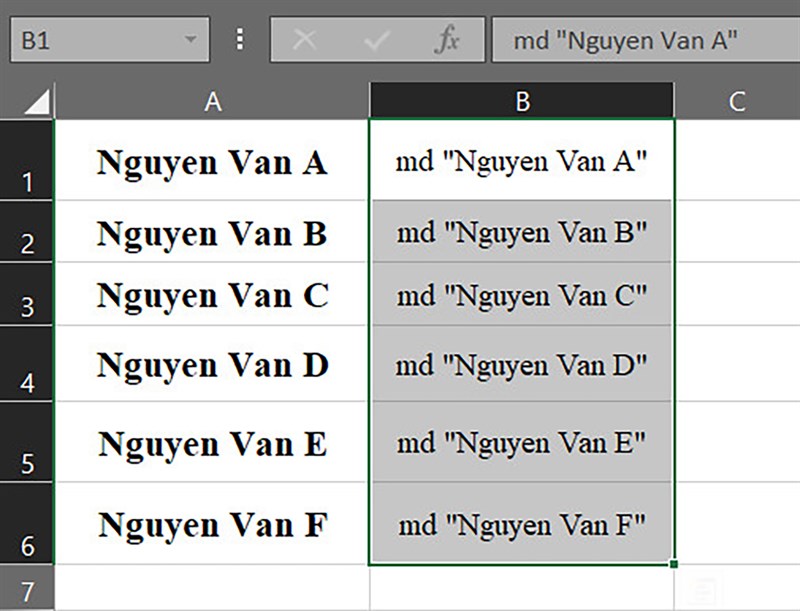
Bước 2: Nhấn Ctrl + E để có đầy đủ tên các Folder tiếp theo bên dưới > Tiếp đó bôi đen cột tên Folder nhấn Ctrl + C để sao chép toàn bộ tên các Folder.
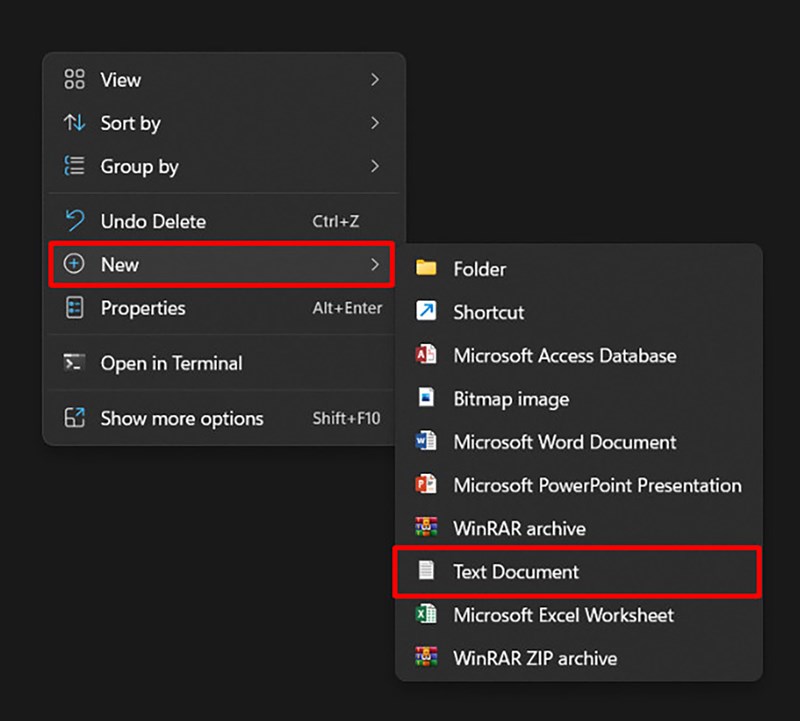
Bước 3: Truy cập vào nơi bạn muốn lưu các Folder đó, kích chuột phải vào bất kì vị trí trống nào > Chọn New > Chọn Text Document.
Bước 4: Sau đó các bạn mở Text Document lên > Nhấn Ctrl + V để dán toàn bộ tên các Folder các bạn sao chép lúc nãy vào.
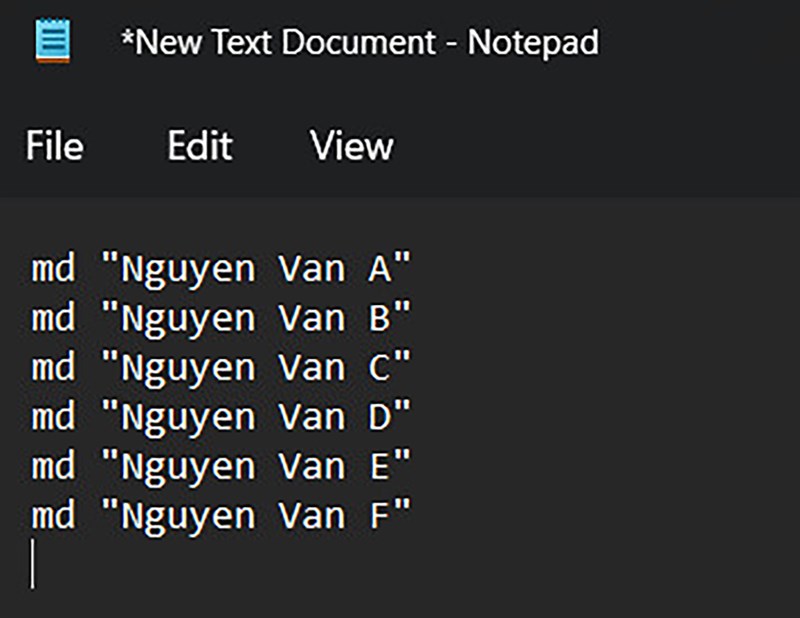
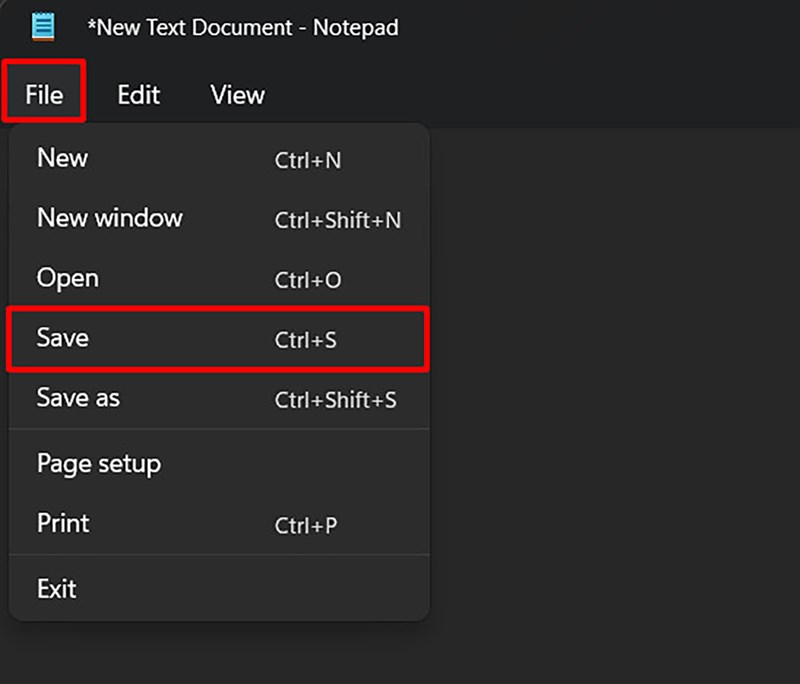
Bước 5: Chọn File > Chọn Save hoặc dùng tổ hợp phím CTRL + S để lưu lại nhé.
Bước 6: Đổi tên file Text Document thành file có đuôi .bat.

Bước 7: Cuối cùng các bạn cho chạy file có đuôi bat thì sẽ thu lại được kết quả mong muốn nhé.
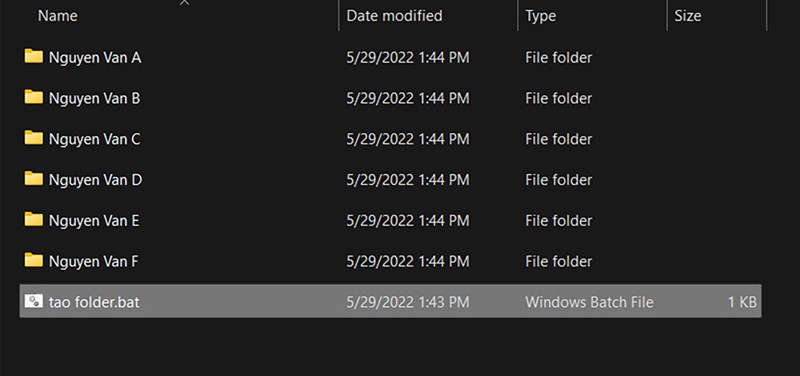
Như vậy, mình đã chia sẻ cách tạo Folder theo danh sách Excel. Cảm ơn các bạn đã dành thời gian xem bài viết của mình. Hy vọng bài viết giúp ích được cho mọi người. Nếu thấy hay thì hãy chia sẻ bài viết và bình luận ở phía dưới để cùng nhau trao đổi nhiều hơn nhé.
Bạn đang tìm cho mình một chiếc Laptop có ổ cứng SSD 1 TB? Hãy đến với website của Thế Giới Di Động để tìm cho mình một chiếc Laptop phù hợp với mức giá tốt nhất bằng cách bấm vào nút cam bên dưới nhé.
LAPTOP Ổ CỨNG SSD 1 TB TẠI THẾ GIỚI DI ĐỘNG
Xem thêm:
- Cách sử dụng Gemini Advanced miễn phí siêu hay mà bạn nên biết
- Cách cập nhật sinh trắc học ngân hàng khớp với CCCD gắn chip của bạn
- Hướng dẫn cách tải YouTube Revanced 19.34.42 cực đơn giản
- Cách tra cứu phạt nguội xe máy ô tô online cực nhanh mới nhất 2024
- Hướng dẫn cách đăng ký đổi giấy phép lái xe online mới nhất 2025
- Hướng dẫn cách sử dụng Veo 3 AI để tạo video - Flow Veo 3 Google miễn phí
- Cách tải YouTube ReVanced 20.14.43 xem phim nghe nhạc cực mượt mà
- Hướng dẫn cách nhận 1 lít xăng miễn phí đơn giản nhất dành cho bạn





ĐĂNG NHẬP
Hãy đăng nhập để comment, theo dõi các hồ sơ cá nhân và sử dụng dịch vụ nâng cao khác trên trang Tin Công Nghệ của
Thế Giới Di Động
Tất cả thông tin người dùng được bảo mật theo quy định của pháp luật Việt Nam. Khi bạn đăng nhập, bạn đồng ý với Các điều khoản sử dụng và Thoả thuận về cung cấp và sử dụng Mạng Xã Hội.