


































 Xóa địa chỉ

Cách sửa ngày giờ trên ảnh iPhone, giúp các bức ảnh trong thư viện ảnh được sắp xếp đúng thời gian hơn
Đóng góp bởi Huy Nguyễn
01/01/23
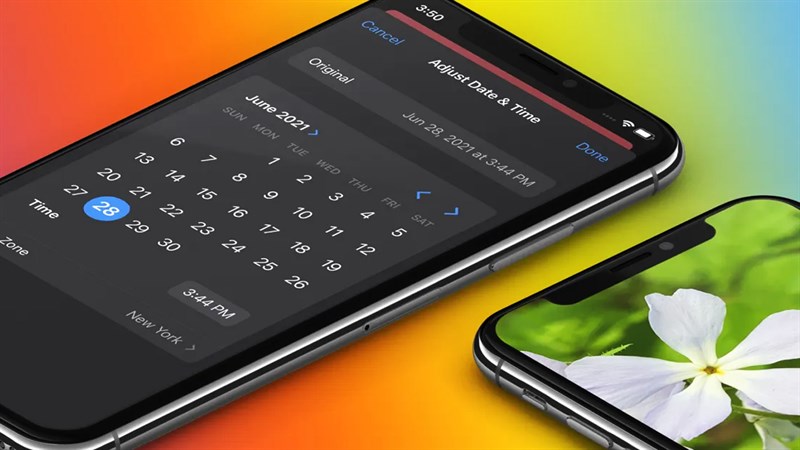
Ảnh chụp trên iPhone sẽ có đầy đủ thông tin về ngày giờ, địa điểm để bạn có những kỉ niệm đáng nhớ sau này. Mặc dù không cần thay đổi ngày giờ của ảnh chụp trên iPhone, nhưng bạn có thể cần sửa ảnh iPhone được nhập từ nơi khác để thay đổi ngày giờ. Sau đây là cách sửa ngày giờ trên ảnh iPhone cho bạn.
Cách sửa ngày giờ trên ảnh iPhone
Để sử dụng tính năng này, iPhone của bạn cần phải cập nhật lên iOS 15 nhé.

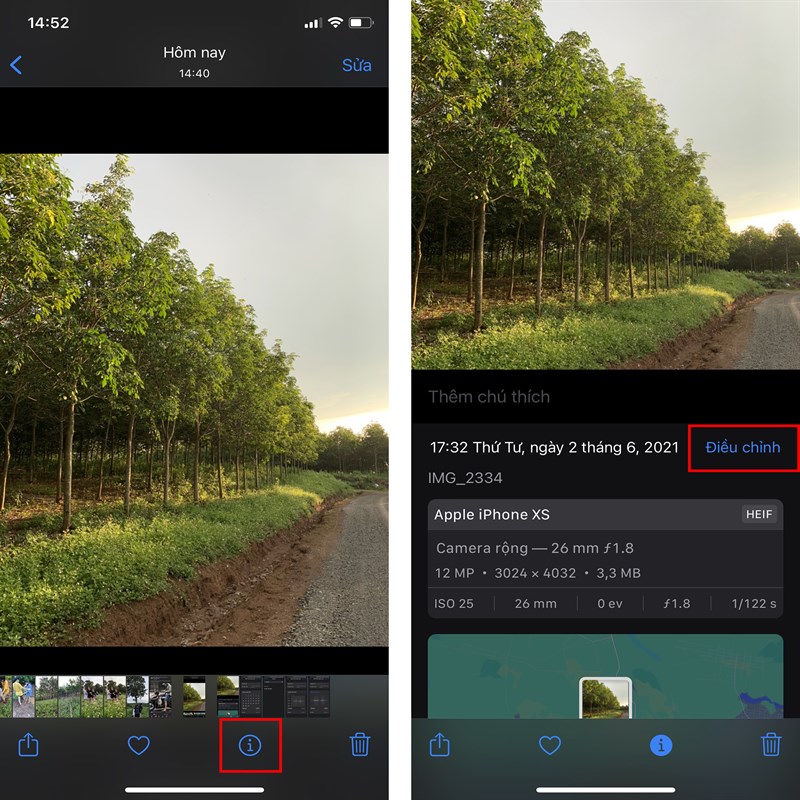
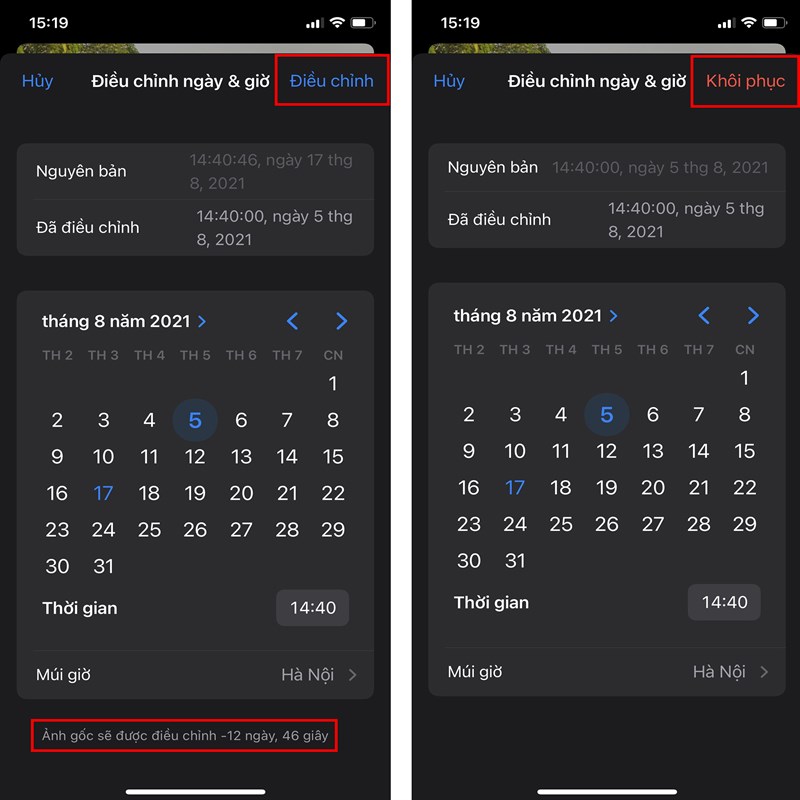
Bước 1. Mở ứng dụng Ảnh, chọn một hay nhiều ảnh bạn muốn chỉnh ngày giờ > nhấn nút Info bên dưới > Điều chỉnh.
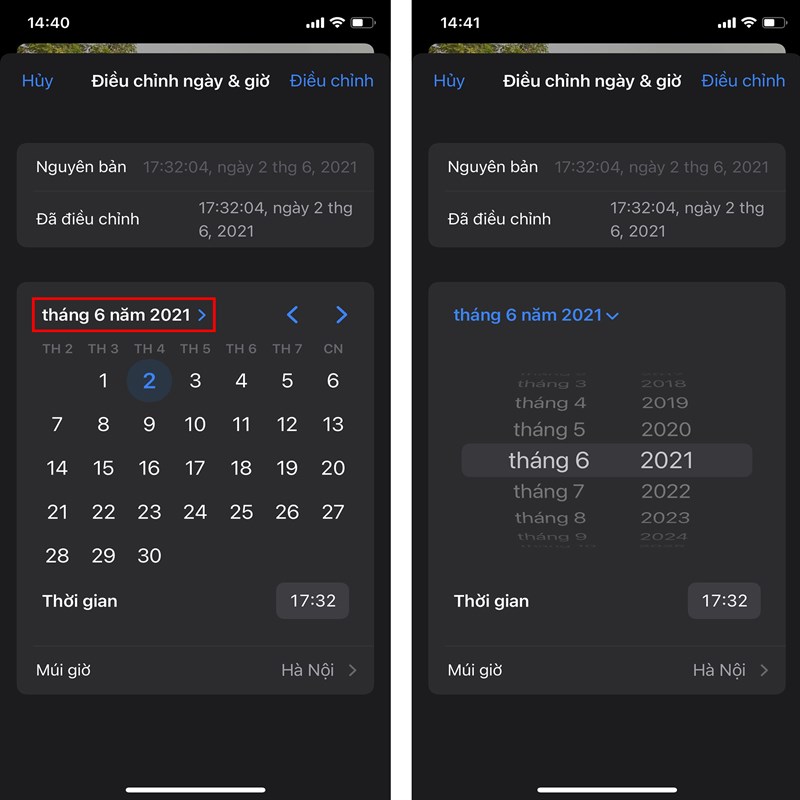
Bước 2. Đầu tiên, bạn có thể chỉnh lại ngày, tháng và năm.
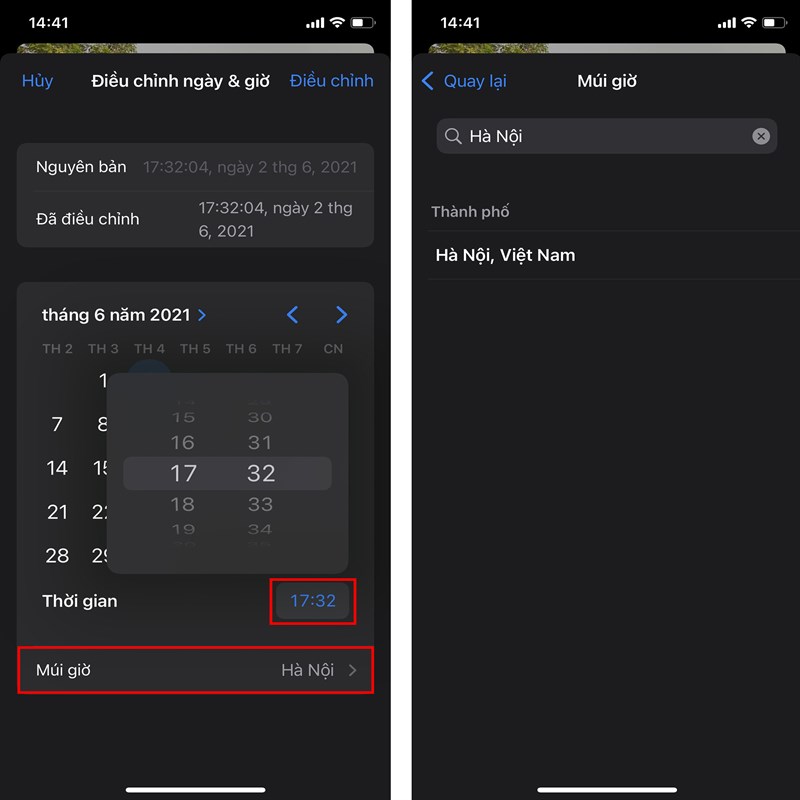
Bước 3. Tiếp theo, bạn có thể chỉnh Thời gian và Múi giờ của ảnh.
Bước 4. Kết quả sửa đổi ngày giờ ảnh sẽ hiển thị cho bạn bên dưới, nhấn Điều chỉnh để hoàn tất. Nếu muốn trở lại thời gian ban đầu, bạn nhấn Khôi phục.
Chúc các bạn thành công. Còn thắc mắc nào, bạn hãy bình luận bên dưới nhé. Nhớ ấn Like và Chia sẻ ủng hộ mình.
Xem thêm:






ĐĂNG NHẬP
Hãy đăng nhập để comment, theo dõi các hồ sơ cá nhân và sử dụng dịch vụ nâng cao khác trên trang Tin Công Nghệ của
Thế Giới Di Động
Tất cả thông tin người dùng được bảo mật theo quy định của pháp luật Việt Nam. Khi bạn đăng nhập, bạn đồng ý với Các điều khoản sử dụng và Thoả thuận về cung cấp và sử dụng Mạng Xã Hội.