


































 Xóa địa chỉ

Hướng dẫn cách tách nhạc ra khỏi video trên CapCut máy tính chỉ trong một nốt nhạc
Bạn đang muốn chỉnh sửa video và tách riêng âm nhạc để có thể tạo ra những tác phẩm chất lượng trên CapCut? Không cần phải lo lắng, việc tách âm nhạc ra khỏi video trên CapCut trên máy tính là một công việc đơn giản và dễ dàng. Nếu bạn muốn biết cách tách nhạc ra khỏi video trên CapCut máy tính thì hãy theo dõi bài viết hướng dẫn dưới đây và cùng mình thực hiện nhé!
Cách tách nhạc ra khỏi video trên CapCut máy tính
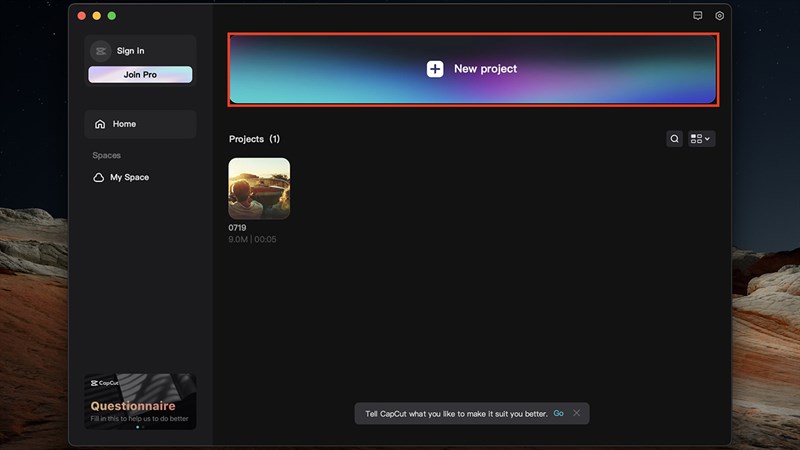
Bước 1: Đầu tiên, bạn hãy mở ứng dụng CapCut trên máy tính lên > sau đó bạn hãy bấm chọn New project để tạo một môi trường chỉnh sửa video mới để có thể tách âm nhạc ra khỏi video.
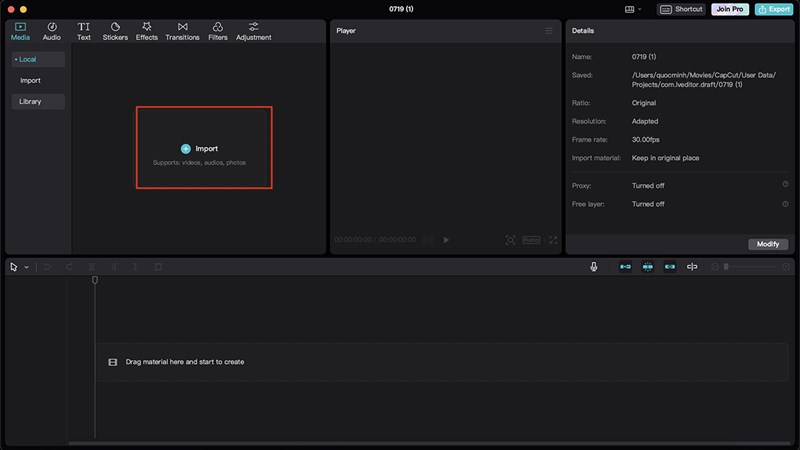
Bước 2: Bây giờ bạn hãy bấm chọn vào phần import để có thể mở video bạn muốn chỉnh sửa lên trên công cụ CapCut.
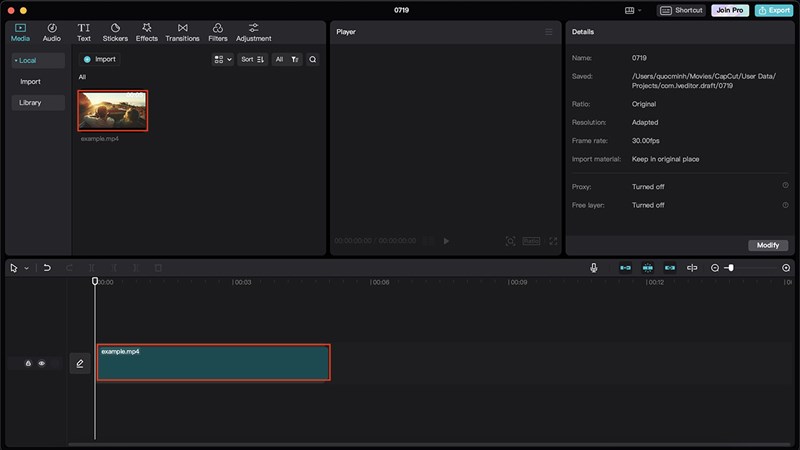
Bước 3: Lúc này bạn hãy kéo phần video vừa tải lên trên CapCut xuống phần có biểu tượng bút chì như hình bên dưới để có thể chỉnh sửa video.
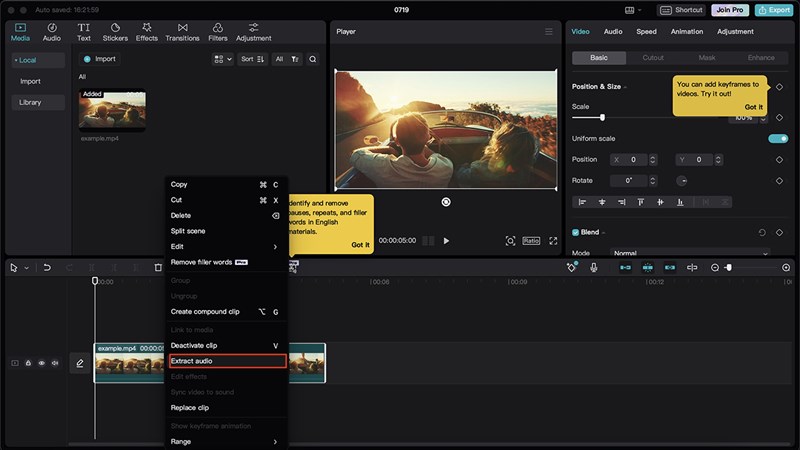
Bước 4: Sau khi đưa video xuống phần chỉnh sửa, lúc này bạn hãy chọn chuột phải vào phần video như hình bên dưới > tiếp theo bạn hãy bấm chọn phần Extract audio để có thể tách hình ảnh video và âm nhạc ra làm hai phần riêng biệt.
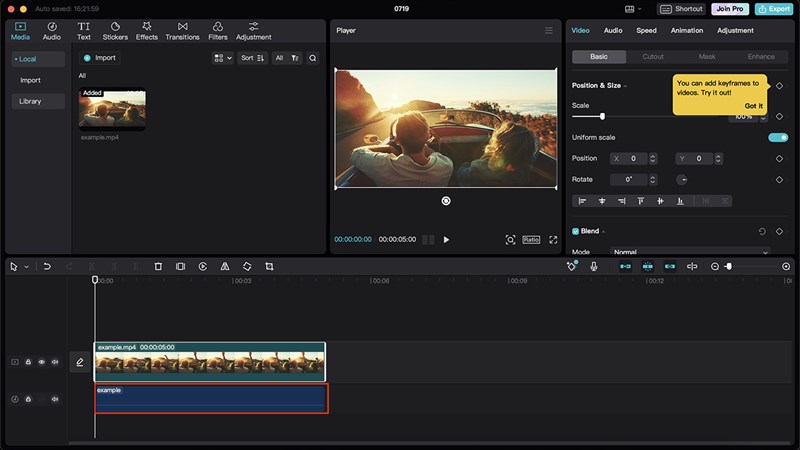
Bước 5: Dưới đây là kết quả sau khi tách hình ảnh video và âm nhạc ra làm riêng biệt, bạn có thể tuỳ thích sử dụng mục âm nhạc hoặc hình ảnh cho mục đích riêng của bạn.
Vậy mình đã chia sẻ cách tách nhạc ra khỏi video trên CapCut máy tính. Cảm nhận của bạn về tính năng này là gì? Hãy nói cho mình biết cùng với những mẹo sử dụng hay ho khác bên dưới phần bình luận. Đừng quên chia sẻ bài viết nếu bạn thấy nó hữu ích nhé. Cảm ơn các bạn đã đọc bài viết.
Một chiếc laptop gaming có một cấu hình phần cứng cao thì nó sẽ cho bạn một trải nghiệm tốt hơn và cũng như có thể xử lý mượt mà các tác vụ dù nó nặng hay nhẹ. Hãy bấm ngay vào nút màu cam bên dưới để có thể xem và mua ngay laptop gaming mà TGDĐ đang kinh doanh.
MUA LAPTOP GAMING TẠI THẾ GIỚI DI ĐỘNG
Xem thêm:
- Cách làm video trên Capcut để bắt kịp trend TikTok chỉ trong 1 phút
- Cách tải video trên TikTok không có nút lưu, không dính logo cực dễ
- Hướng dẫn cách cập nhật iOS 18 Beta với nhiều tính năng mới
- Hướng dẫn cách tải YouTube Revanced 19.20.34 khắc phục nhiều lỗi
- 3 cách lấy lại mật khẩu ứng dụng VssID trên điện thoại cực kỳ nhanh chóng
- Không quét được NFC CCCD cho ngân hàng thì làm sao?
- Hướng dẫn cách xem diễu binh 30/4 online, xem trực tiếp lễ diễu binh cực nét
- Hướng dẫn cập nhật iOS 26 Beta - Download iOS 26 Beta cực nhanh
- Cách tải YouTube ReVanced 20.14.43 xem phim nghe nhạc cực mượt mà
- Hướng dẫn cách nhận 1 lít xăng miễn phí đơn giản nhất dành cho bạn




ĐĂNG NHẬP
Hãy đăng nhập để comment, theo dõi các hồ sơ cá nhân và sử dụng dịch vụ nâng cao khác trên trang Tin Công Nghệ của
Thế Giới Di Động
Tất cả thông tin người dùng được bảo mật theo quy định của pháp luật Việt Nam. Khi bạn đăng nhập, bạn đồng ý với Các điều khoản sử dụng và Thoả thuận về cung cấp và sử dụng Mạng Xã Hội.