


































 Xóa địa chỉ

Cách tải dữ liệu trên Zalo gồm các nội dung trong Bộ sưu tập nhóm, để tránh mất dữ liệu
Ứng dụng Zalo sẽ dừng tính năng Bộ sưu tập nhóm từ ngày 15/11/2021. Nếu bộ sưu tập nhóm của bạn đang lưu trữ nhiều nội dung quan trọng, hãy tải về máy hoặc lưu vào Cloud của bạn để tránh bị mất các dữ liệu quan trọng này của bạn. Bài viết sau đây sẽ hướng dẫn cách tải dữ liệu trên Zalo nhóm gồm ảnh, video, link, file cho bạn.
Lưu ý: Nếu cần hỗ trợ thêm, hãy liên hệ với Bộ phận hỗ trợ của Zalo qua địa chỉ email feedback@zalo.me
1. Cách tải dữ liệu trên Zalo
Đầu tiên, bạn hãy nâng cấp ứng dụng Zalo lên phiên bản mới nhất trên App Store (đối với iPhone, iPad) tại đây hoặc Google Play Store (đối với máy Android) tại đây.
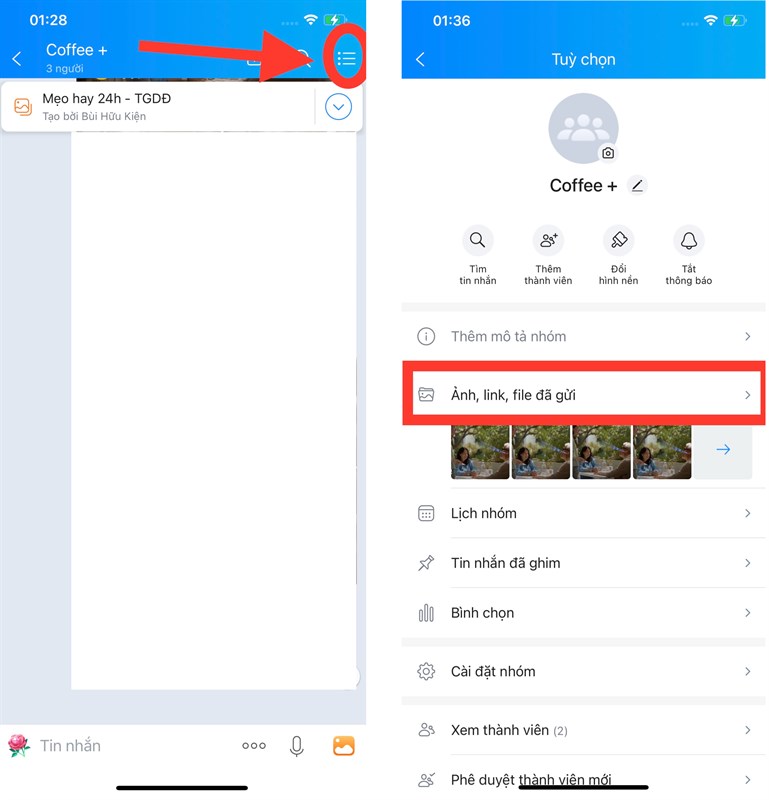
Bước 1: Truy cập vào Nhóm trò chuyện bạn muốn lưu trữ trên Zalo, sau đó vào Tuỳ chọn, kế tiếp chọn Ảnh, link, file đã gửi.
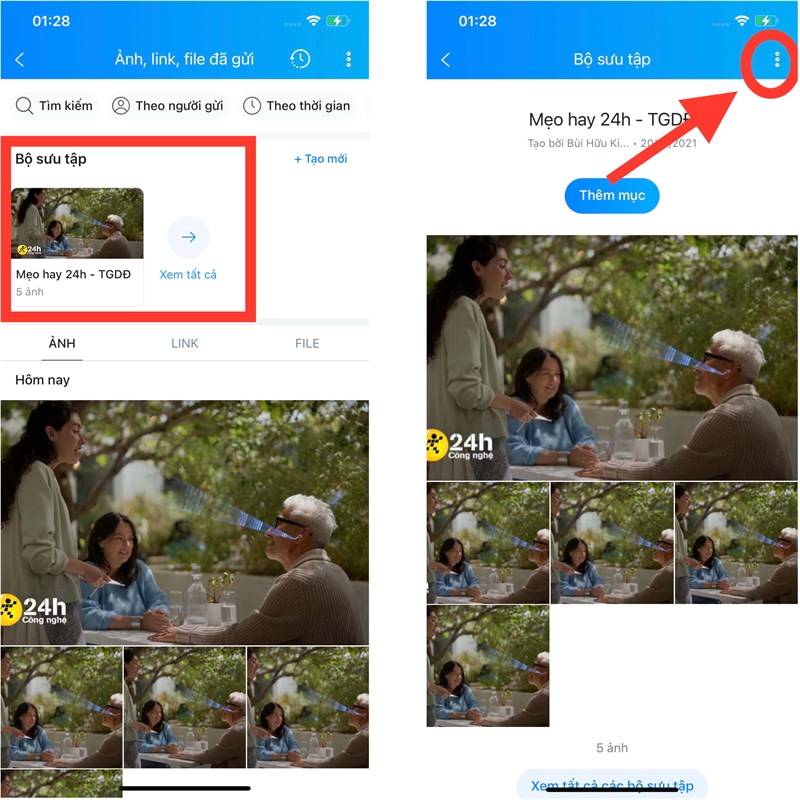
Bước 2: Sau đó tìm đến phần Bộ sưu tập, rồi chọn bộ sưu tập chứa nội dung cần tải về máy. Bạn bấm vào nút 3 chấm đứng , rồi đến Chọn mục.
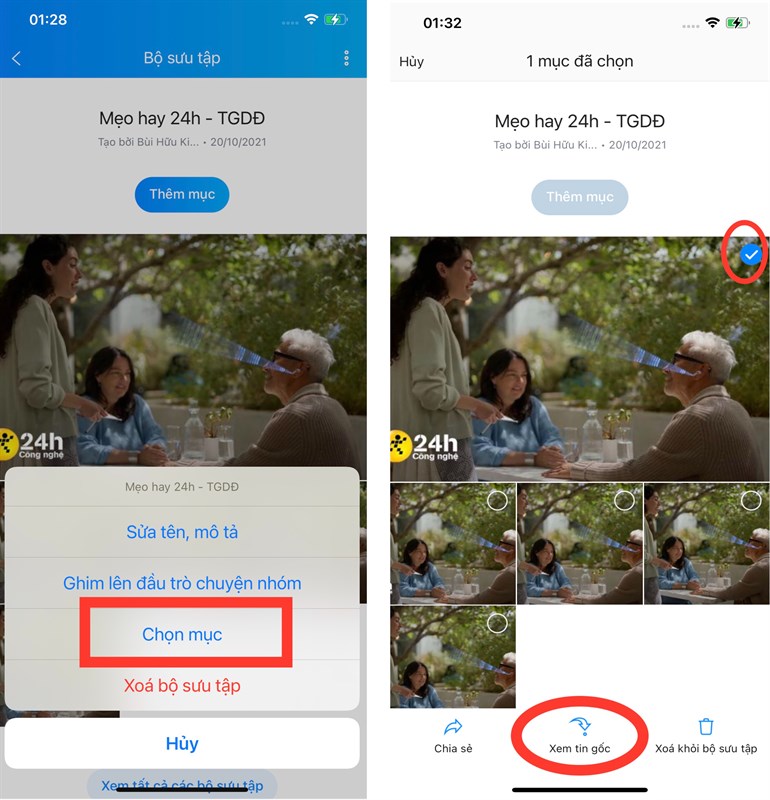
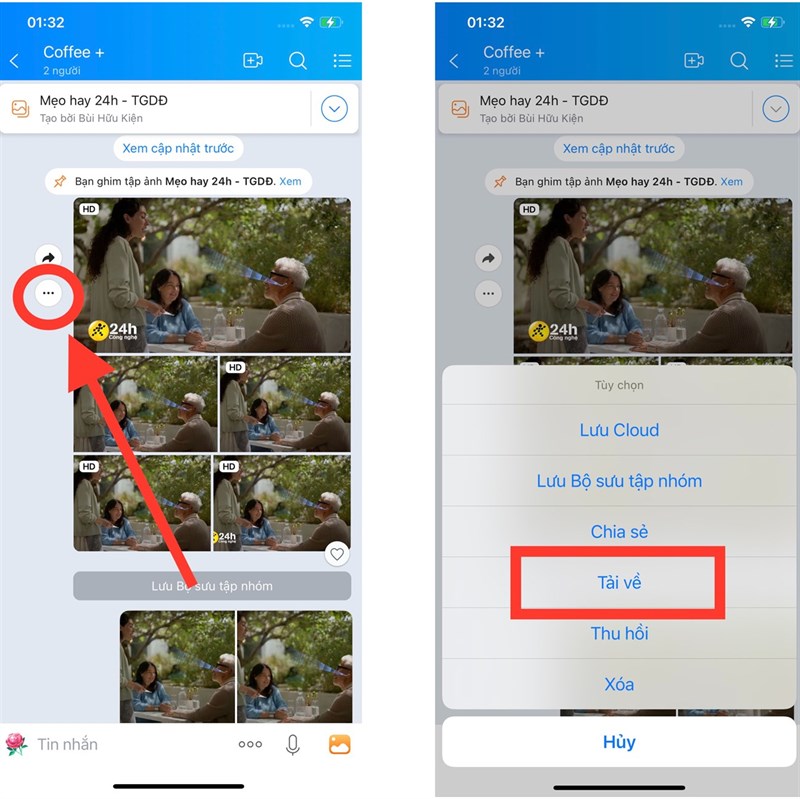
- Với ảnh và video: Chọn ảnh và video muốn tải, sau đó bấm Xem bài viết gốc. Kế tiếp nhấn vào nút 3 chấm ngang, rồi bấm Tải về.
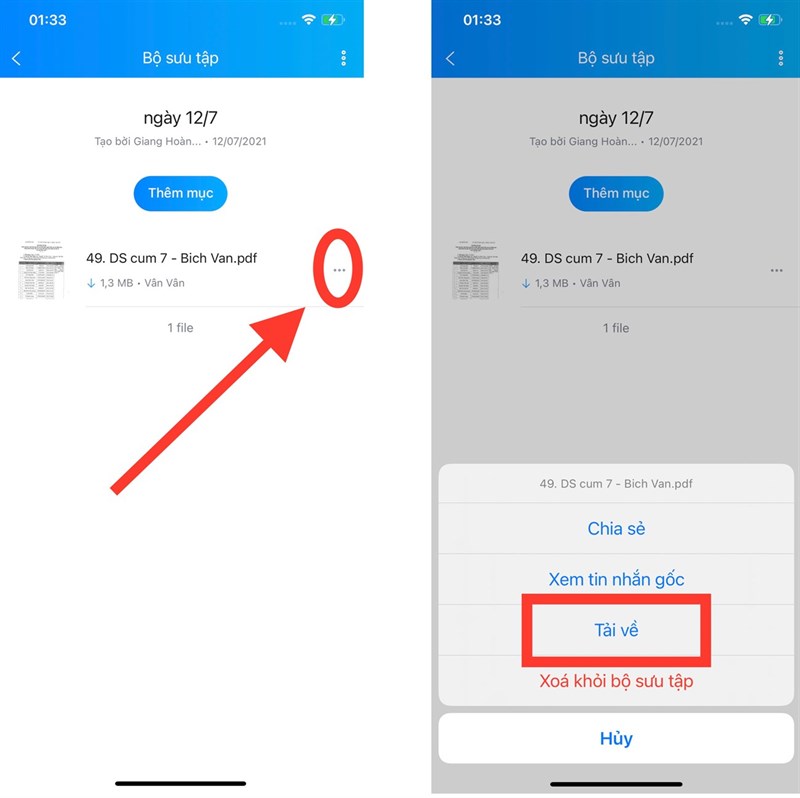
- Với file: bạn chọn file cần tải rồi bấm vào nút 3 chấm ngang, sau đó bấm Tải về.
2. Cách lưu dữ liệu vào Cloud Zalo
Bước 1: Truy cập vào Nhóm trò chuyện bạn muốn lưu trữ trên Zalo, sau đó vào Tuỳ chọn, kế tiếp chọn Ảnh, link, file đã gửi.
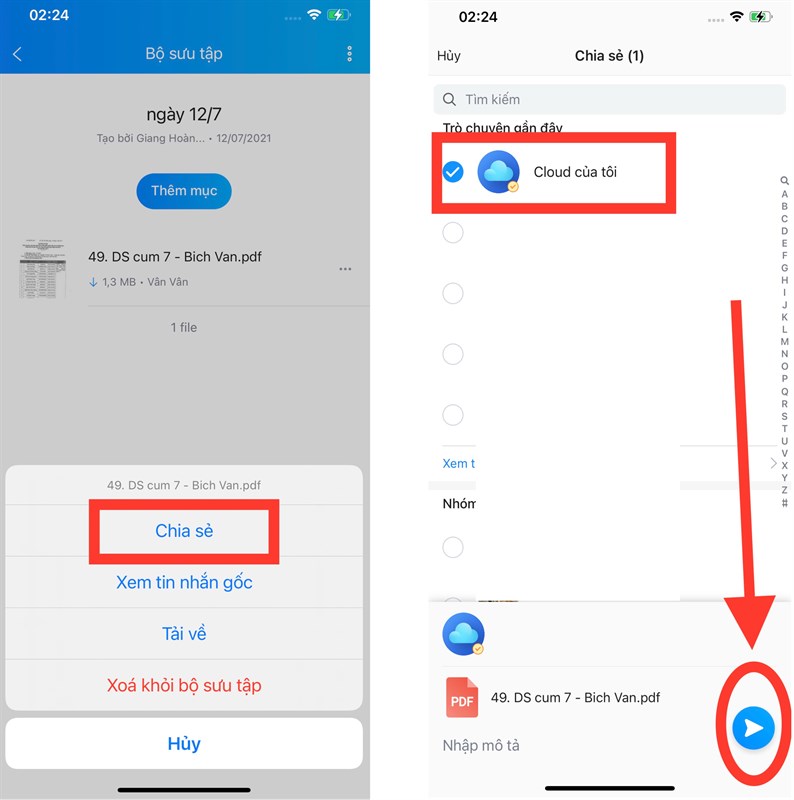
Bước 2: Sau đó tìm đến phần Bộ sưu tập, chọn bộ sưu tập chứa nội dung cần lưu vào Cloud của tôi.
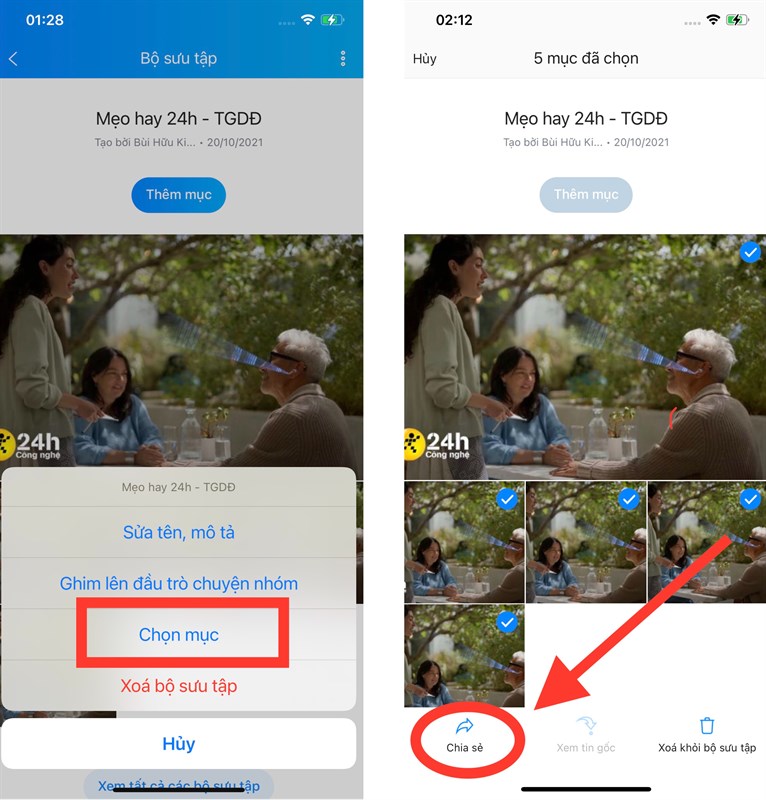
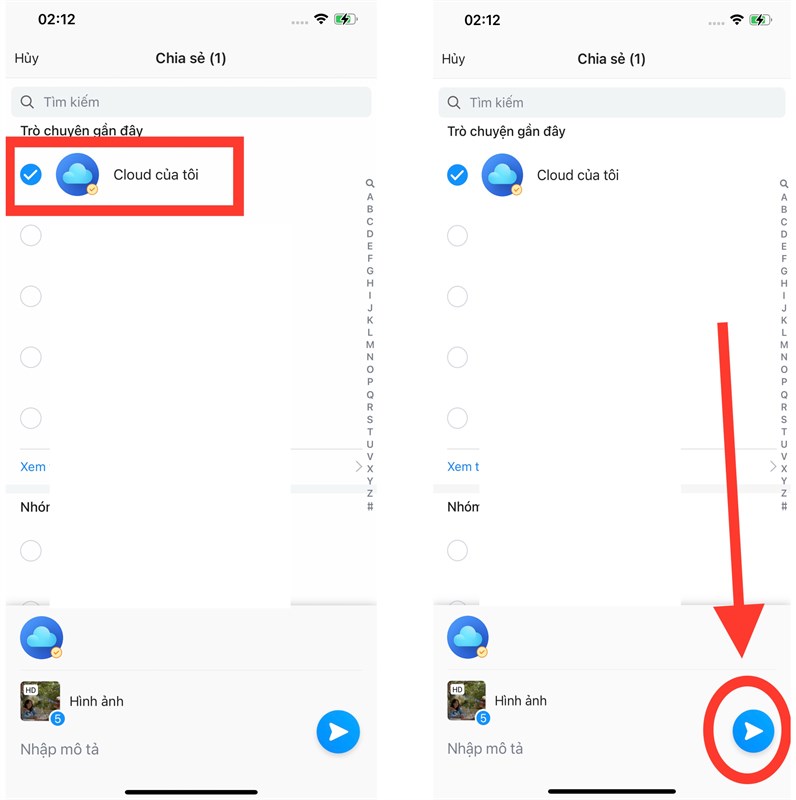
- Với ảnh và video: bạn bấm vào nút 3 chấm đứng, rồi đến Chọn mục. Chọn ảnh và video muốn lưu, sau đó bấm Chia sẻ, rồi chọn Cloud của tôi.
- Với file: bạn bấm vào nút 3 chấm ngang, sau đó bấm Chia sẻ, rồi chọn Cloud của tôi.
Hy vọng các mẹo trên sẽ giúp ích được cho các bạn sử dụng Zalo mobile, Zalo PC, Zalo web bên cạnh đó bọn mình còn có rất nhiều các mẹo về Zalo chat me, Zalo me, Zalo đăng nhập, Zalo download, Zalo pay hay Zalo business, hãy để lại cho mình 1 like, 1 share, và bình luận phía bên dưới để có thể chia sẻ nhiều hơn với mọi người nhé.
Xem thêm:
- Cách đồng bộ tin nhắn Zalo trên điện thoại, máy tính cực đơn giản
- 10 tính năng hay trên Zalo mà nếu bạn chưa biết thì quả thực rất uổng
- Cách lưu chứng nhận tiêm chủng Covid-19 trên Zalo









ĐĂNG NHẬP
Hãy đăng nhập để comment, theo dõi các hồ sơ cá nhân và sử dụng dịch vụ nâng cao khác trên trang Tin Công Nghệ của
Thế Giới Di Động
Tất cả thông tin người dùng được bảo mật theo quy định của pháp luật Việt Nam. Khi bạn đăng nhập, bạn đồng ý với Các điều khoản sử dụng và Thoả thuận về cung cấp và sử dụng Mạng Xã Hội.