


































 Xóa địa chỉ

Cách tạo Background trong Excel, giúp trang tính trở nên đẹp và chuyên nghiệp hơn (2023)
Đóng góp bởi Đoàn Hồ Quốc Bảo
18/10/21
Ngày nay, với sự trợ giúp của Excel, bạn có thể tạo nên những bảng tính, bảng thống kê,... cực kỳ đẹp mắt và chuyên nghiệp. Tuy nhiên, nếu bạn đã chán với việc sử dụng những mẫu nền được cung cấp sẵn bởi Excel thì bài viết này là dành cho bạn. Trong bài viết này, mình sẽ hướng dẫn các bạn cách tạo Background trong Excel trên máy tính nhé. Bắt đầu thôi nào.
Cách tạo Background trong Excel
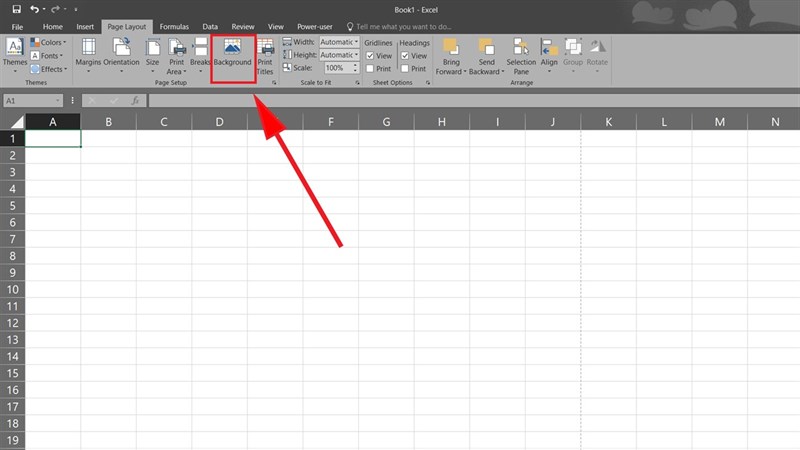
Bước 1: Mở ứng dụng Excel trên máy tính của bạn. Chọn tab Page Layout > Background.
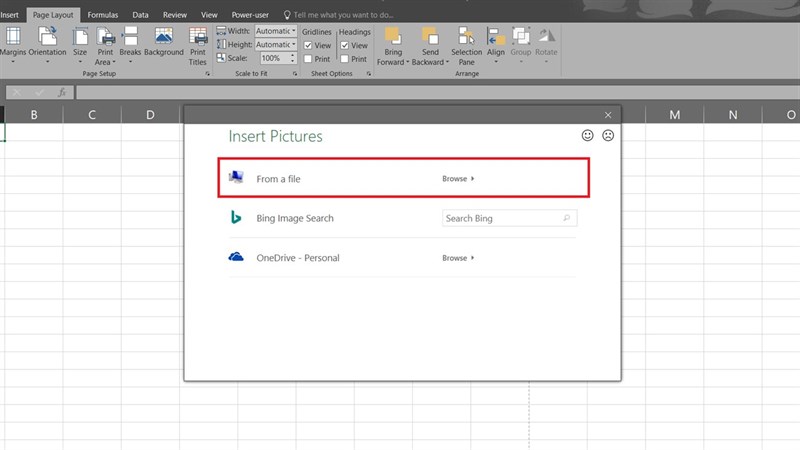
Bước 2: Sau đó, bạn có thể tải lên ảnh từ máy tính của bạn, hoặc cũng có thể từ Onedrive hay công cụ tìm kiếm Bing. Để tải ảnh từ máy tính của bạn, bạn hãy chọn vào Browse ở mục From a File, sau đó chọn ảnh mà bạn thích và bấm OK để lưu.
Chúc các bạn thành công. Nếu thấy hay, đừng quên để lại 1 like và share cho mình nhé. Nếu thấy bài viết hữu ích thì hãy chia sẻ nó đến nhiều người hơn bạn nhé.
Bạn đang tìm cho mình một chiếc Laptop để phục vụ nhu cầu công việc và học tập? Hãy đến với website của Thế Giới Di Động để tìm cho mình một chiếc Laptop với mức giá tốt nhất bằng cách bấm vào nút cam bên dưới nhé.
Xem thêm:
- Hướng dẫn cách chèn video vào Excel từ máy tính của bạn cực kỳ dễ dàng
- 2 cách gỡ mật khẩu trong file Excel cực nhanh chóng, tiện lợi cho bạn









ĐĂNG NHẬP
Hãy đăng nhập để comment, theo dõi các hồ sơ cá nhân và sử dụng dịch vụ nâng cao khác trên trang Tin Công Nghệ của
Thế Giới Di Động
Tất cả thông tin người dùng được bảo mật theo quy định của pháp luật Việt Nam. Khi bạn đăng nhập, bạn đồng ý với Các điều khoản sử dụng và Thoả thuận về cung cấp và sử dụng Mạng Xã Hội.