


































 Xóa địa chỉ

Cách tạo chữ uốn cong trên PowerPoint vô cùng đơn giản ai cũng làm được

Để làm cho phần nội dung của bài thuyết trình Google Slides trên máy tính trở nên bớt nhàm chán hơn thì, việc sử dụng một vài hiệu ứng tạo điểm nhấn là điều cần thiết và việc uốn cong văn bản Google Slides cũng là một trong những cách chóng nhàm chán đấy. Bài viết dưới đây sẽ hướng dẫn bạn cách tạo chữ uốn cong trên PowperPoint.
Cách tạo chữ uốn cong trong Google Slides trên PowperPoint
Bước 1: Tại giao diện trên PowerPoint, chúng ta nhấn vào mục Insert rồi chọn Text box.
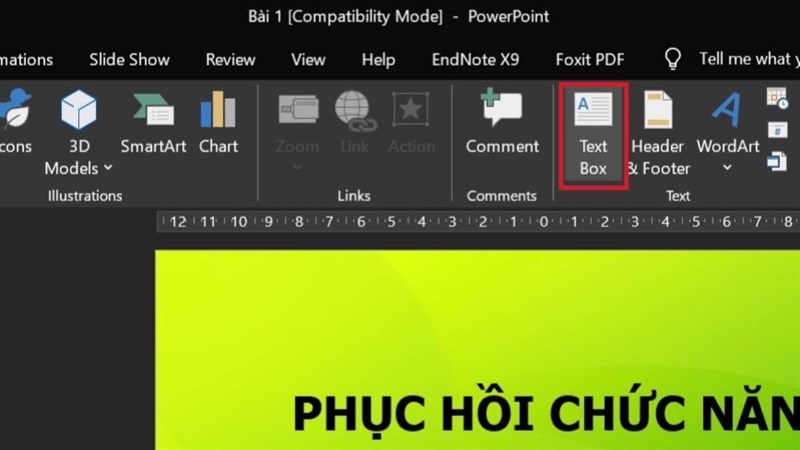
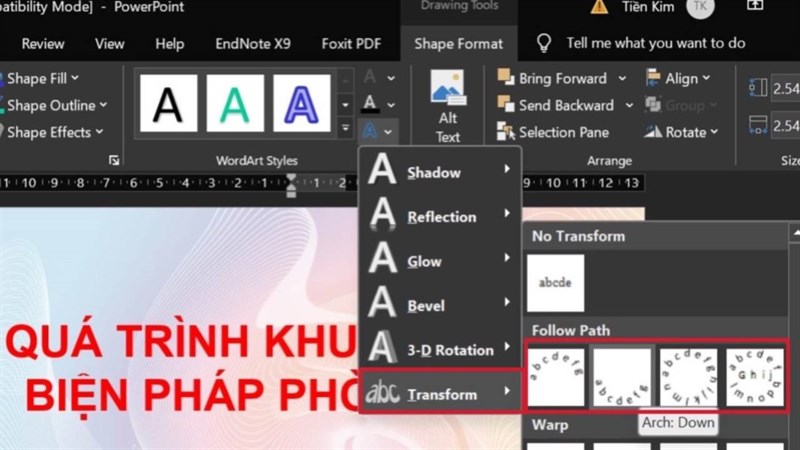
Bước 2: Sau đó chúng ta kẻ 1 khung trong PowerPoint. Tiếp đến bạn nhập nội dung mình muốn hiển thị trong Google Slides. Tiếp đến nhấn vào Format để chỉnh định dạng cho văn bản trong Text box. Nhìn xuống bên dưới tại Text Effects bạn nhấn chọn để sử dụng. Cuối cùng bạn hãy chọn kiểu uốn cong mà bạn muốn
Chúc các bạn thành công. Và nếu thấy bài viết hay thì đừng quên để lại cho mình 1 like và share nhé.
Bạn đang cần một chiếc laptop có thể giúp bạn học tập, làm việc, giải trí thì hãy truy cập đường link phía dưới để ghé qua Thế giới di động tham khảo các dòng máy tính đa dạng được bày bán tại nơi đây với đủ các loại mức giá tha hồ để bạn lựa chọn, nhanh chân lên nào!
MUA LAPTOP VĂN PHÒNG TẠI THẾ GIỚI DI ĐỘNG
Xem thêm:
- Cách sao chép định dạng slide trong PowerPoint, bạn nên biết ngay để có thể soạn bài nhanh hơn
- Mẹo chèn chữ nổi bật trong PowerPoint mà bạn cần biết để bài thuyết trình thú vị hơn
- Cách tìm font chữ trong PowerPoint siêu nhanh chóng mà bạn có thể cần








ĐĂNG NHẬP
Hãy đăng nhập để comment, theo dõi các hồ sơ cá nhân và sử dụng dịch vụ nâng cao khác trên trang Tin Công Nghệ của
Thế Giới Di Động
Tất cả thông tin người dùng được bảo mật theo quy định của pháp luật Việt Nam. Khi bạn đăng nhập, bạn đồng ý với Các điều khoản sử dụng và Thoả thuận về cung cấp và sử dụng Mạng Xã Hội.