


































 Xóa địa chỉ

Cách tìm font chữ trong PowerPoint siêu nhanh chóng mà bạn có thể chưa biết

Bạn đang lướt web trên máy tính thì bắt gặp được một font chữ khá đẹp và phù hợp với nội dung cho bài thuyết trình sắp tới của bạn nhưng lại không biết nó có tên là gì và tìm nó ở đâu. Vậy hãy cùng xem bài viết này để biết cách tìm font chữ trong PowerPoint không quá 1 phút, vào việc nào!
Cách tìm font chữ trong PowerPoint
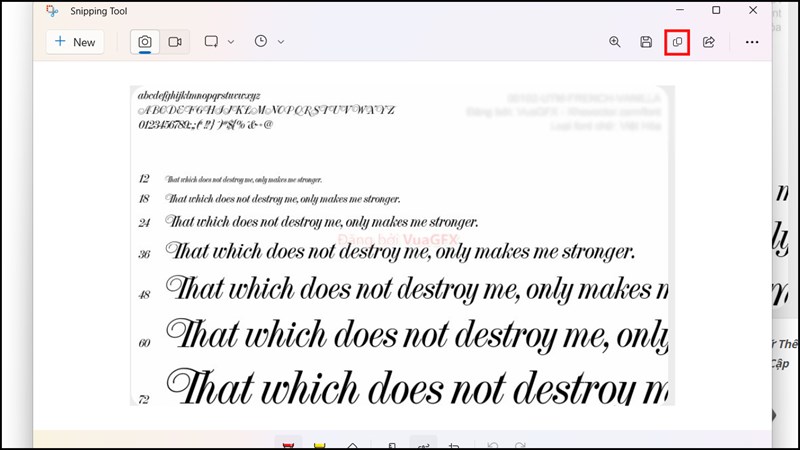
Bước 1: Bạn dùng tổ hợp phím Window + Shift + S hoặc dùng công cụ Snipping Tool (đối với Macbook thì bạn nhấn Command + Shift + 4 hoặc dùng Grab) để chụp màn hình > sau đó chỉnh ảnh vừa với font chữ mà bạn đã chụp > Nhấn Copy ảnh.
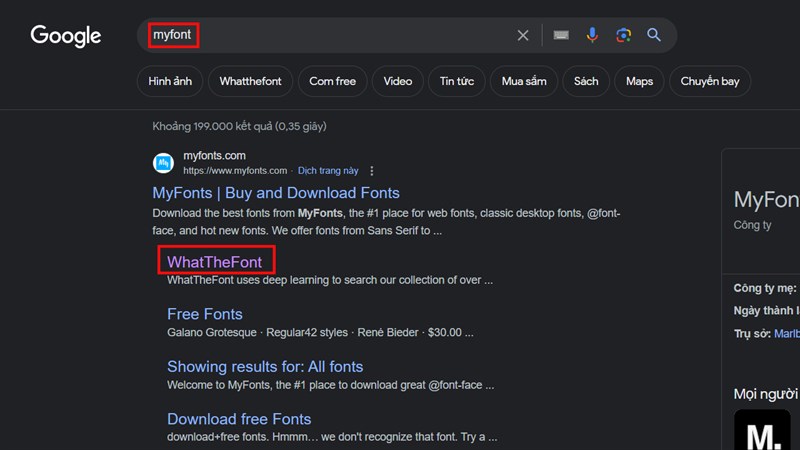
Bước 2: Bạn mở trình duyệt bấm vào Tìm kiếm > gõ từ Myfont > sau đó chọn vào WhatTheFont như hình bên dưới. Truy cập trang web tại đây: Myfont .
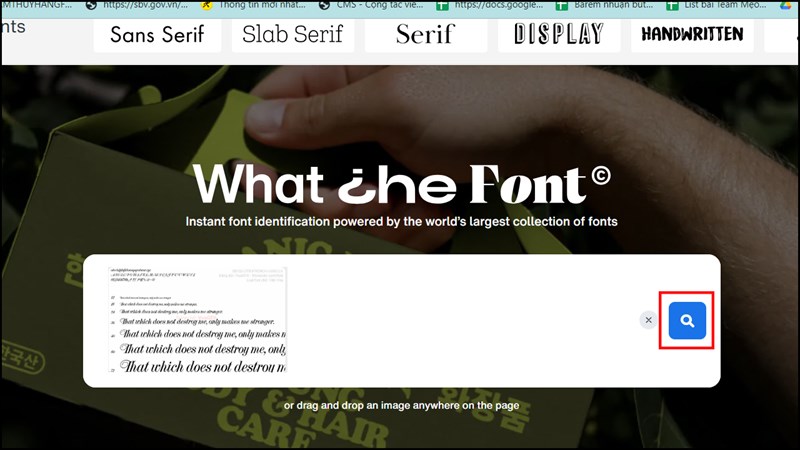
Bước 3: Trang chủ sẽ hiện lên > bạn nhấn tổ hợp phím Ctrl + V để dán ảnh font chữ bạn vừa chụp > nhấn nút Tìm Kiếm.
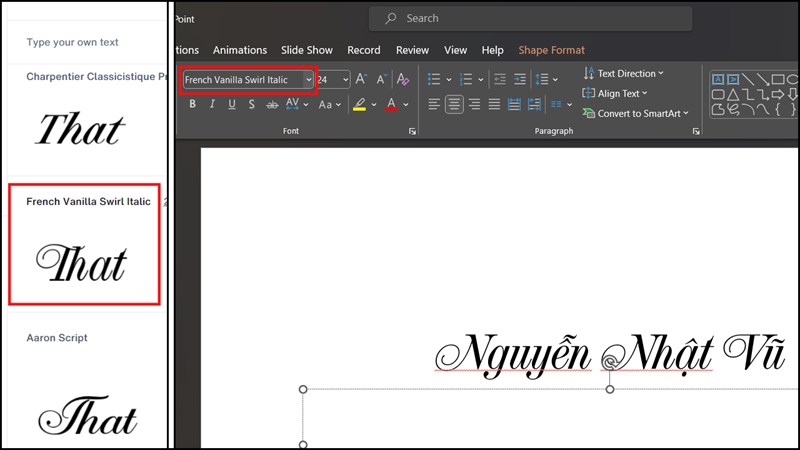
Bước 4: Kết quả sẽ hiện lên trên màn hình, việc còn lại chúng ta chỉ cần tra tên font chữ đó trong PowerPoint là được.
Qua bài viết trên bạn đã biết thêm được một mẹo nhỏ tìm kiếm các font chữ yêu thích ngay trên website mà không tốn quá nhiều thời gian đúng không nào? Hi vọng bài viết trên có thể giúp bạn cải thiện khả năng làm slide tốt hơn trong học tập cũng như làm việc nhé.
Bạn đang cần một chiếc laptop có thể giúp bạn học tập, làm việc, giải trí thì hãy truy cập đường link phía dưới để ghé qua Thế giới di động tham khảo các dòng máy tính đa dạng được bày bán tại nơi đây với đủ các loại mức giá tha hồ để bạn lựa chọn, nhanh chân lên nào!
MUA LAPTOP MỚI NHẤT TẠI THẾ GIỚI DI ĐỘNG
Xem thêm:
- Cách sao chép định dạng slide trong PowerPoint, bạn nên biết ngay để có thể soạn bài nhanh hơn
- Mẹo chèn chữ nổi bật trong PowerPoint mà bạn cần biết để bài thuyết trình thú vị hơn
- Cách khôi phục file Power Point chưa lưu, giúp bạn lấy lại dữ liệu cực dễ dàng









ĐĂNG NHẬP
Hãy đăng nhập để comment, theo dõi các hồ sơ cá nhân và sử dụng dịch vụ nâng cao khác trên trang Tin Công Nghệ của
Thế Giới Di Động
Tất cả thông tin người dùng được bảo mật theo quy định của pháp luật Việt Nam. Khi bạn đăng nhập, bạn đồng ý với Các điều khoản sử dụng và Thoả thuận về cung cấp và sử dụng Mạng Xã Hội.