


































 Xóa địa chỉ

Hướng dẫn 2 cách tạo dấu chấm đầu dòng trong PowerPoint cực kỳ nhanh và đơn giản

Trên PowerPoint bạn cũng có thể tạo ký tự đầu dòng, bằng số hoặc bằng những dạng ký tự chấm tròn hay hình vuông. Vậy làm cách nào để thực hiện được tính năng này? Ngay sau đây mình sẽ chia sẻ cách tạo dấu chấm đầu dòng trong PowerPoint nhé.
Xem thêm tin HOT: Hướng dẫn chi tiết thủ tục đổi giấy phép lái xe ô tô, xe máy online 2025
1. Đánh số và chữ cái đầu dòng
Với việc đánh số và chữ cái đầu dòng sẽ giúp bài thuyết trình trông chuyên nghiệp hơn đó. Để thực hiện được tính năng này, các bạn hãy làm theo các bước sau nhé.
Bước 1: Chọn Home > Chọn vào dấu mũi tên tại biểu tượng Numbering > Chọn số hoặc chữ cái bạn muốn.
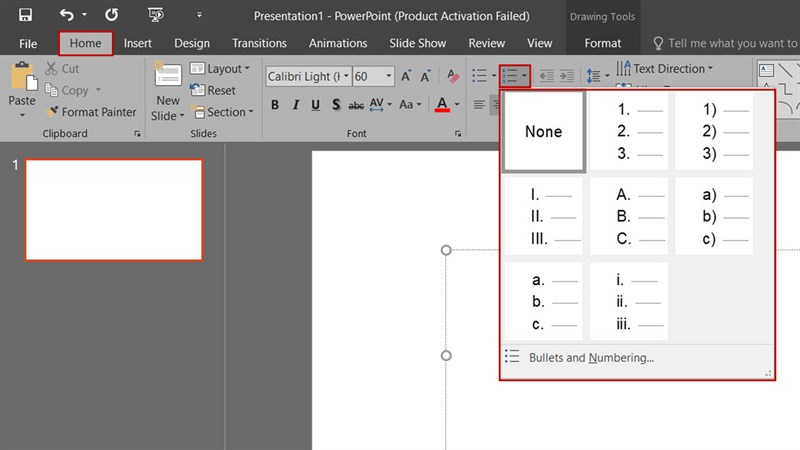
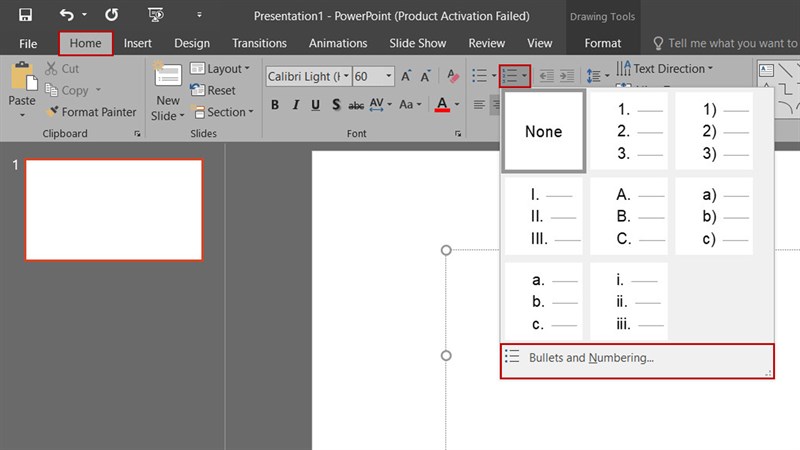
Bước 2: Sau khi đánh được số 1, bạn muốn đánh số tiếp theo thì hãy Chọn Bullets and Numbering.
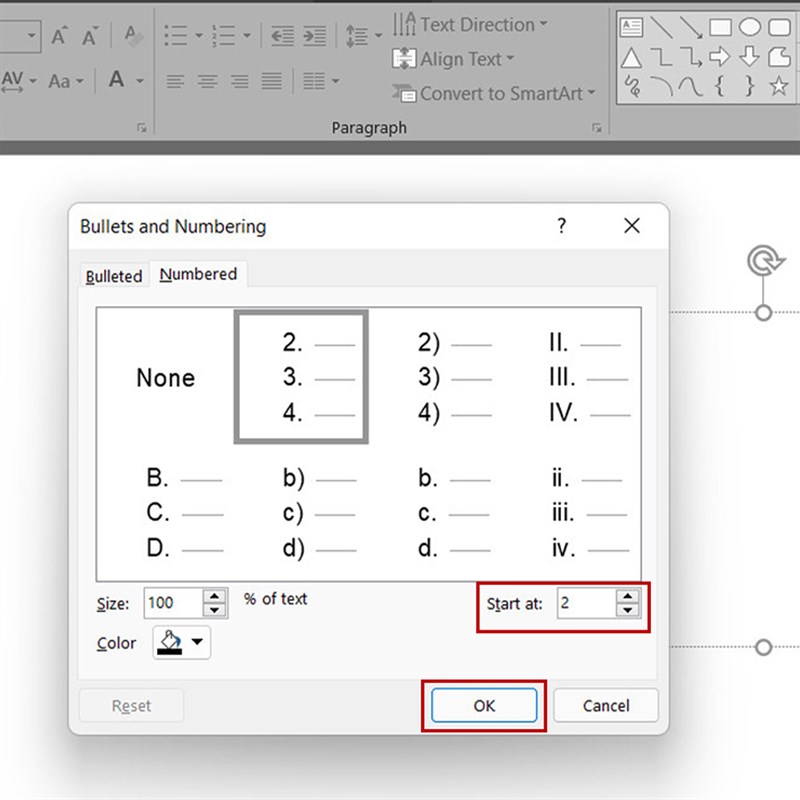
Bước 3: Hộp thoại Bullets and Numbering tại ô Start at bạn có thể điều chỉnh số hoặc chữ cái đầu dòng bạn muốn đánh tiếp theo sau đó nhấn OK.
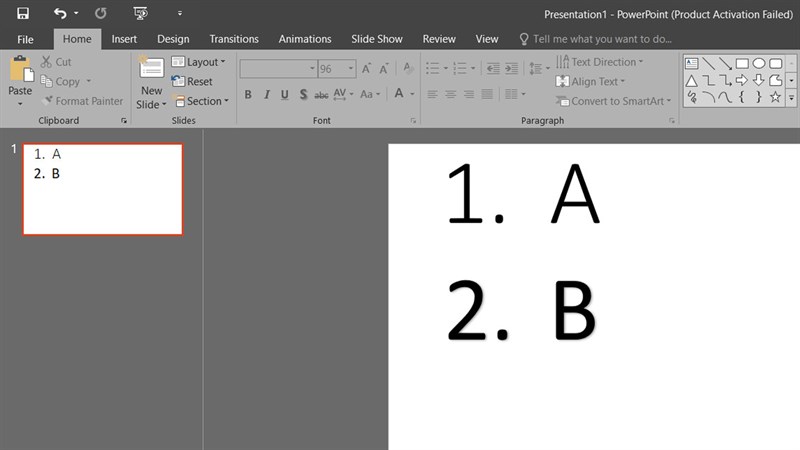
Bước 4: Đây là ví dụ của mình.
2. Đánh biểu tượng đầu dòng
Khi chúng ta đánh biểu tượng đầu dòng sẽ giúp văn bản trong slide rõ ràng, dễ nhìn và đẹp hơn. Hãy cùng mình thực hiện theo các bước sau nhé.
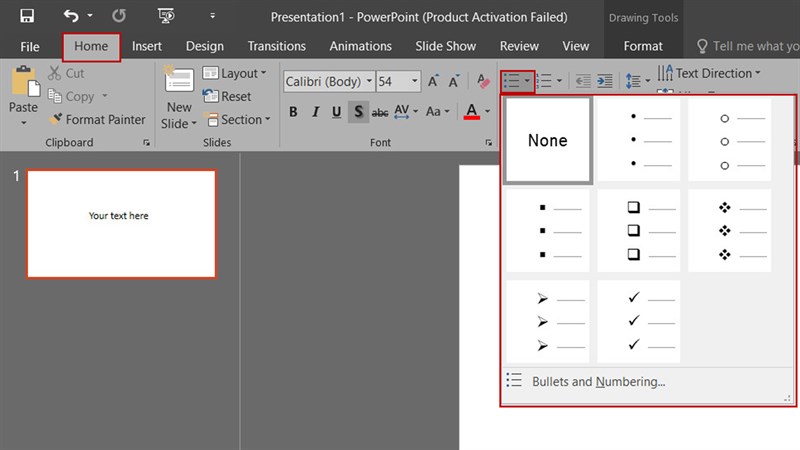
Bước 1: Chọn Home > Chọn vào dấu mũi tên tại biểu tượng Bullets > Chọn biểu tượng bạn muốn.
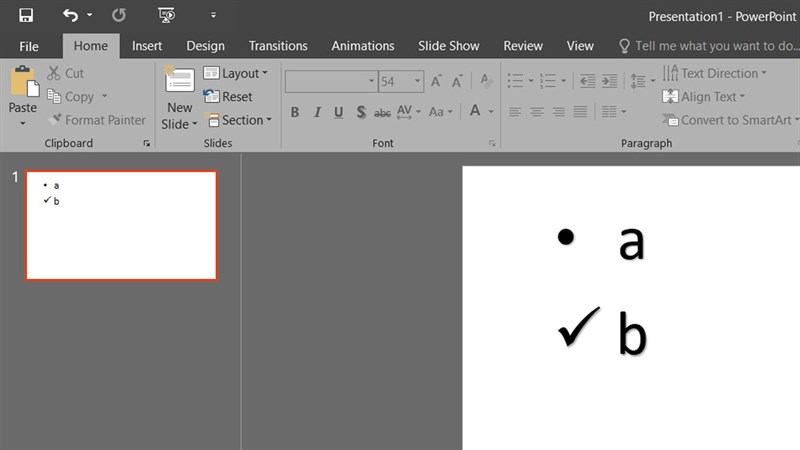
Bước 2: Đây là kết quả của mình.
Như vậy, mình đã chia sẻ cách tạo dấu chấm đầu dòng trong PowerPoint. Cảm ơn các bạn đã dành thời gian xem bài viết của mình. Nếu thấy hay thì hãy chia sẻ bài viết và bình luận ở phía dưới để cùng nhau trao đổi nhiều hơn nhé.
Bạn đang tìm cho mình một chiếc Laptop có ổ cứng SSD 1 TB? Hãy đến với website của Thế Giới Di Động để tìm cho mình một chiếc Laptop phù hợp với mức giá tốt nhất bằng cách bấm vào nút cam bên dưới nhé.
LAPTOP Ổ CỨNG SSD 1 TB TẠI THẾ GIỚI DI ĐỘNG
Xem thêm:
- Hướng dẫn cách chèn video YouTube vào PowerPoint cực kỳ dễ dàng
- Hướng dẫn cách xem diễu binh 30/4 online, xem trực tiếp lễ diễu binh cực nét
- Hướng dẫn cách trình chiếu 1 slide bất kỳ trong PowerPoint siêu dễ
- Hướng dẫn cách cập nhật iOS 26 Beta - Download iOS 26 Beta cực nhanh
- Hướng dẫn cách sử dụng Veo 3 AI để tạo video - Flow Veo 3 Google miễn phí









ĐĂNG NHẬP
Hãy đăng nhập để comment, theo dõi các hồ sơ cá nhân và sử dụng dịch vụ nâng cao khác trên trang Tin Công Nghệ của
Thế Giới Di Động
Tất cả thông tin người dùng được bảo mật theo quy định của pháp luật Việt Nam. Khi bạn đăng nhập, bạn đồng ý với Các điều khoản sử dụng và Thoả thuận về cung cấp và sử dụng Mạng Xã Hội.