


































 Xóa địa chỉ

Cách tạo hiệu ứng nhấp nháy trong PowerPoint (2023) để có bài thuyết trình thành công hơn
Có bao giờ khi bắt tay vào làm một slide PowerPoint, bạn suy nghĩ không biết làm thế nào để có được những trang slide tiêu đề chuyển tiếp giữa các phần được độc đáo và thú vị nhất? Nay mình sẽ hướng dẫn cách tạo hiệu ứng nhấp nháy trong PowerPoint nhé.
Cách tạo hiệu ứng nhấp nháy trong PowerPoint
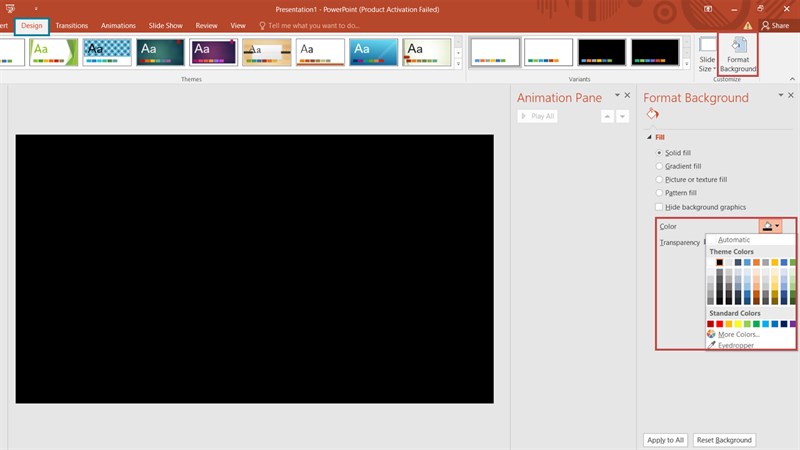
Bước 1: Chọn Design > Chọn Format Background > Chọn mục Color > Chọn màu đen để đưa nền slide về màu đen nhé.
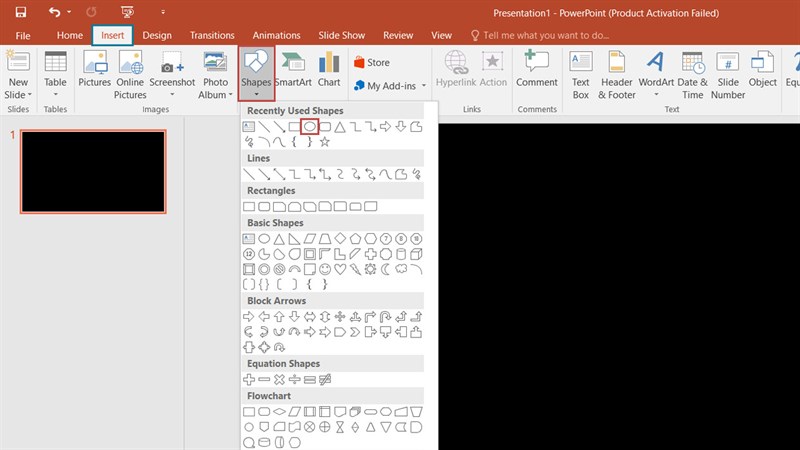
Bước 2: Chọn Insert > Chọn Shapes > Chọn hình tròn và vẽ tại cái vị trí bạn muốn trang trí đèn nháy nhé.
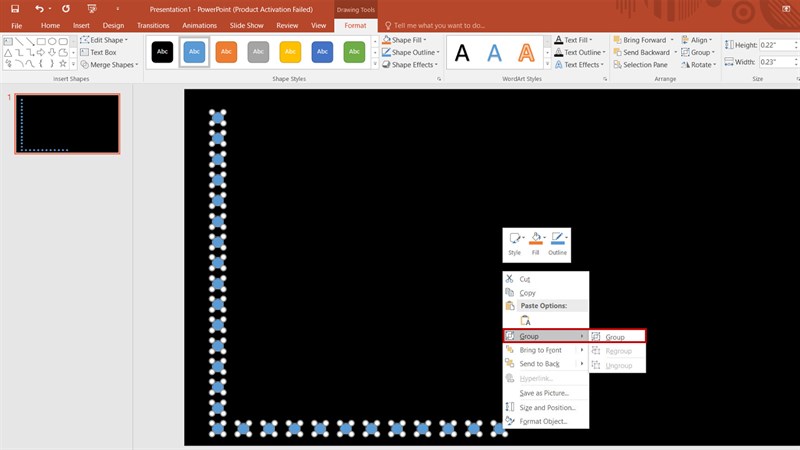
Bước 3: Kích chọn tất cả các đèn và nhấn chuột phải chọn Group > Nhấn chọn Group.
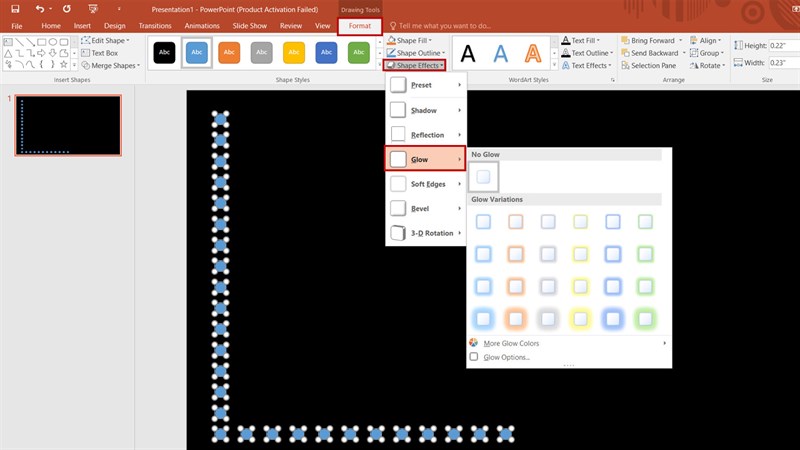
Bước 4: Chọn Format > Chọn Shape Effects > Chọn Glow > Chọn màu đèn và độ sáng bạn muốn.
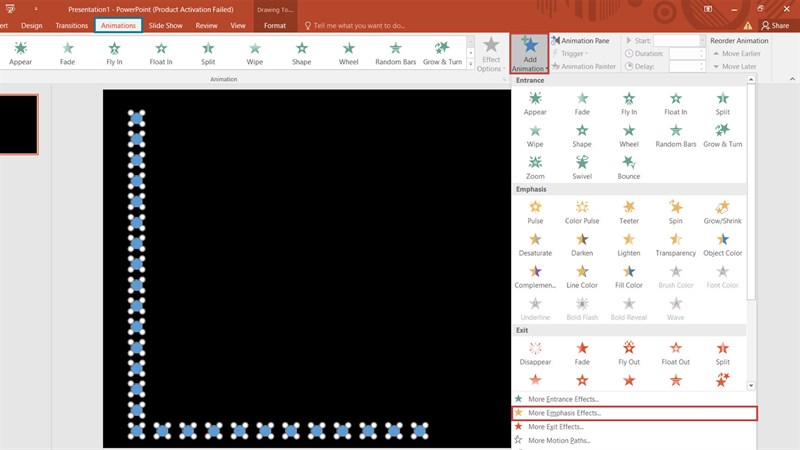
Bước 5: Chọn Animations > Chọn Add Animation > Chọn More Emphasis Effects.
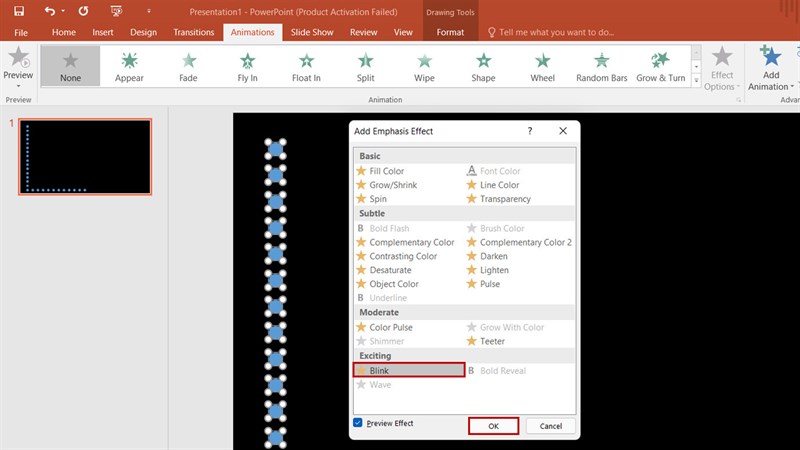
Bước 6: Chọn Blink > Nhấn OK.
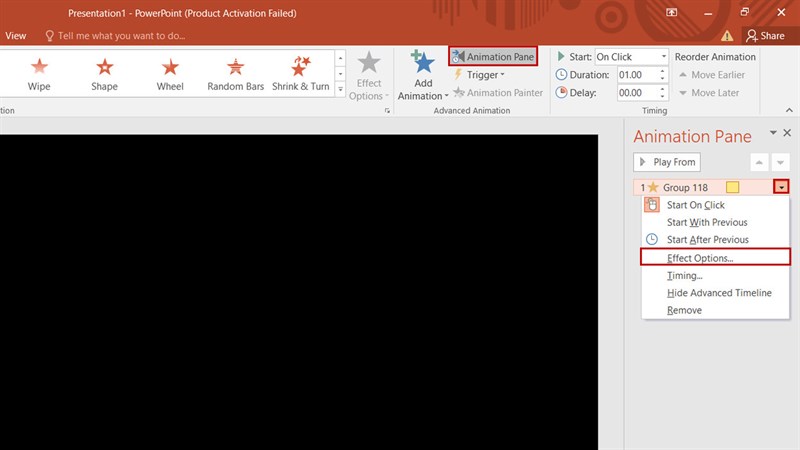
Bước 7: Chọn Animation Pane > Chọn dấu mũi tên tại mục Group bạn vừa tạo > Chọn Effect Options.
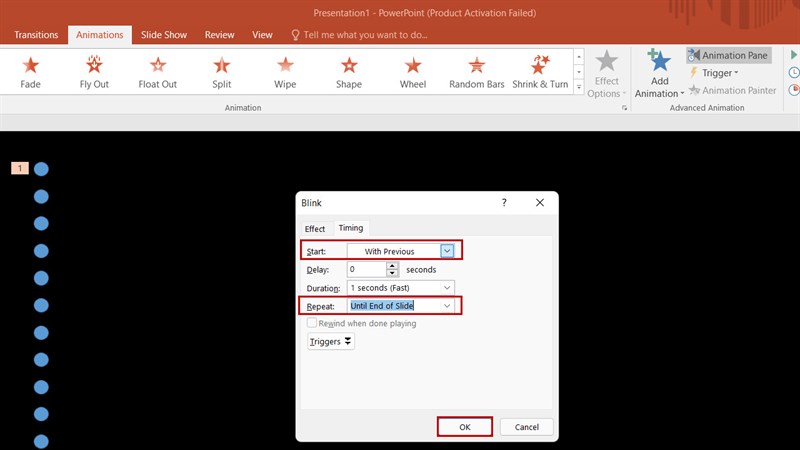
Bước 8: Hộp thoại Blink xuất hiện > Chọn Timing > > Mục Start chọn With Previous > Mục Repeat chọn Until End of slide > Nhấn OK.
Như vậy, mình đã hướng dẫn cách tạo hiệu ứng đèn led nhấp nháy trong PowerPoint. Cảm ơn các bạn đã dành thời gian xem bài viết của mình. Hy vọng bài viết giúp ích được cho mọi người. Nếu thấy hay thì hãy chia sẻ bài viết và bình luận ở phía dưới để cùng nhau trao đổi nhiều hơn nhé.
Bạn đang tìm cho mình một chiếc Laptop có ổ cứng SSD 1 TB? Hãy đến với website của Thế Giới Di Động để tìm cho mình một chiếc Laptop phù hợp với mức giá tốt nhất bằng cách bấm vào nút cam bên dưới nhé.
LAPTOP Ổ CỨNG SSD 1 TB TẠI THẾ GIỚI DI ĐỘNG
Xem thêm:
- Hướng dẫn cách chèn video YouTube vào PowerPoint cực kỳ dễ dàng
- Hướng dẫn cách trình chiếu 1 slide bất kỳ trong PowerPoint siêu dễ









ĐĂNG NHẬP
Hãy đăng nhập để comment, theo dõi các hồ sơ cá nhân và sử dụng dịch vụ nâng cao khác trên trang Tin Công Nghệ của
Thế Giới Di Động
Tất cả thông tin người dùng được bảo mật theo quy định của pháp luật Việt Nam. Khi bạn đăng nhập, bạn đồng ý với Các điều khoản sử dụng và Thoả thuận về cung cấp và sử dụng Mạng Xã Hội.