


































 Xóa địa chỉ

3 cách tắt Narrator trên Windows 11 nếu bạn không cần giọng nói hướng dẫn nữa
Narrator là một tính năng của Windows được phát triển cho những người gặp khó khăn khi làm việc trên máy tính do thị lực bị suy giảm. Narrator sẽ đọc to những thứ trên màn hình như phần tử văn bản và giao diện để người dùng dễ thao tác. Tuy nhiên, nếu không cần sử dụng đến nữa thì đây là cách tắt Narrator trên Windows 11 cho bạn.
1. Sử dụng phím tắt
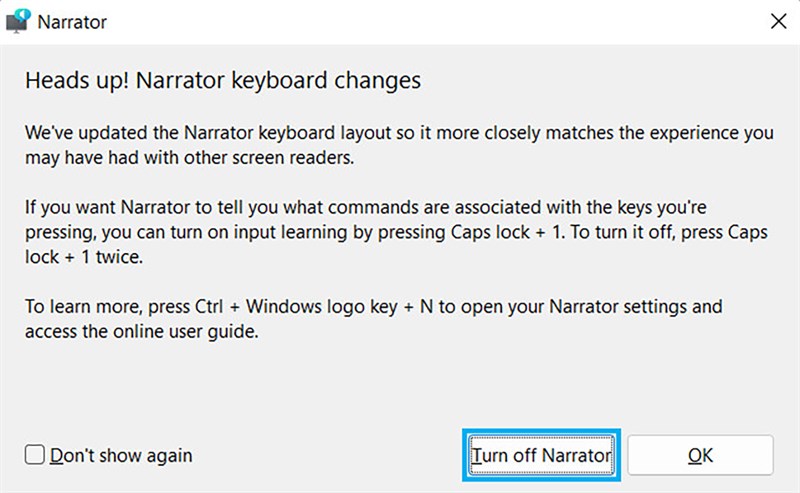
Narrator có thể được kích hoạt bằng cách sử dụng các phím tắt Win + Ctrl + Enter. Vì vậy, nếu nó đang bật thì bạn hãy nhấn tổ hợp phím Win + Ctrl + Enter một lần nữa nhé. Bạn sẽ nghe thấy "Exiting Narrator" và ứng dụng sẽ tắt. Ngoài ra của sổ Narrator sẽ mở ra bạn có thể tắt nó bằng cách nhấp vào nút Turn off Narrator.
2. Sử dụng Settings
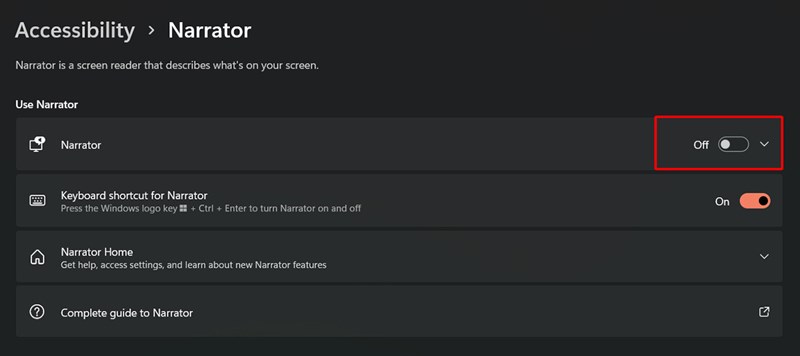
Một cách làm thủ công đó là dùng Settings để tắt Narrator. Các bước làm như sau.
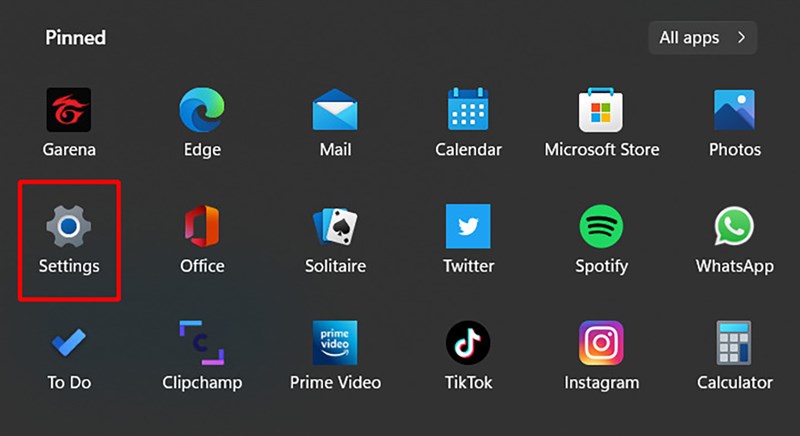
Bước 1: Bạn vào Settings của máy.
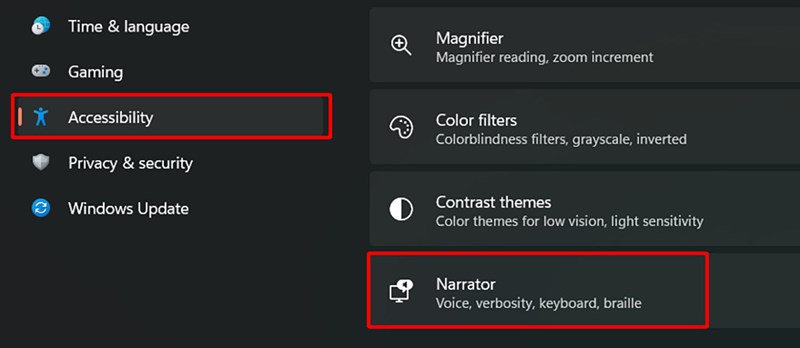
Bước 2: Kích chọn Accessibility > Chọn Narrator.
Bước 3: Gạt tắt Narrator đi nhé.
3. Sử dụng Quick Settings
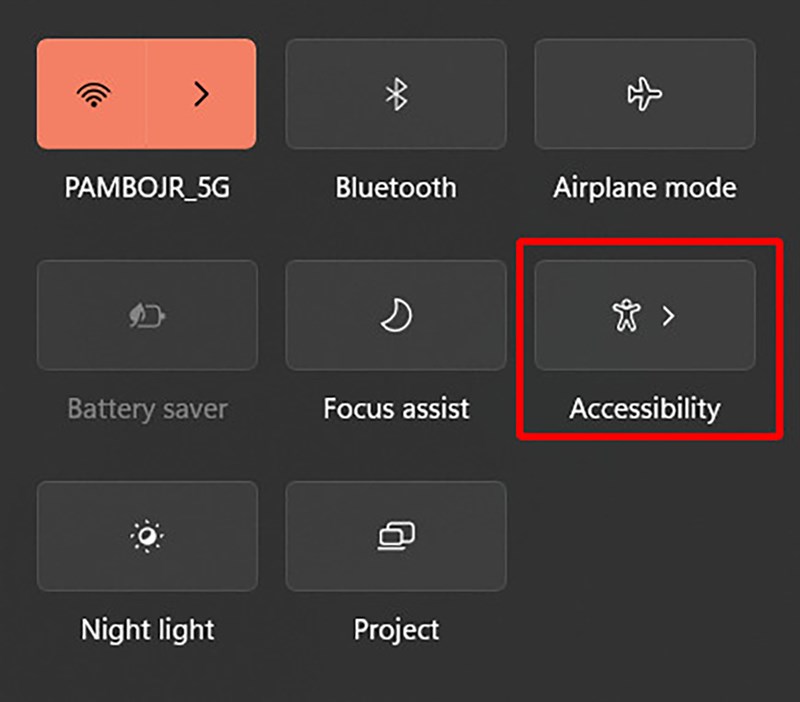
Ngoài 2 cách làm trên bạn còn có thể sử dụng Quick Settings nữa đó. Hãy làm theo mình để thực hiện được nhé.
Bước 1: Nhấn Win + A để mở Quick Settings > Kích chọn Accessibility.
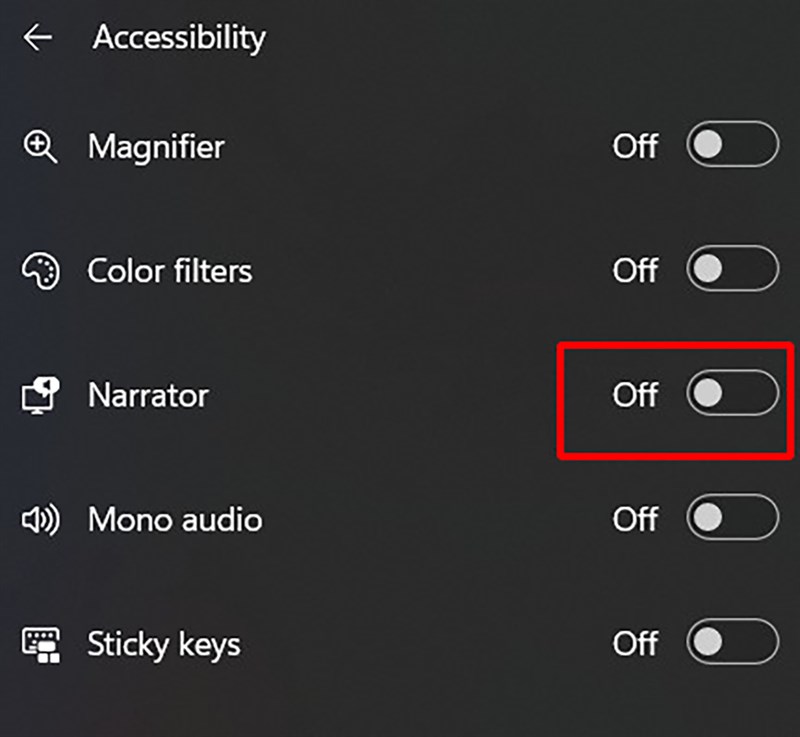
Bước 2: Bạn tắt Narrator đi nhé.
Như vậy, mình đã chia sẻ 3 cách vô hiệu hóa Narrator trên Windows 11. Cảm ơn các bạn đã dành ít thời gian xem bài viết của mình. Nếu thấy hay thì hãy like, chia sẻ và đừng quên để lại bình luận phía dưới nhé.
Hiện nay các Laptop có màn hình Oled được bán ra tại Thế Giới Di Động với giá rất tốt. Nếu đang có nhu cầu tìm mua cho mình một chiếc Laptop để học tập và làm việc thì hãy nhấn ngay nút màu cam phía dưới để đến với cửa hàng của Thế Giới Di Động nhé.
LAPTOP MÀN HÌNH OLED CHÍNH HÃNG
Xem thêm:
- 5 thủ thuật Windows 11 cực kỳ hữu ích khi sử dụng mà bạn nên xem ngay
- 3 cách sử dụng Recycle Bin trên Windows 11 để quản lý file rác siêu dễ
- Cách tra cứu phạt nguội xe máy ô tô online cực nhanh mới nhất 2024
- 5 cách khắc phục lỗi iOS 26 hao pin hiệu quả nhất bạn nên thử qua









ĐĂNG NHẬP
Hãy đăng nhập để comment, theo dõi các hồ sơ cá nhân và sử dụng dịch vụ nâng cao khác trên trang Tin Công Nghệ của
Thế Giới Di Động
Tất cả thông tin người dùng được bảo mật theo quy định của pháp luật Việt Nam. Khi bạn đăng nhập, bạn đồng ý với Các điều khoản sử dụng và Thoả thuận về cung cấp và sử dụng Mạng Xã Hội.