


































 Xóa địa chỉ

Hướng dẫn cách thay thế từ trong PowerPoint cho bài thuyết trình hoàn hảo hơn
Đôi khi, bạn có thể phát hiện ra rằng bạn đã nhiều lần tạo ra một lỗi trong suốt bài thuyết trình của mình, chẳng hạn như viết sai chính tả, bạn cần thay đổi một từ hoặc cụm từ cụ thể bằng một từ hoặc cụm từ khác. Bạn có thể sử dụng tính năng Replace để thực hiện các sửa đổi nhé. Ngay sau đây, mình sẽ chia sẻ cách thay thế từ trong PowerPoint nhé.
Cách thay thế từ trong PowerPoint
Để thay thế được từ hoặc cụm từ trong PowerPoint thì các bạn hãy làm theo các bước sau nhé.
Bước 1: Mở PowerPoint.

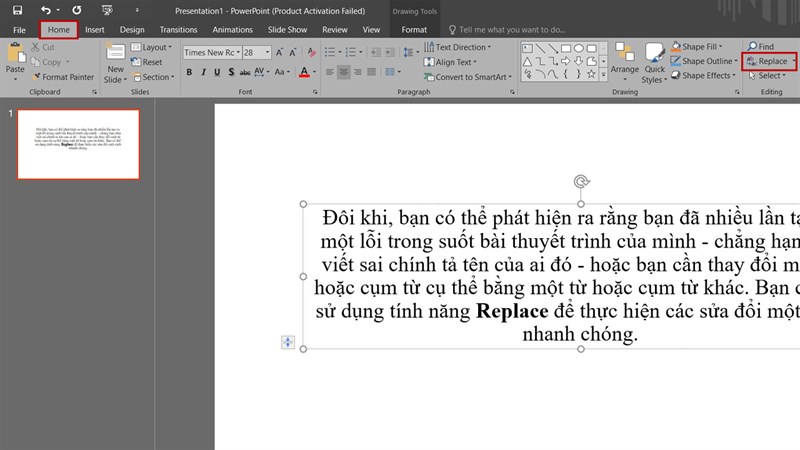
Bước 2: Chọn Home > Chọn Replace.
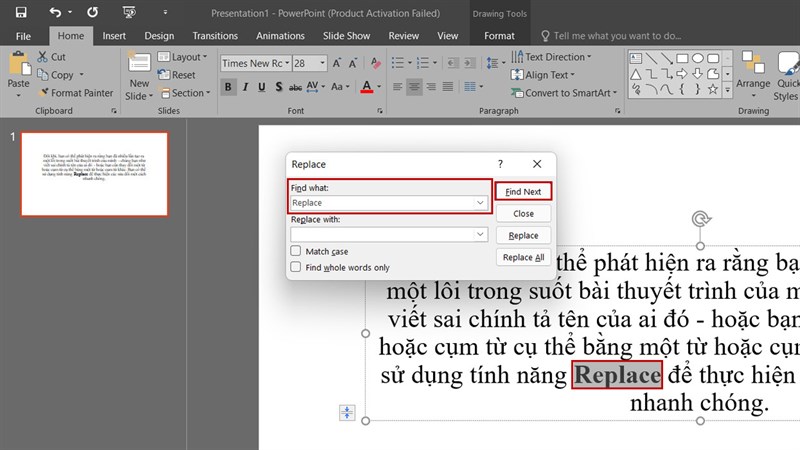
Bước 3: Hộp thoại Replace xuất hiện > Tại ô Find what nhập từ khóa bạn cần tìm kiếm > Nhấn Find Next ngay lập tức từ bạn cần tìm sẽ được bôi đen.
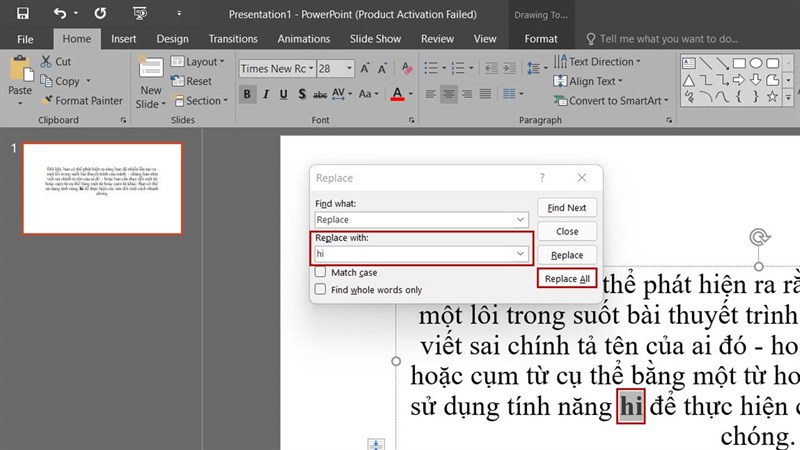
Bước 4: Tại ô Replace with nhập từ bạn muốn thay thế vào > Sau đó nhấn Replace All.
Như vậy, mình đã chia sẻ cách thay thế văn bản trong PowerPoint. Cảm ơn các bạn đã dành thời gian xem bài viết của mình. Hy vọng bài viết giúp ích được cho mọi người. Nếu thấy hay thì hãy chia sẻ bài viết và bình luận ở phía dưới để cùng nhau trao đổi nhiều hơn nhé.
Bạn đang tìm cho mình một chiếc Laptop có ổ cứng SSD 1 TB? Hãy đến với website của Thế Giới Di Động để tìm cho mình một chiếc Laptop phù hợp với mức giá tốt nhất bằng cách bấm vào nút cam bên dưới nhé.
LAPTOP Ổ CỨNG SSD 1 TB TẠI THẾ GIỚI DI ĐỘNG
Xem thêm:
- Hướng dẫn cách chèn video YouTube vào PowerPoint cực kỳ dễ dàng
- Hướng dẫn cách trình chiếu 1 slide bất kỳ trong PowerPoint siêu dễ








ĐĂNG NHẬP
Hãy đăng nhập để comment, theo dõi các hồ sơ cá nhân và sử dụng dịch vụ nâng cao khác trên trang Tin Công Nghệ của
Thế Giới Di Động
Tất cả thông tin người dùng được bảo mật theo quy định của pháp luật Việt Nam. Khi bạn đăng nhập, bạn đồng ý với Các điều khoản sử dụng và Thoả thuận về cung cấp và sử dụng Mạng Xã Hội.