


































 Xóa địa chỉ

Cách vô hiệu hóa khu vực thông báo trong Windows giúp bạn tránh bị làm phiền
Khu vực thông báo trong Windows hay còn được gọi là khay hệ thống, nằm ở bên phải của thanh tác vụ. Nó có nhiệm vụ gửi thông báo cho máy tính của bạn, chẳng hạn như các bản cập nhật, hay thông báo của ứng dụng nào đó. Tuy vậy, nó chiếm quá nhiều diện tích màn hình của bạn. Nếu bạn đang tìm cách vô hiệu hóa khu vực thông báo trong Windows thì bài viết này là dành cho bạn đó. Cùng tìm hiểu ngay nhé.
Cách vô hiệu hóa khu vực thông báo trong Windows
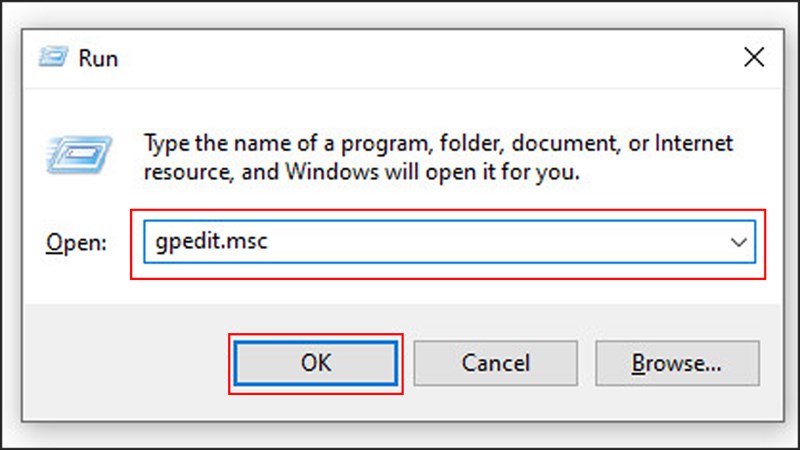
Bước 1: Việc đầu tiên, bạn hãy nhấn tổ hợp phím Win + R và nhập vào từ khóa gpedit.msc > Nhấn OK, để hệ thống mở lên hộp thoại Local Group Policy Editor nha.
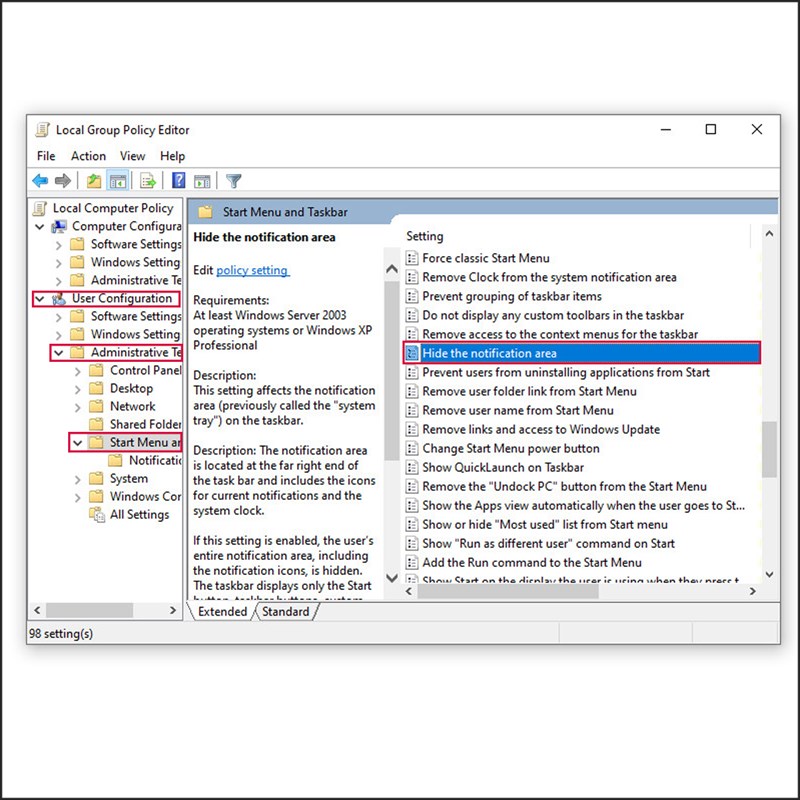
Bước 2: Tiếp theo, bạn chọn vào phần mở rộng của User Configuration > Chọn tiếp vào mở rộng Administrative Templates > Nhấn vào Start Menu and Taskbar > Sau đó nhấn đúp chuột vào Hide the notification area.
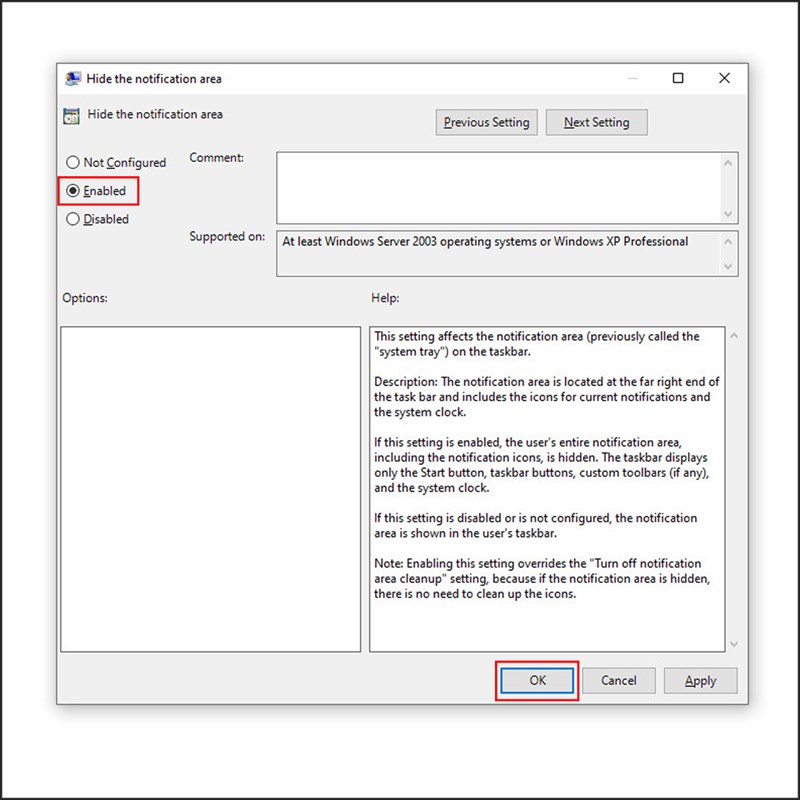
Bước 3: Cuối cùng bạn hãy tích chọn Enabled trong cửa sổ vừa mở ra > Chọn OK để vô hiệu hóa khu vực thông báo trong Windows là xong rồi nè.
Vây là mình đã chia sẻ cách vô hiệu hóa khu vực thông báo trong Windows. Nếu các bạn thấy bài viết hay và hữu ích thì đừng quên để lại cho mình một like và share nhé.
Nếu như bạn đang có mong muốn sắm sửa cho mình một chiếc laptop để học ngành Thiết kế đồ họa thì hãy nhấn vào nút màu cam bên dưới này nhé! Nơi đây sẽ tổng hợp các mẫu laptop chuyên dụng trong việc học tập Thiết kế đồ họa đấy!
MUA LAPTOP HỌC THIẾT KẾ ĐỒ HỌA TẠI TGDĐ
Xem thêm:
- Hướng dẫn cách dùng hiệu ứng chơi game giải đố xếp Emoji trên TikTok
- Cách làm hình nền memoji cho iPhone trong vòng một nốt nhạc cực xinh








ĐĂNG NHẬP
Hãy đăng nhập để comment, theo dõi các hồ sơ cá nhân và sử dụng dịch vụ nâng cao khác trên trang Tin Công Nghệ của
Thế Giới Di Động
Tất cả thông tin người dùng được bảo mật theo quy định của pháp luật Việt Nam. Khi bạn đăng nhập, bạn đồng ý với Các điều khoản sử dụng và Thoả thuận về cung cấp và sử dụng Mạng Xã Hội.