






































 Xóa địa chỉ

Cách xem địa chỉ IP trên máy tính Mac của bạn cực nhanh chóng và thuận tiện chỉ trong một nốt nhạc

IP có tác dụng làm địa chỉ cho một thiết bị truy cập internet. Và máy Mac của bạn cũng vậy, cũng sẽ nhận được một địa chỉ IP riêng biệt, không giống với bất kì địa chỉ nào khác. Chỉ có dùng đúng địa chỉ IP của máy bạn thì bạn mới có thể giúp các thiết bị phân biệt được và giao tiếp được với nhau. Sau đây là cách xem địa chỉ IP chính xác trên máy Mac của bạn.
1. Cách xem địa chỉ IP với các máy chạy hệ điều hành MacOS
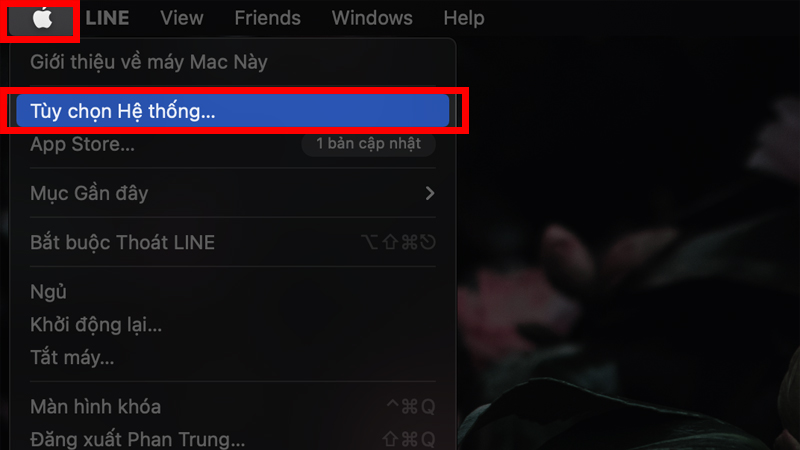
Bước 1:Đối với các máy chạy hệ điều hành MacOS thì chúng ta có cách xem địa chỉ IP một các dễ dàng như sau. Chọn vào biểu tượng Apple ở góc trên bên trái màn hình và chọn vào cho mình ô Tùy chọn hệ thống (System Preferences) để mở lên các cài đặt trong hệ thống.
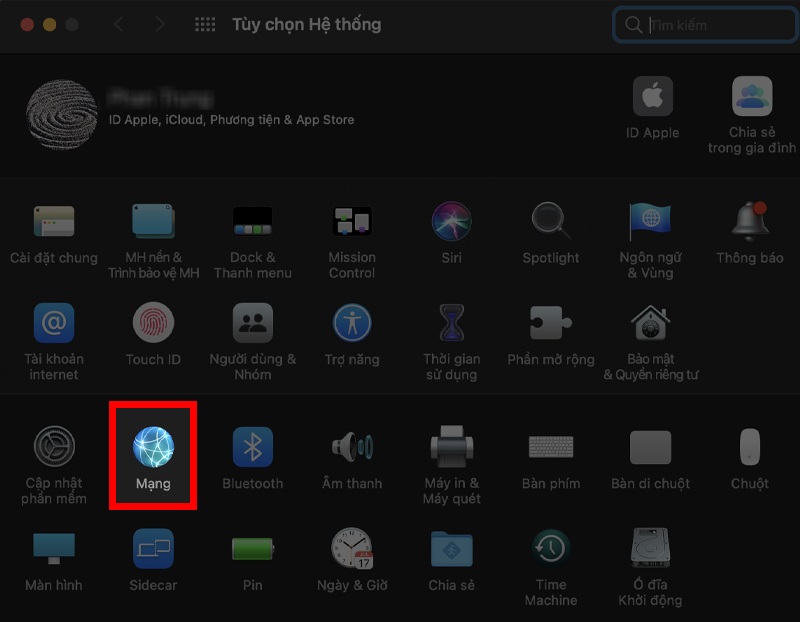
Bước 2: Tại bảng công cụ này bạn hãy chọn vào công cụ Mạng (Network) nằm ở vị trí là ô thứ 2 và dòng thứ 3 để mở ra bảng thông tin kết nối mạng.
Bước 3: Tại đây bạn hãy xác định loại hình kết nối internet của mình và địa chỉ IP sẽ xuất hiện ở dòng chữ nhỏ ở bên dưới dòng Trạng thái.
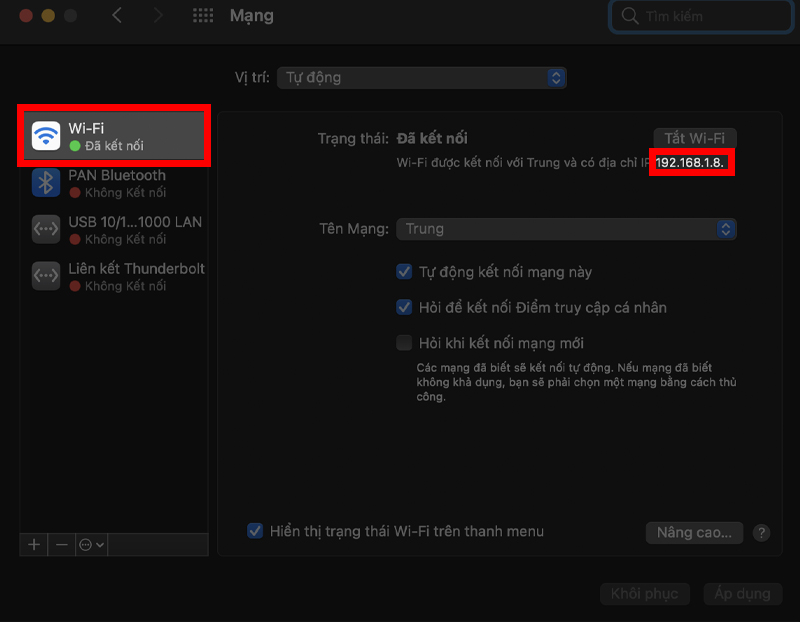
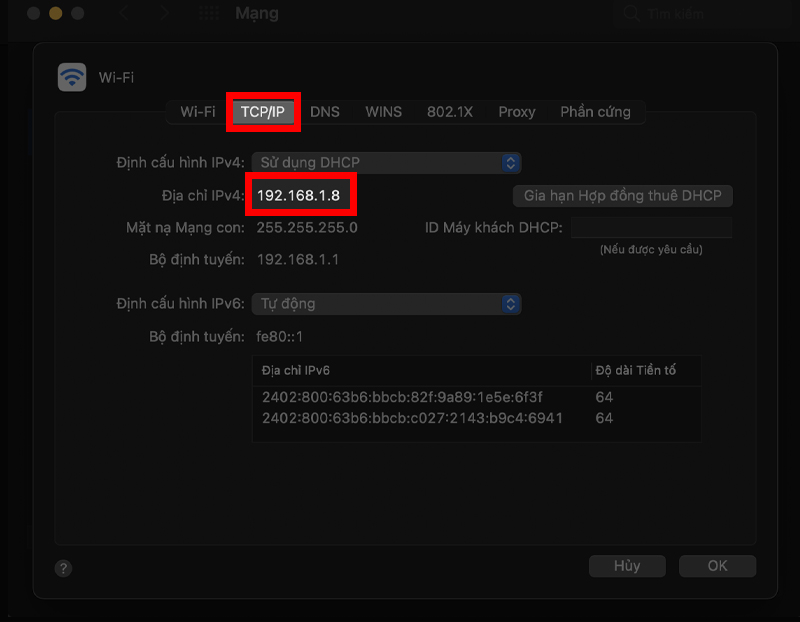
Ngoài ra, bạn có thể xem thêm nhiều thông tin hơn khi bấm trực tiếp vào các kết nối của bạn nằm ở khung bên trái. Ví dụ như bạn dùng Wi-Fi thì bạn có thể bấm vào ô Wi-Fi và nếu dùng mạng có dây thì chọn vào ô dành cho loại hình mạng có dây nhé.
Trong bài, thì mình dùng mạng Wi-Fi để kết nối nên mình chỉ xem được các thông số, địa chỉ IP từ Wi-Fi mà mình dùng. Đối với người dùng các thiết bị như Macbook Air M4, việc quản lý kết nối mạng cũng diễn ra tương tự trên giao diện hệ điều hành này.
2. Tra địa chỉ IP bằng Terminal
Tra cứu địa chỉ IP theo phương pháp trên thì cũng chính xác và đáng tin cậy nhưng bạn cũng còn có thể tìm địa chỉ IP băng Terminal nữa đó. Bạn có thể dùng tổ hợp phím Cmd + Space để mở ra Spotlight và việc của bạn là hãy tìm kiếm Terminal trên đó nhé.

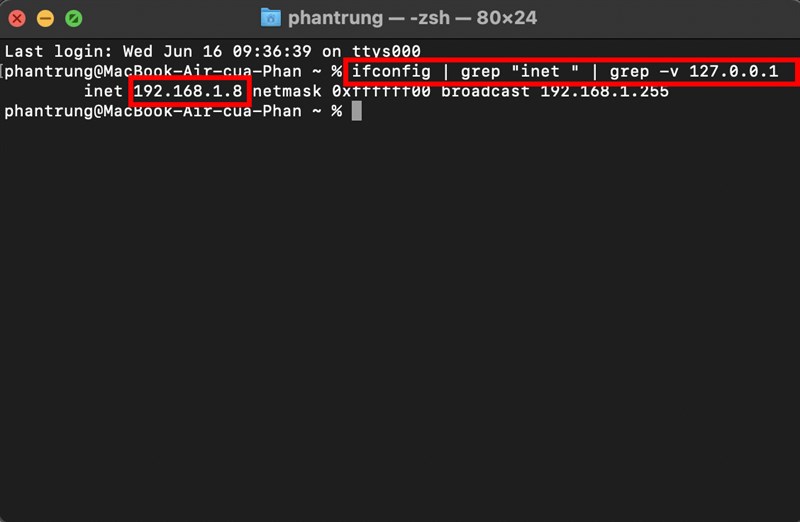
Sau đó bạn có thể dùng lệnh “ifconfig” lên ô Terminal này để hiện ra rất nhiều thông tin về máy của bạn, điều này thì dôi khi sẽ gây rắc rối cho bạn trong việc tìm kiếm địa chỉ IP. Và nếu muốn tìm kiếm một cách thủ công thì bạn hãy thử tìm chúng ở ô inet hoặc có thể sử dụng dòng lệnh "ifconfig | grep "inet " | grep -v 127.0.0.1" để xóa bớt các thông tin không cần thiết để dễ dàng tìm hơn nhé.
Bạn còn cách nào để xem địa chỉ IP trên những chiếc máy Mac không? Ví dụ như trên dòng máy sử dụng chip A18 Pro và màn hình Liquid Retina là Macbook Neo chẳng hạn. Nếu có hãy nói cho mình biết dưới phần bình luận và đừng quên chia sẻ bài viết này đến với mọi người nhé. Chúc bạn có một trải nghiệm thật tuyệt vời với chiếc máy của bạn. Ngoài ra, bạn có thể tham khảo thêm cách cài đặt Windows 10 trên MacBook nữa nhé. Riêng với dòng Macbook Air M5, máy sử dụng chip Apple M5 cùng chuẩn Wi-Fi 7 nên tốc độ truy cập mạng và các thao tác tra cứu thông tin sẽ diễn ra nhanh chóng.
Xem thêm:
- Hướng dẫn thay đổi địa chỉ IP cho máy tính Windows
- Trò chơi đình đám Flappy Bird được đưa lên macOS Big Sur
- Cách tra cứu phạt nguội xe máy ô tô online cực nhanh mới nhất 2024
- Cách tra cứu điểm thi tốt nghiệp THPT Quốc gia 2024 CHÍNH THỨC nhanh nhất
- Hướng dẫn cách đăng ký đổi giấy phép lái xe online mới nhất 2025
- Hướng dẫn cách xem diễu binh 30/4 online, xem trực tiếp lễ diễu binh cực nét
- Hướng dẫn cập nhật iOS 26 Beta - Download iOS 26 Beta cực nhanh
- Cách tải YouTube ReVanced 20.14.43 xem phim nghe nhạc cực mượt mà





ĐĂNG NHẬP
Hãy đăng nhập để comment, theo dõi các hồ sơ cá nhân và sử dụng dịch vụ nâng cao khác trên trang Tin Công Nghệ của
Thế Giới Di Động
Tất cả thông tin người dùng được bảo mật theo quy định của pháp luật Việt Nam. Khi bạn đăng nhập, bạn đồng ý với Các điều khoản sử dụng và Thoả thuận về cung cấp và sử dụng Mạng Xã Hội.