


































 Xóa địa chỉ

Lỡ đăng xuất mà quên mật khẩu ư? Đây là cách lấy lại cho bạn khi sử dụng iPhone
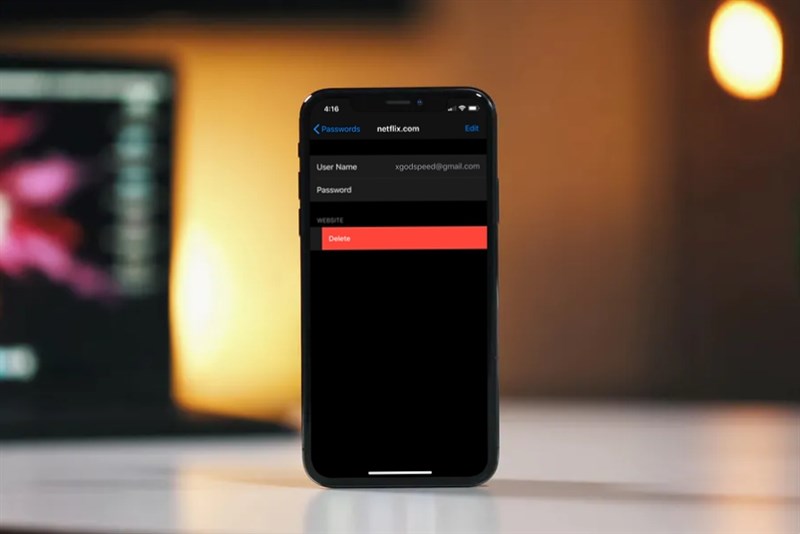
Trên iPhone có một tính năng rất hay mà có thể bạn chưa biết, tính năng này giúp bạn dễ dàng lấy lại những mật khẩu mà bạn đã từng đăng nhập trong nhiều ứng dụng trên iOS. Bạn sẽ không phải lo lắng khi quên mất mình đã từng đặt mật khẩu như thế nào vì có thể dễ dàng tìm lại được nó. Và trong bài viết này, mình sẽ hướng dẫn cho bạn cách xem mật khẩu đã lưu trên iPhone cực tiện lợi. Với iPhone 16, tính năng này được cải tiến để bảo mật và truy cập mật khẩu một cách nhanh chóng và an toàn hơn, giúp bạn quản lý thông tin đăng nhập một cách hiệu quả.
Xem thêm: Hướng dẫn cách đổi giấy phép lái xe ô tô, xe máy online chi tiết nhất 2025
Trong sự kiện ra mắt ngày 13/09, Apple công bố ip 15, ip 15 plus, ip 15 pro, ip 15 pro max với những cập nhật đáng mong chờ như: Trang bị chip mạnh mẽ, Dynamic Island, camera chính 48MP, độ phân giải đến 4x cùng nhiều cải tiến ấn tượng khác.
Cách xem mật khẩu đã lưu trên iPhone
Bước 1: Bạn mở iPhone lên và vào ứng dụng Cài đặt. Sau đó kéo xuống để tìm mục Mật khẩu như hình bên dưới.

Bước 2: Tại đây, bạn nhập mật khẩu hoặc Face ID (Touch ID) để mở khoá tính năng này. Liên quan nhiều đến quyền riêng tư nên đây là tính năng cần sự xác nhận để có thể mở khoá.

Bước 3: Tiếp đó, bạn chỉ việc vào từng ứng dụng để xem tài khoản và mật khẩu bạn đã từng nhập. Và cũng có thể xóa hoặc thay đổi các mật khẩu đó tại đây.

Vậy là với 3 bước thật đơn giản mà bạn đã có thể tìm lại mật khẩu cho từng ứng dụng mà mình đã vào. Bạn còn điều gì chưa hiểu hoặc thắc mắc, hãy để lại bình luận nha. Nếu thấy bài viết của mình bổ ích, hãy like và chia sẻ cho mình nhé. Bạn có thể tham khảo thêm cách nhận biết iPhone Bypass tại đây. Ngoài ra, bạn có thể xem thêm cách mở khóa iPhone nữa nhé!
Apple tiếp tục mở rộng lựa chọn cho người dùng với dòng iPhone 17 mới. iPhone 17 mang đến thiết kế hiện đại và hiệu năng ổn định cho nhu cầu hằng ngày. iPhone 17 Pro sở hữu nhiều tính năng cao cấp cùng khả năng chụp ảnh ấn tượng. Đặc biệt, iPhone 17 Pro Max 256gb và iPhone Air 256gb cung cấp dung lượng lưu trữ thoải mái, phù hợp cho người cần nhiều không gian cho công việc và giải trí.
iPhone 13 ngày càng hoàn thiện và có nhiều tính năng rất tuyệt vời. Để sở hữu cho mình một chiếc iPhone 13 xịn sò với giá cực kì ưu đãi, hãy nhấn vào nút cam bên dưới nhé để tham khảo những chiếc iPhone 13 có giá tốt nhất tại Thế Giới Di Động nhé.
MUA NGAY IPHONE 13 TẠI THẾ GIỚI DI ĐỘNG
Xem thêm:
- Cách tra cứu điểm thi THPT Quốc gia 2024 CHÍNH THỨC nhanh nhất
- Cách tính điểm xét học bạ 2024 chính xác và nhanh gọn nhất
- Cách tính điểm thi THPT Quốc gia 2024 chính xác nhất cho bạn
- 6 cách tra cứu điểm thi THPT Quốc gia 2025 CHÍNH THỨC nhanh nhất
- Hướng dẫn cách cập nhật iOS 26 Beta - Download iOS 26 Beta cực nhanh
- Hướng dẫn cách tải YouTube ReVanced 20.13.41 nhanh gọn
- 5 cách tra cứu phạt nguội xe máy, ô tô tại nhà mới nhất 2025





ĐĂNG NHẬP
Hãy đăng nhập để comment, theo dõi các hồ sơ cá nhân và sử dụng dịch vụ nâng cao khác trên trang Tin Công Nghệ của
Thế Giới Di Động
Tất cả thông tin người dùng được bảo mật theo quy định của pháp luật Việt Nam. Khi bạn đăng nhập, bạn đồng ý với Các điều khoản sử dụng và Thoả thuận về cung cấp và sử dụng Mạng Xã Hội.