


































 Xóa địa chỉ

Cách xóa bộ nhớ Cache trên MacBook cực đơn giản giúp máy nhanh và mượt mà hơn
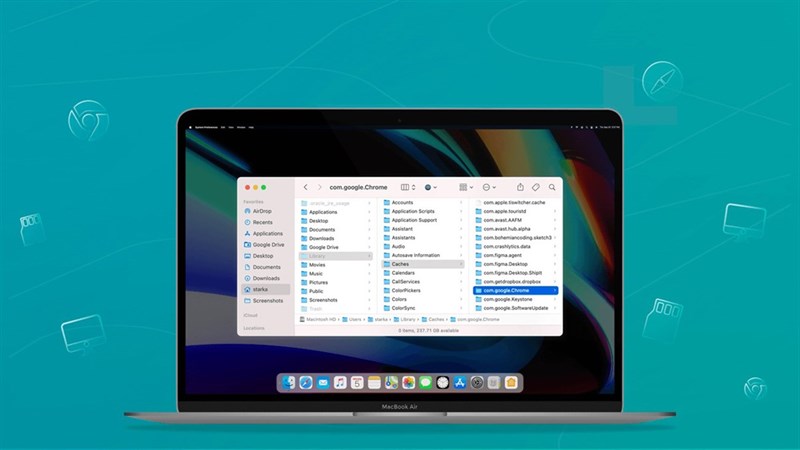
Sau thời gian dài sử dụng, laptop nói chung và MacBook nói riêng sẽ sinh ra rất nhiều bộ nhớ đệm để có thể phục vụ trong quá trình ứng dụng hoạt động. Tuy nhiên nhược điểm khá lớn về lưu trữ bộ nhớ có hạn chế cùng hiệu năng đôi phần sẽ bị ảnh hưởng gây cảm giác khó chịu khi sử dụng. Vậy sau đây mình sẽ hướng dẫn các bạn cách xóa bộ nhớ Cache trên MacBook cực đơn giản giúp máy nhanh hơn đáng kể.
1. Xóa bộ nhớ đệm Cache trên Safari
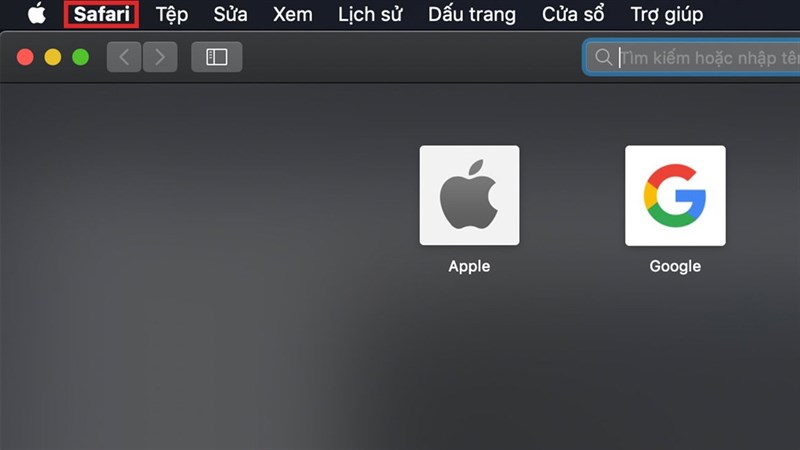
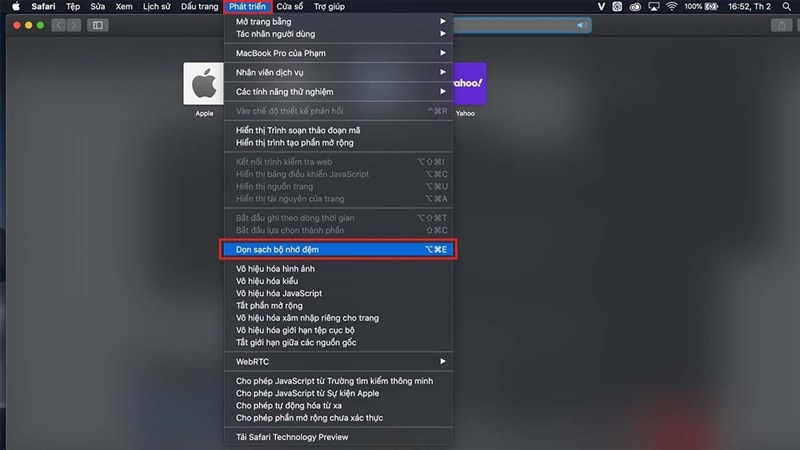
Bước 1: Bạn mở trình duyệt Safari lên, tại đây bạn nhấp vào mục trong ứng dụng Safari mình khoanh đỏ ở hình bên dưới. Việc dọn dẹp trình duyệt thường xuyên giúp duy trì tốc độ vận hành của hệ thống, đặc biệt là trên các dòng máy như Macbook Air M5 với băng thông bộ nhớ lên đến 153 GB/s.
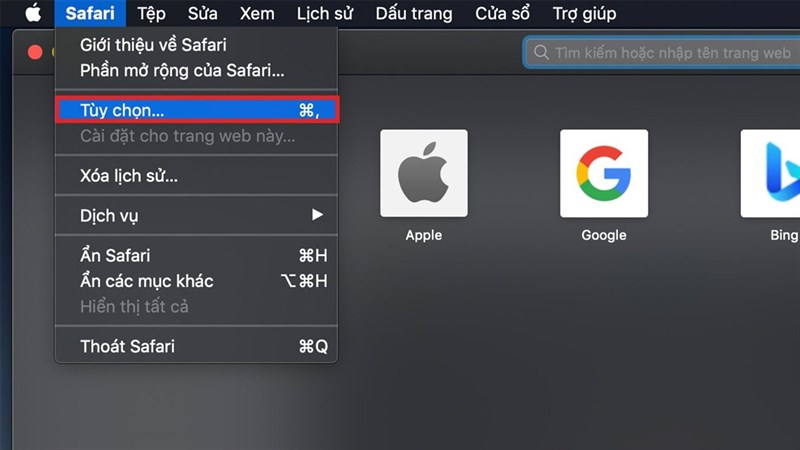
Bước 2: Sau đó, bạn tiếp tục chọn vào mục Tùy chọn.
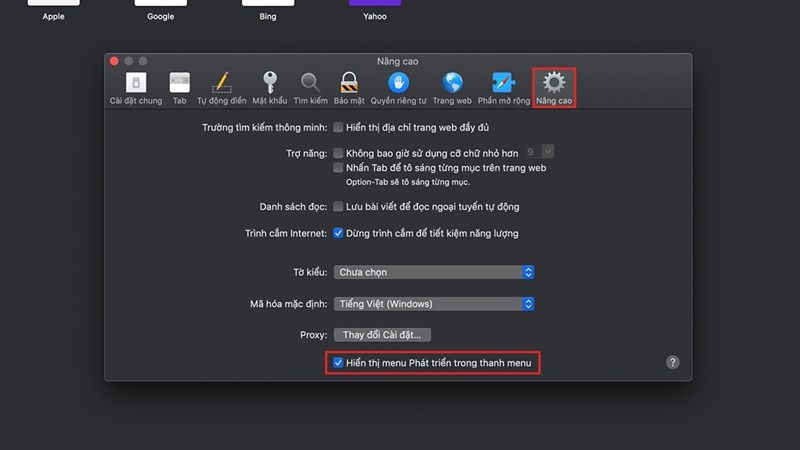
Bước 3: Nhấn vào biểu tượng Nâng cao > Tích chọn Hiển thị menu phát triển trong thanh menu.
Bước 4: Giờ bạn đã có danh mục Phát triển tại thanh menu, bạn vào đó và chọn Dọn sạch bộ nhớ đệm.
2. Xóa bộ nhớ đệm Cache trên Chrome
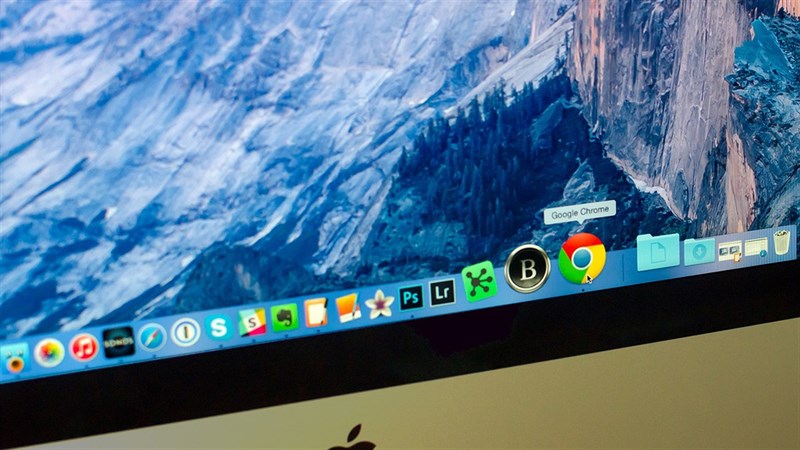
Bước 1: Bạn vào trình duyệt Chrome trên MacBook, với Chrome phần bộ nhớ đệm sẽ khá lớn với nhiều tính năng được kèm theo.
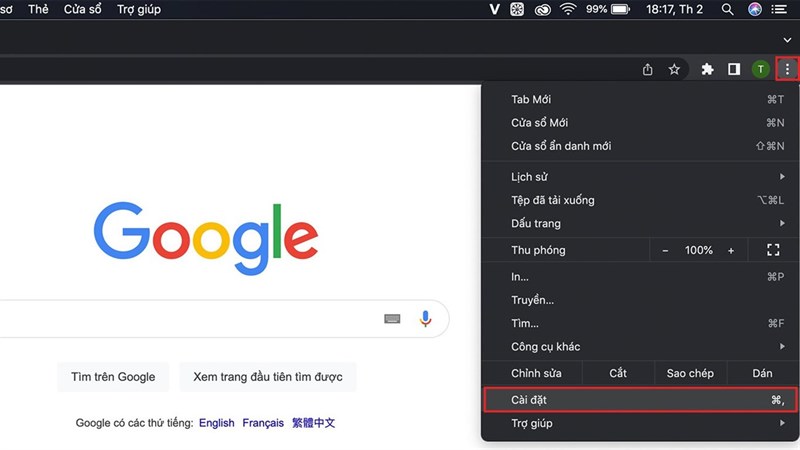
Bước 2: Sau đó, bạn nhấn vào dấu 3 chấm mình tô đỏ, rồi chọn Cài đặt. Mục này sẽ nằm ở góc trên bên phải cửa sổ ứng dụng.
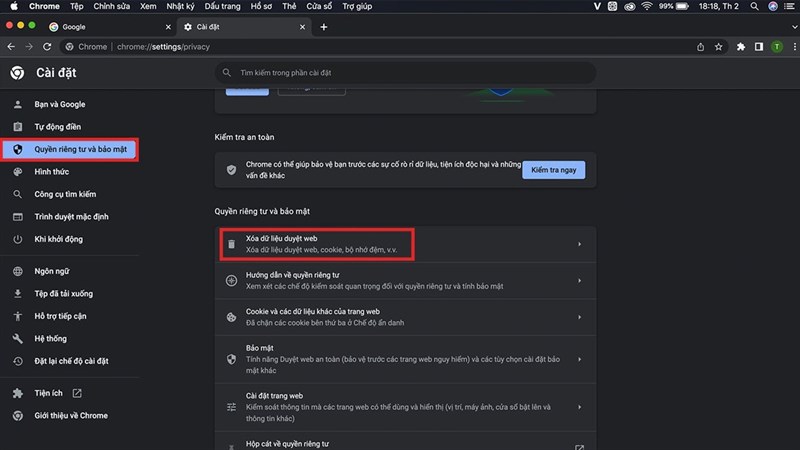
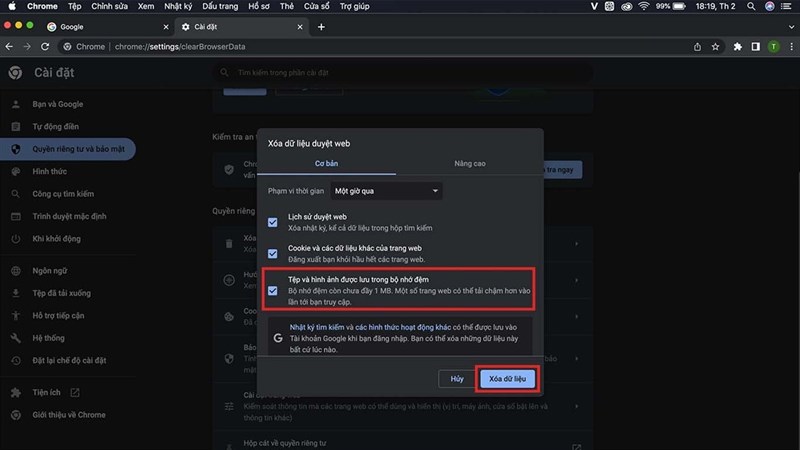
Bước 3: Tại đây, chọn Quyền riêng tư & bảo mật > Xóa dữ liệu duyệt web để có thể xóa đi những phần dữ liệu được lưu bên trong.
Bước 4: Giờ bạn chỉ cần tích vào Tệp và hình ảnh được lưu trong bộ nhớ đệm > Xóa dữ liệu là xong.
3. Xóa bộ nhớ đệm Cache bằng OS Cleaner
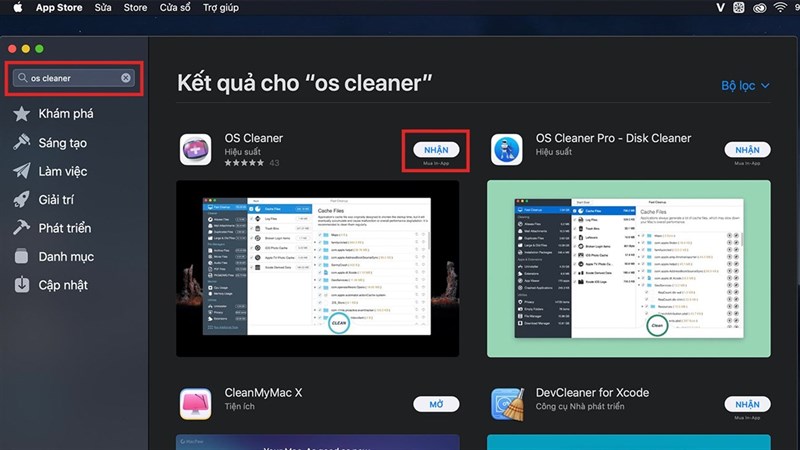
Bước 1: Mở ứng dụng Appstore lên > Nhập tên gọi OS Cleaner > Bấm Nhận để tải về MacBook của bạn.
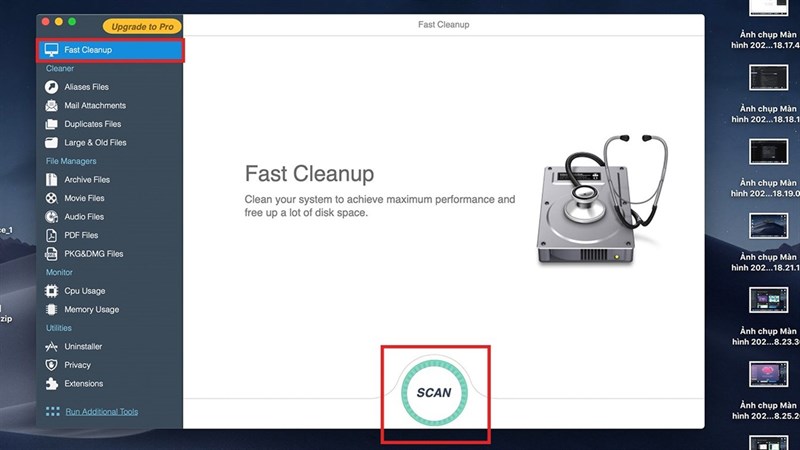
Bước 2: Sau khi tải về, bạn mở ứng dụng OS Cleaner, tại đây bạn chọn danh mục Fast Cleanup rồi bấm Scan.
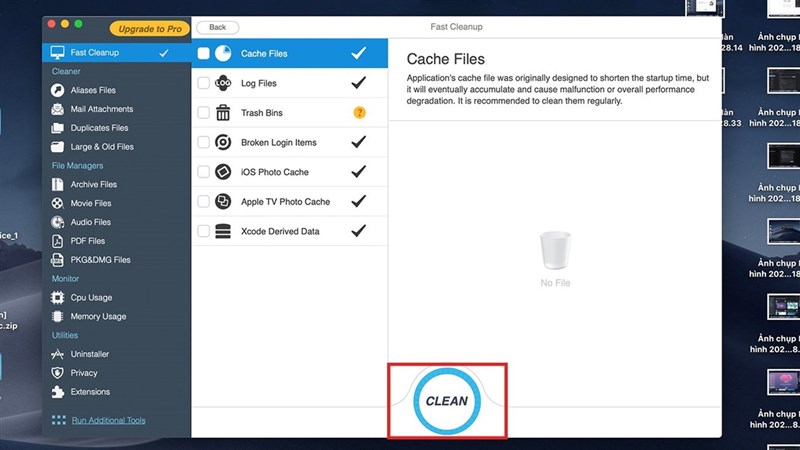
Bước 3: Sau khi MacBook tìm ra những tệp và bộ nhớ đệm của các file bên trong máy. Lúc này bạn chỉ cần chọn Clean mục bộ nhớ Cache là xong nhé.
Bạn đã biết cách xóa bộ nhớ Cache trên MacBook chưa? Nếu thấy bài viết hữu ích cho mình xin một like và một share nhé. Rất cảm ơn các bạn đã xem bài viết.
MacBook Air sử dụng chip xử lý M2 đã có thiết kế mới cực kỳ sang trọng và bắt mắt. Đồng thời với chip M2 mới nhất và mạnh mẽ nhất đáp ứng hiệu năng sử dụng ở mức tối đa. Để chọn cho mình chiếc MacBook Air M2 phù hợp với giá tốt nhất tại Thế Giới Di Động hãy nhấn vào nút cam bên dưới nhé.
MUA MACBOOK CHÍNH HÃNG TẠI THẾ GIỚI DI ĐỘNG
Xem thêm:
- Hướng dẫn cách thêm tài khoản trên MacBook để nhiều người có thể dùng
- Hướng dẫn cách chỉnh loa trên MacBook hay hơn không phải ai cũng biết





ĐĂNG NHẬP
Hãy đăng nhập để comment, theo dõi các hồ sơ cá nhân và sử dụng dịch vụ nâng cao khác trên trang Tin Công Nghệ của
Thế Giới Di Động
Tất cả thông tin người dùng được bảo mật theo quy định của pháp luật Việt Nam. Khi bạn đăng nhập, bạn đồng ý với Các điều khoản sử dụng và Thoả thuận về cung cấp và sử dụng Mạng Xã Hội.