


































 Xóa địa chỉ


Cài đặt Video làm hình nền PC với Desktop Live Wallpaper+, siêu đẹp mà bạn nên thử
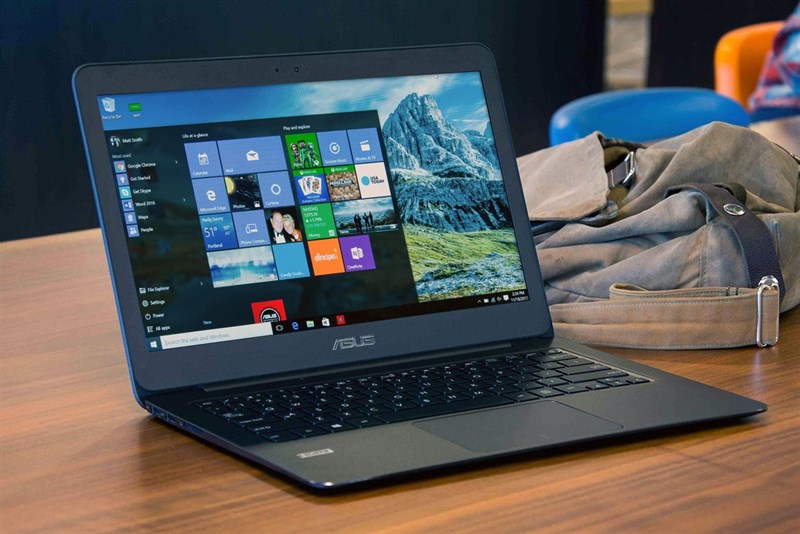
Desktop Live Wallpaper+ là một ứng dụng rất hay dành cho các bạn sử dụng Windows 10. Desktop Live Wallpaper+ sẽ cho bạn biến hóa màn hình PC của bạn trở nên độc nhất và đầy cá tính bằng cách cài đặt các hình nền động, video làm hình nền chính của thiết bị.
Desktop Live Wallpaper+ là ứng dụng đầu tiên hỗ trợ tính năng hình nền động cho Windows 10 trên Microsoft Store. Khác với các phần mềm hỗ trợ hình nền động bạn thường tải từ các trang web không chính thống. Sau đây mình sẽ hướng dẫn các bạn cách sử dụng ứng dụng để biến màn hình PC của bạn thành phát video, phim kèm theo cả âm thanh.
Link tải ứng dụng tại đây.
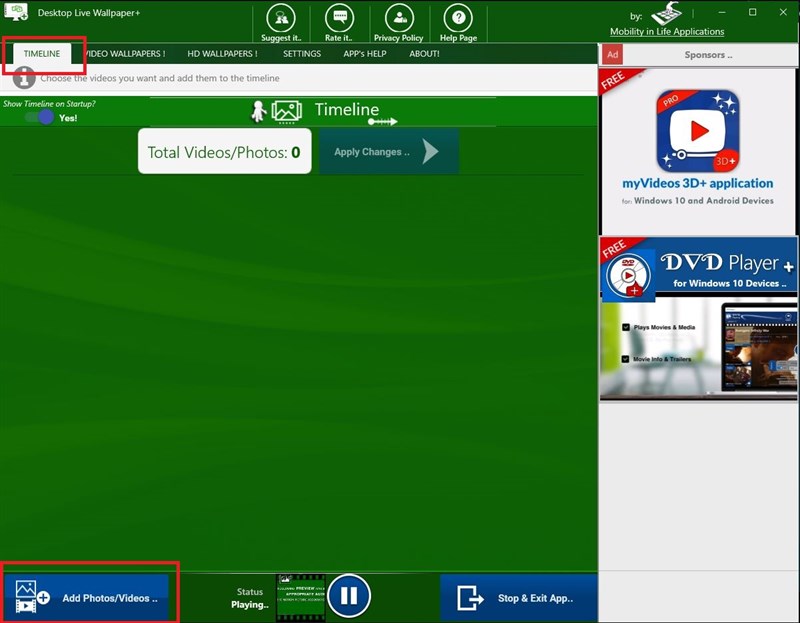
Bước 1: Bạn mở ứng dụng lên, chọn vào tap Timeline > ấn vào nút Add Photos/ Videos màu xanh biển phía bên trái cuối màn hình.
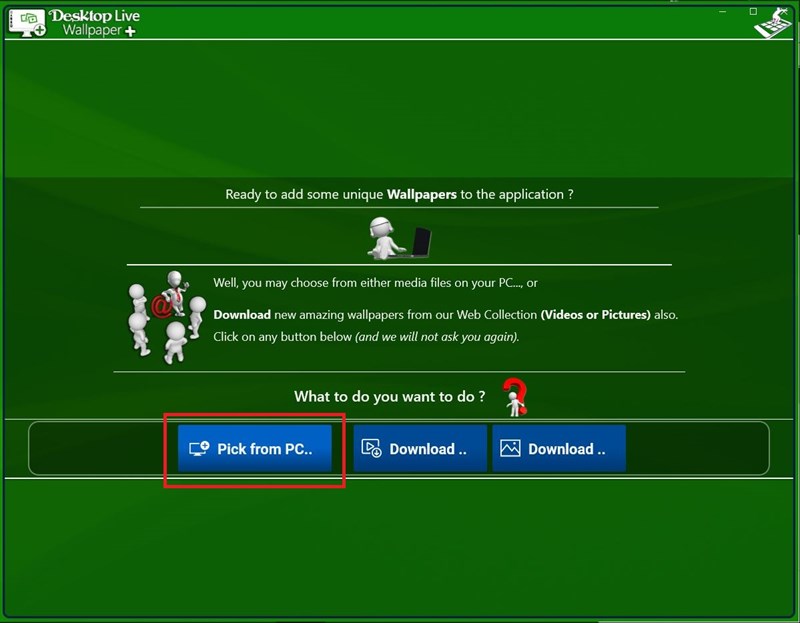
Bước 2: Chọn Pick from PC để lựa chọn tệp ( MP4, FLV, AVI, GIF, MKV...) có trong máy tính bạn.
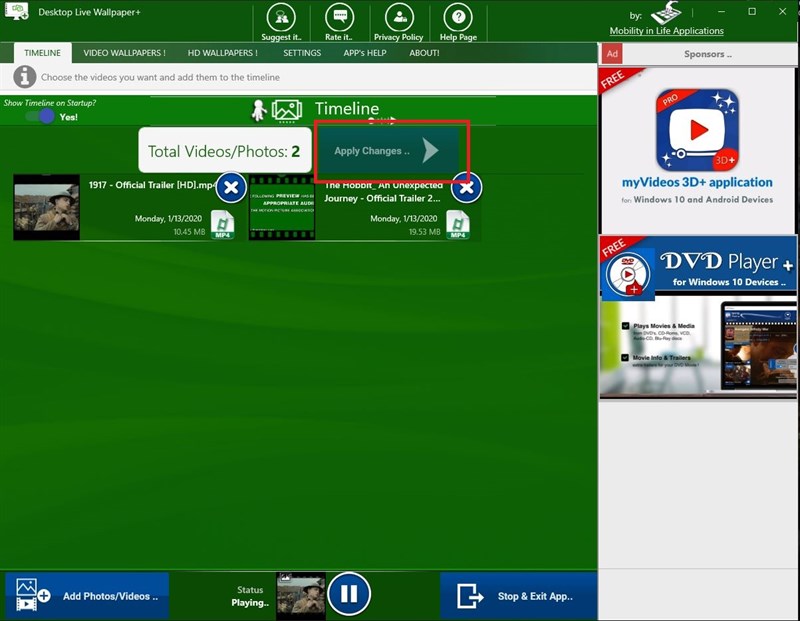
Bước 3: Sau khi chọn xong bạn ấn vào nút màu xanh Apply Change ngay giữa giao diện.Các video và hình ảnh sẽ được trình chiếu lên màn hình chính của máy tính theo thứ tự lúc bạn chọn ở bước 2.
Bước 4: Nếu trong Video của bạn có âm thanh bạn có thể bật lên bằng cách chọn tab Setting > bật Video Sound > Apply Changes.
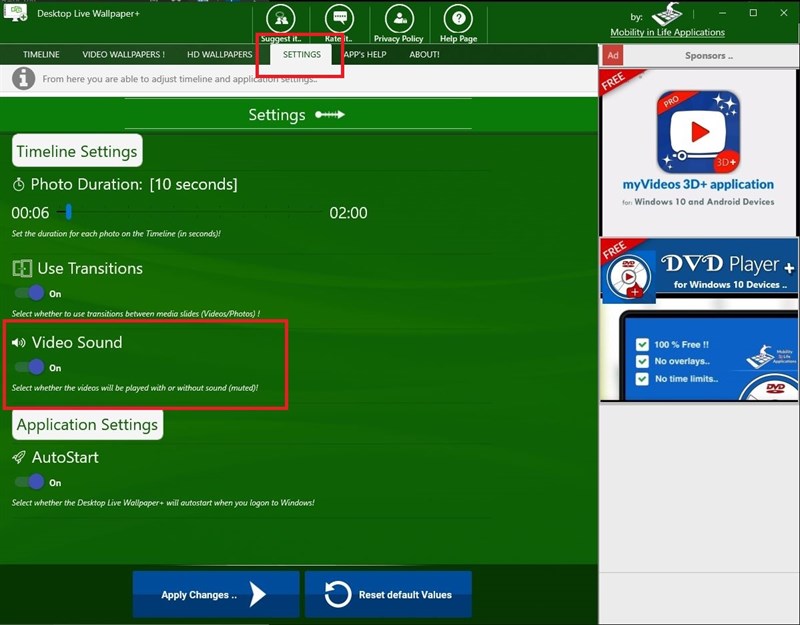
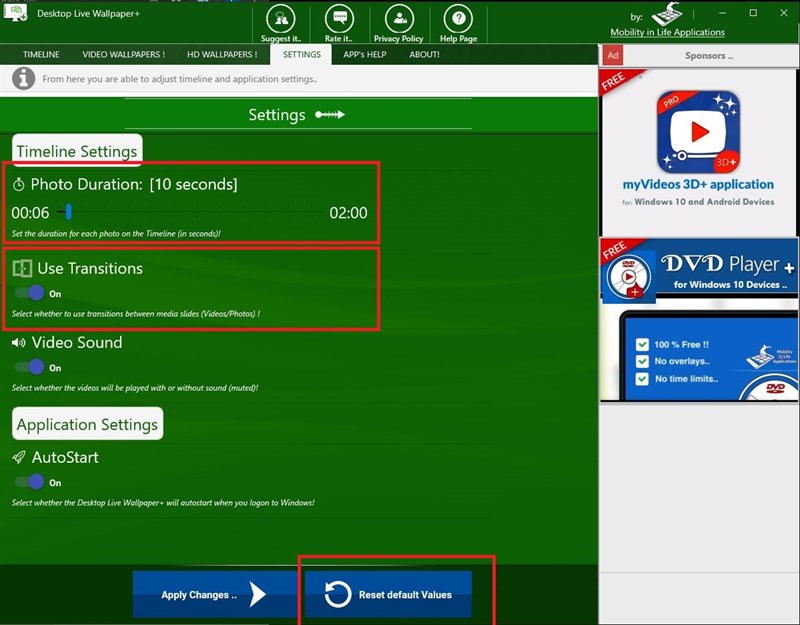
Ngoài ra trong thẻ Setting còn cho phép bạn thiết lập thời gian chuyển giữa các hình ảnh khi bạn chọn một bộ ảnh làm hình nền PC ở mục Photo Duration. Bạn còn có thể bật tắt hiệu ứng chuyển cảnh ở mục Use Transitions. Và để quay với thiết lập ban đầu bạn chọn Reset default Values.
Với các bước mình hướng dẫn ở trên bạn đã có thể thiết lập hình nền là các video mà bạn yêu thích. Có một điểm cần lưu ý chất lượng video sẽ ảnh hưởng đến chất lượng hiển thị trên hình màn tính. Vì vậy mình khuyên các bạn nên chọn Video có chất lượng cao để có hiển thị đẹp nhất.
Các bạn đã cài đặt Video làm hình nền PC với Desktop Live Wallpaper+ được chưa? Rất cảm ơn các bạn đã xem bài viết.
Xem thêm:
- Tết sắm iPhone mới, đây là những điều cần làm trước khi thanh lý chiếc iPhone bạn đang sử dụng
- Cách chụp ảnh 3D đăng Facebook bằng smartphone dù chỉ có 1 camera
- Cách tạo nhiều màn hình Desktop trên Windows 11





ĐĂNG NHẬP
Hãy đăng nhập để comment, theo dõi các hồ sơ cá nhân và sử dụng dịch vụ nâng cao khác trên trang Tin Công Nghệ của
Thế Giới Di Động
Tất cả thông tin người dùng được bảo mật theo quy định của pháp luật Việt Nam. Khi bạn đăng nhập, bạn đồng ý với Các điều khoản sử dụng và Thoả thuận về cung cấp và sử dụng Mạng Xã Hội.