






































 Xóa địa chỉ

Cách cài Tiếng Việt cho Photoshop CS6 để bạn có thể dễ dàng làm quen, sử dụng hơn
Photoshop là ứng dụng chỉnh sửa hình ảnh, cắt ghép video chuyên nghiệp trên máy tính rất phổ biến. Ứng dụng cung cấp cho bạn rất nhiều công cụ tiện ích giúp việc thiết kế những tấm ảnh đẹp trở nên đơn giản và nhanh hơn bao giờ hết. Thế nhưng do công cụ Photoshop CS6 vẫn chưa có Tiếng Việt nên rất khó khăn cho việc sử dụng. Vì thế trong bài viết này mình sẽ hướng dẫn các bạn cách cài Tiếng Việt cho Photoshop CS6.
Cách cài Tiếng Việt cho Photoshop CS6
Đầu tiên bạn hãy truy cập vào liên kết này để tải về phiên bản Việt hoá.
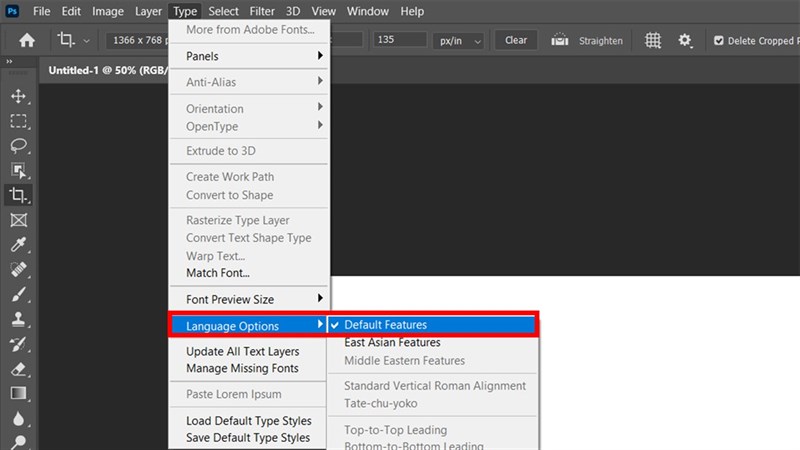
Bước 1: Trước tiên hãy mở Photoshop lên, vào phần Type và lựa chọn Language Options > chọn Default Features nếu như bạn đã từng thay đổi ngôn ngữ trước đó. Còn chưa từng thì bạn có thể bỏ qua để đến bước kế tiếp.
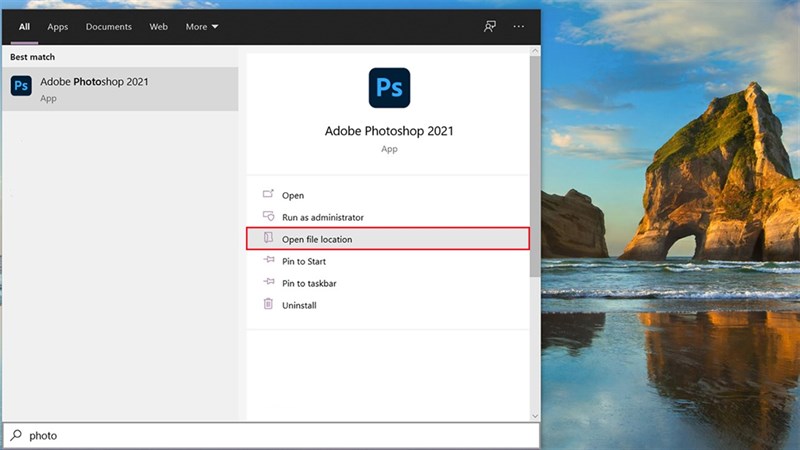
Bước 2: Mở Start Menu lên và tìm kiếm từ Photoshop, rồi click chuột phải vào kết quả tìm thấy > chọn Open file location.
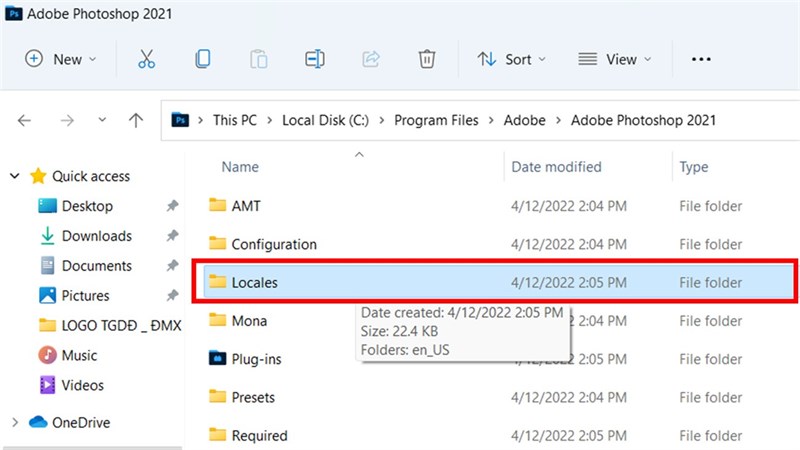
Bước 3: Sau khi truy cập được vào thư mục chứa Photoshop chúng ta tìm kiếm Folder Locales và nhấn Enter để mở.
Bước 4: Tiếp theo bạn hãy nhấn vào mục en_Us nếu trong đấy có nhiều loại ngôn ngữ mà bạn đã tải.
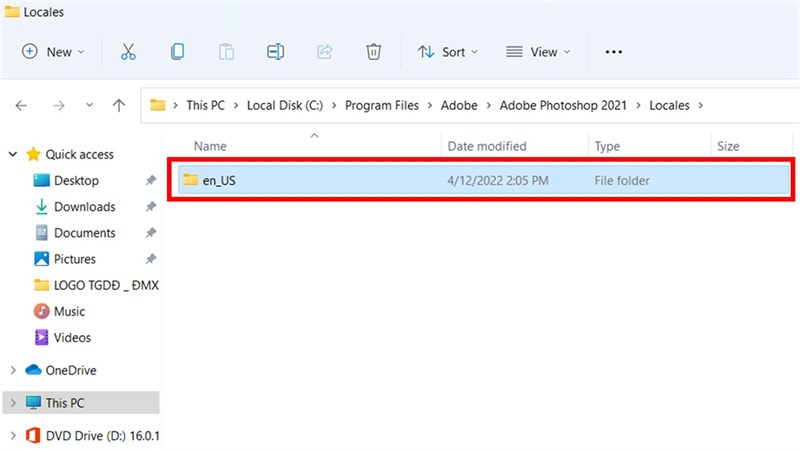
Bước 5: Sau đó hãy nhấn vào mục Support Files.
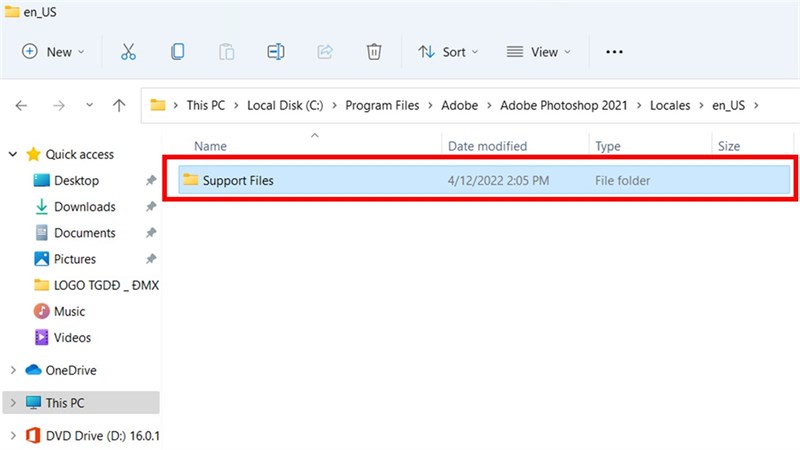
Bước 6: Tại đây bạn nhấn vào tập tin tw10428, đây chính là file ngôn ngữ tiếng Anh gốc trên máy. Bạn có thể di chuyển nó sang chỗ khác hoặc xóa nó đi.
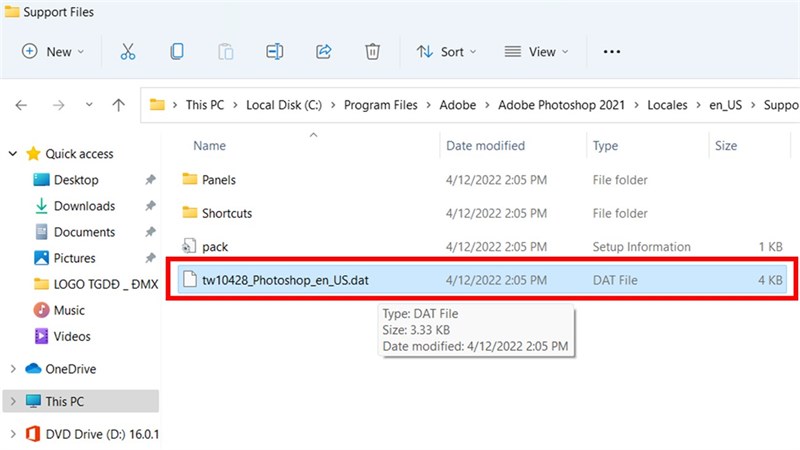
Bước 7: Quay lại với file bạn vừa tải lúc nãy, bạn giải nén file ra và sẽ nhận được tập tin có tên tw10428 tương tự tập tin đã xóa trong bước 6. Bạn chỉ cần copy tập tin này về chỗ cũ để đổi thành tiếng Việt.
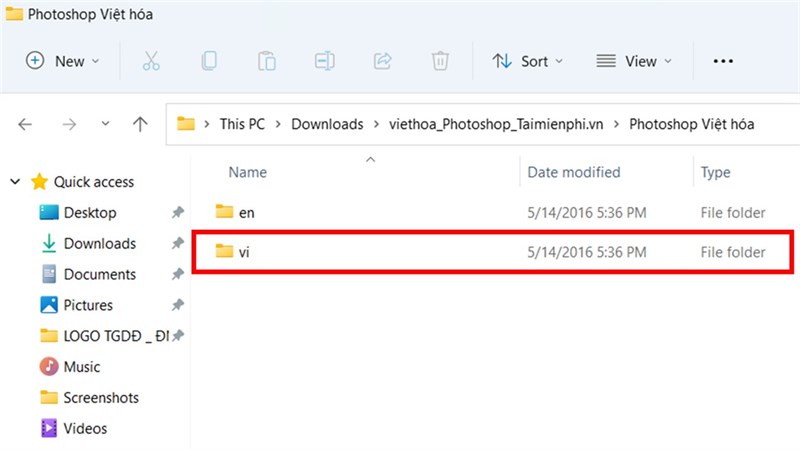
Bước 8: Chỉ cần copy vào lại thư mục Support Files, bước tiếp theo là bạn hãy khởi động lại Photoshop. Lúc này khi bạn vào lại ứng dụng sẽ thấy sự khác biệt khi xuất hiện dòng chữ tiếng Việt là bạn đã thành công cài đặt Tiếng Việt cho Photoshop rồi đấy.
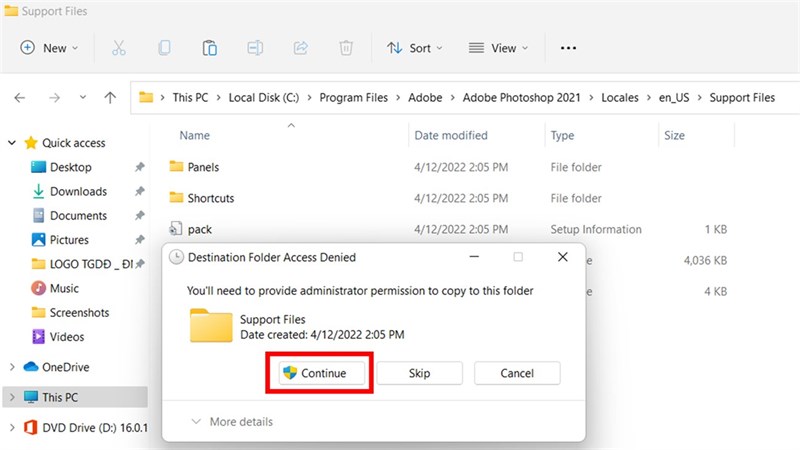
Các bạn đã cài đặt thành công Tiếng Việt cho Photoshop chưa? Nếu thấy bài viết hữu ích cho mình xin một like và một share nhé. Rất cảm ơn các bạn đã xem bài viết.
Hiện tại, Thế Giới Di Động đang kinh doanh rất nhiều laptop đồ hoạ kỹ thuật với cấu hình mạnh, trang bị card đồ hoạ rời cùng màn hình sắc nét, dải màu rộng phục vụ tối đa cho công việc. Hơn hết, các chương trình khuyến mãi đi kèm cực kỳ hấp dẫn giúp khách hàng có thể sở hữu máy với mức giá tốt nhất.
MUA LAPTOP ĐỒ HOẠ KỸ THUẬT GIÁ TỐT
Xem thêm:
- Cách đổi pixel sang cm trong Photoshop cực kỳ đơn giản
- Cách chỉnh người béo thành gầy trong Photoshop dễ dàng và hiệu quả



ĐĂNG NHẬP
Hãy đăng nhập để comment, theo dõi các hồ sơ cá nhân và sử dụng dịch vụ nâng cao khác trên trang Tin Công Nghệ của
Thế Giới Di Động
Tất cả thông tin người dùng được bảo mật theo quy định của pháp luật Việt Nam. Khi bạn đăng nhập, bạn đồng ý với Các điều khoản sử dụng và Thoả thuận về cung cấp và sử dụng Mạng Xã Hội.