


































 Xóa địa chỉ

Cách chia màn hình trên Samsung Galaxy Tab S8 Series để xài nhiều ứng dụng, đa tác vụ trên một màn hình

Samsung Galaxy Tab S8 Series được trang bị một màn hình cực kì lớn lần lượt là 11 inch, 12,4 inch và 14,6 inch cho các phiên bản. Với một màn hình siêu to như thế này thì tính năng chia màn hình sẽ là một lợi thế cho bạn khi bạn có thể sử dụng cực sướng với 2 hay 3 ứng dụng trên màn hình. Cùng mình xem cách chia màn hình trên Samsung Galaxy Tab S8 Series nhé.
Cách chia màn hình trên Samsung Galaxy Tab S8 Series
Bước 1: Đầu tiên để có thể bắt đầu chia màn hình Samsung Galaxy Tab S8 Series ra nhiều phần để sử dụng nhiều app cho làm việc thì bạn hãy bấm mở phần đa nhiệm để có thể xem các app chạy gần đây. Sau đó trên mỗi ứng dụng sẽ đều có icon cho ứng dụng đó. Chọn vào icon đó một bảng tùy chọn sẽ mở ra cho bạn, việc bạn cần làm đó là ấn vào Mở ở dạng xem chia màn hình.

Bước 2: Sau khi chọn xong 2 ứng dụng để chạy song song thì bạn sẽ có một thanh ở giữa, thanh này sẽ có nhiệm vụ là chia màn hình cho bạn. Ngoài ra bạn có thể nhấn giữ ở dấu 3 chấm giữa thanh và di chuyển để điều chỉnh lại tỷ lệ ứng dụng đó.

Bước 3: Ngoài ra, khi ấn vào dấu 3 chấm đó, bạn sẽ mở được một số công cụ như đảo bên ứng dụng, thu nhỏ chia màn hinh,... nhé.

Nhận xét của bạn với tính năng có sẵn trên Samsung Galaxy Tab S8 Series này là gì, nó có tiện lợi không? Hãy nói cho mình và mọi người biết cùng với các mẹo sử dụng khác bên dưới phần bình luận. Đừng quên chia sẻ bài viết đên hội người dùng Samsung TabS mà bạn biết nha.
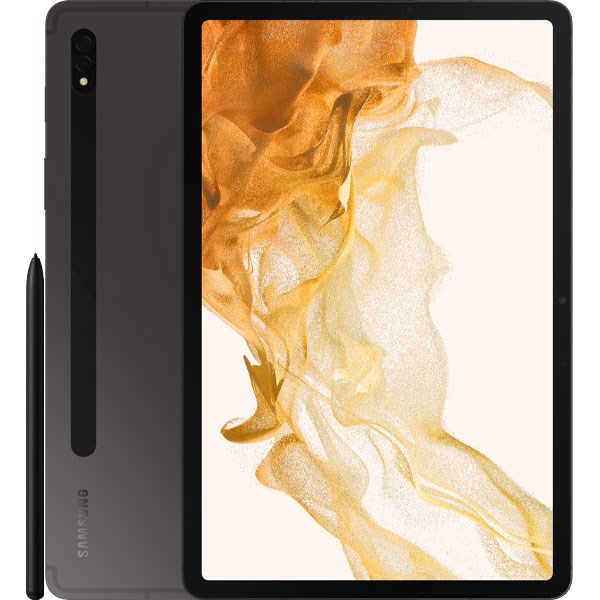
Ngừng kinh doanh
Xem đặc điểm nổi bật
- Chip Snapdragon 8 Gen 1
- RAM 8 GB
- Dung lượng 128 GB
- 5G, Có nghe gọi
- Pin 8000 mAh, Sạc 45 W
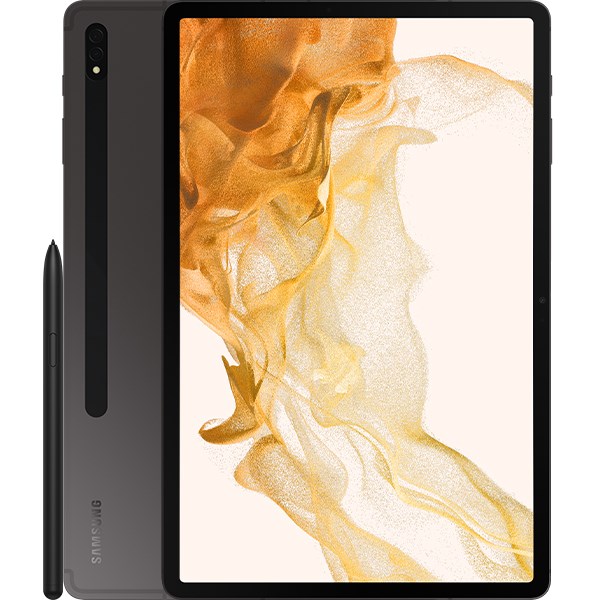
Ngừng kinh doanh
Xem đặc điểm nổi bật
- Chip Snapdragon 8 Gen 1
- RAM 8 GB
- Dung lượng 128 GB
- 5G, Có nghe gọi
- Pin 10090 mAh, Sạc 45 W
Xem thêm:
- Đánh giá hiệu năng Galaxy Tab S8+: Snapdragon 8 Gen 1 chơi game cực đã
- Galaxy Tab S8 và Tab S8+ ra mắt tại VN: Chạy Snapdragon, pin khủng









ĐĂNG NHẬP
Hãy đăng nhập để comment, theo dõi các hồ sơ cá nhân và sử dụng dịch vụ nâng cao khác trên trang Tin Công Nghệ của
Thế Giới Di Động
Tất cả thông tin người dùng được bảo mật theo quy định của pháp luật Việt Nam. Khi bạn đăng nhập, bạn đồng ý với Các điều khoản sử dụng và Thoả thuận về cung cấp và sử dụng Mạng Xã Hội.