


































 Xóa địa chỉ

Hướng dẫn cách chuyển Canva sang PowerPoint trên điện thoại rất đơn giản
Đôi lúc bạn muốn chuyển thiết kế Canva của mình sang định dạng PowerPoint ở trên điện thoại để có thể tùy chỉnh nhiều hơn, vậy thì làm như nào? Bài viết ngày hôm nay mình xin hướng dẫn các bạn cách chuyển Canva sang PowerPoint trên điện thoại một cách nhanh chóng nhất nha.
Cách chuyển Canva sang PowerPoint trên điện thoại
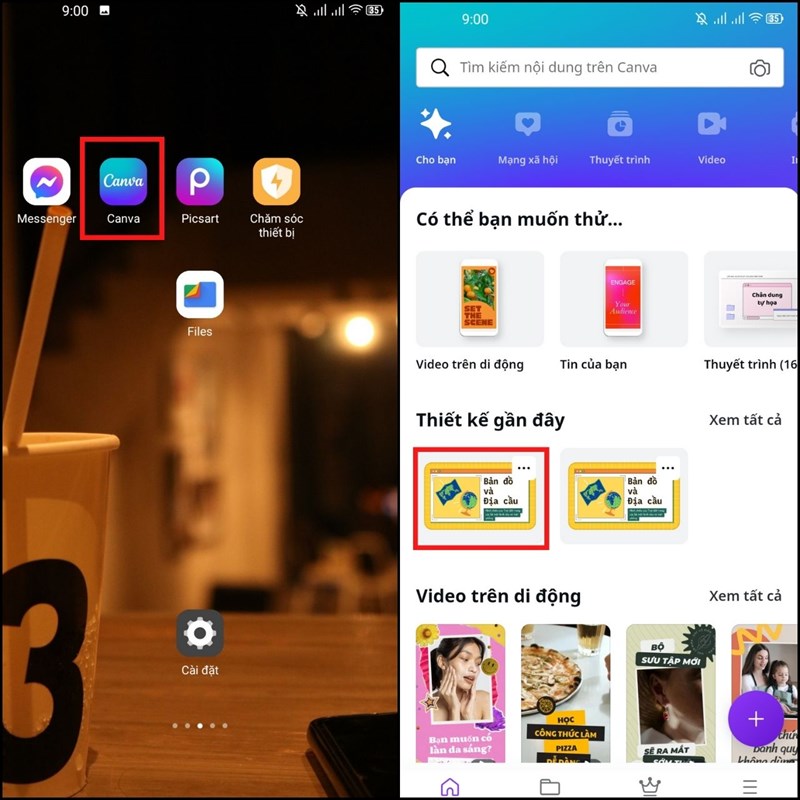
Bước 1: Truy cập vào ứng dụng Canva ở trên điện thoại. Nhấn vào thiết kế Canva mà bạn muốn chuyển đổi nó sang định dạng PowerPoint.
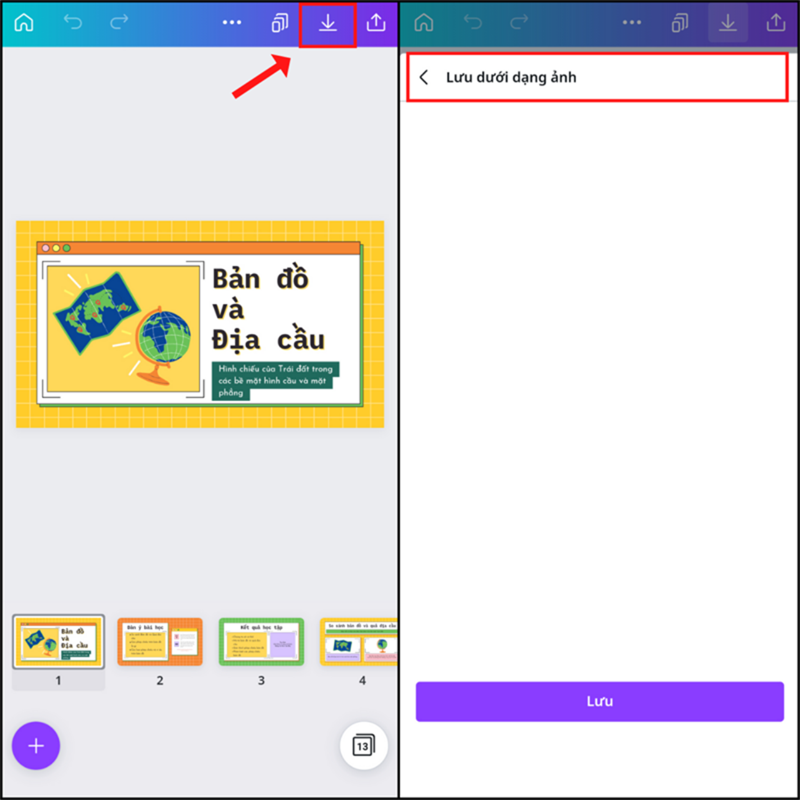
Bước 2: Chú ý góc trên bên phải màn hình, nhấn vào nút có hình mũi tên hướng xuống > Lưu dưới dạng ảnh.
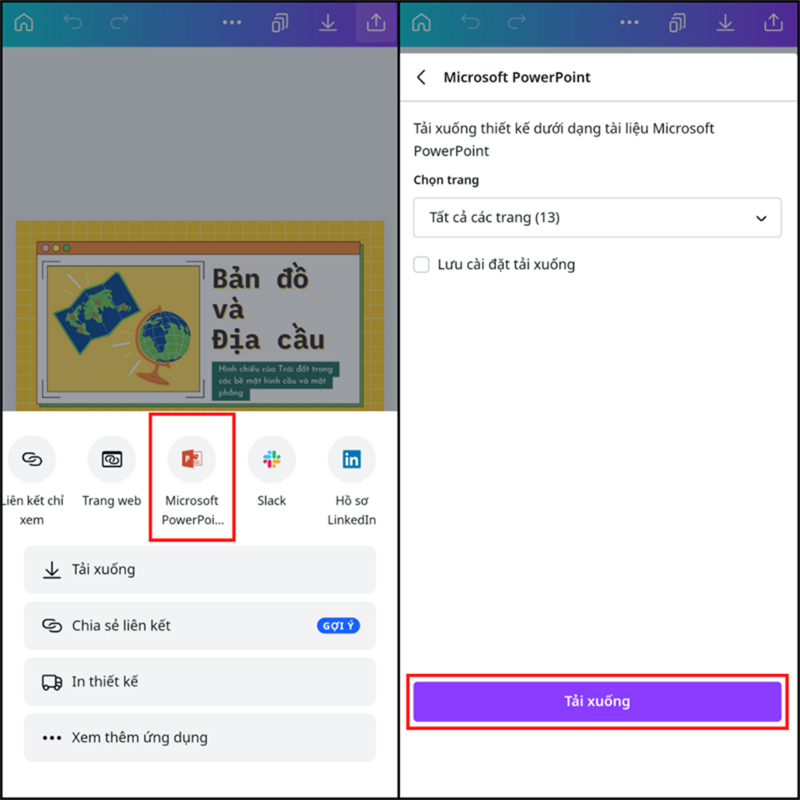
Bước 3: Tìm và nhấp chọn vào mục Microsoft PowerPoint > Tải xuống.
Bước 4: Chờ đợi quá trình tải xuống được hoàn tất. Sau khi hoàn tất quá trình tải xuống thì bạn có thể chia sẻ bản thiết kế trên nhiều nền tảng.

Như vậy mình đã hướng dẫn cách chuyển Canva sang PowerPoint trên điện thoại. Hy vọng bài viết này sẽ giúp ích được cho bạn!
Bạn đang tìm cho mình một chiếc Laptop chơi game để phục vụ giải trí cho bản thân? Hãy đến với website của Thế Giới Di Động để tìm cho mình một chiếc Laptop với mức giá tốt nhất bằng cách bấm vào nút cam bên dưới nhé.
Xem thêm:
- Hướng dẫn cách vẽ truyện tranh trên Canva mà ai cũng có thể làm được
- Hướng dẫn cách làm mockup trên Canva chỉ vài bước nhanh chóng cho bạn
- Hướng dẫn cách chia sẻ Canva Pro cho những thành viên khác trong nhóm
- Hướng dẫn cách cập nhật iOS 26 Beta - Download iOS 26 Beta cực nhanh
- Hướng dẫn cách sử dụng Veo 3 AI để tạo video - Flow Veo 3 Google miễn phí
- Hướng dẫn cách kiểm tra thông tin cư trú online cực nhanh và thuận tiện









ĐĂNG NHẬP
Hãy đăng nhập để comment, theo dõi các hồ sơ cá nhân và sử dụng dịch vụ nâng cao khác trên trang Tin Công Nghệ của
Thế Giới Di Động
Tất cả thông tin người dùng được bảo mật theo quy định của pháp luật Việt Nam. Khi bạn đăng nhập, bạn đồng ý với Các điều khoản sử dụng và Thoả thuận về cung cấp và sử dụng Mạng Xã Hội.