


































 Xóa địa chỉ

iPhone không thông báo khi có Email mới phải làm sao? Đây là 3 cách giải quyết ngay và luôn cho bạn nhé
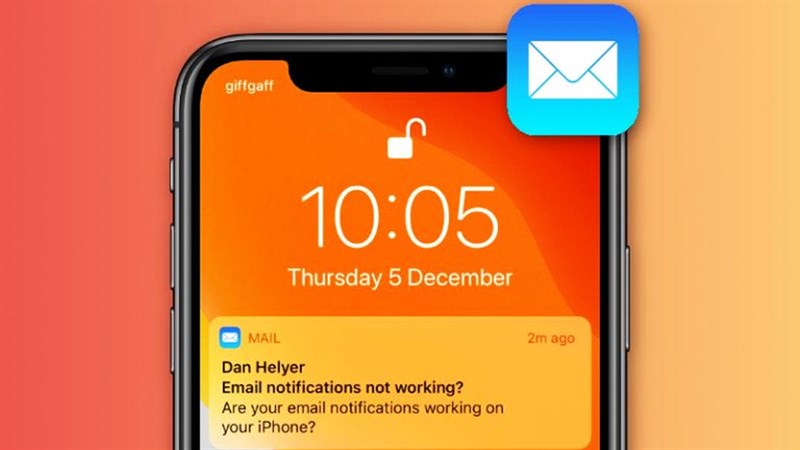
Ứng dụng Mail mặc định của iOS mặc dù có nhiều hạn chế nhưng suy cho cùng thì nó lại được hỗ trợ nhiều tính năng tốt nhất do Apple phát triển. Tuy vậy có một lỗi nhiều người thường xuyên gặp phải, đó là lỗi iPhone không thông báo email mới. Sau đây là 3 cách giải quyết cho bạn.
Xem thêm: 5 mẹo đơn giản khắc phục lỗi không thể tải ứng dụng trên Appstore
1. Tắt chế độ tiết kiệm pin
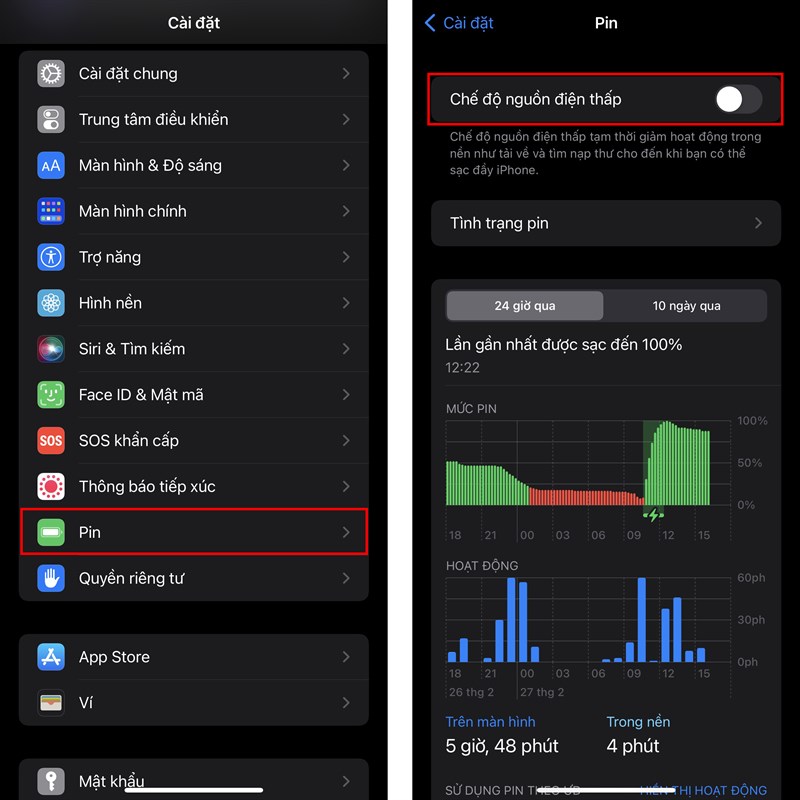
Khi bật chế độ tiết kiệm pin, các hoạt động ngầm như nhận mail sẽ bị tạm dừng. Để kiểm tra, bạn vào Cài đặt > Pin > tắt Chế độ nguồn điện thấp đi. Đa phần người dùng không để ý mà cứ cho tính năng này chạy vì nghĩ tiết kiệm pin hơn, nhưng họ không hiểu việc tiết kiệm pin sẽ phải hy sinh đôi chút.
Vậy nên, để không phải hy sinh bên nào, bạn có thể tham khảo siêu phẩm iPhone 14 series với dung lượng pin tối đa lên đến 4325 mAh. Tuy nhiên thực tế, mức pin này không áp dụng đồng thời cho điện thoại iPhone 14 Plus, iPhone 14 Pro Max, iPhone 14 Pro 128GB. Để biết thông số chính xác, bạn nên tham khảo thêm trong phần mua hàng của Thế Giới Di Động nhé!
2. Kiểm tra lại cách nhận Mail
Bước 1. Bạn vào Cài đặt > Mail > Tài khoản.
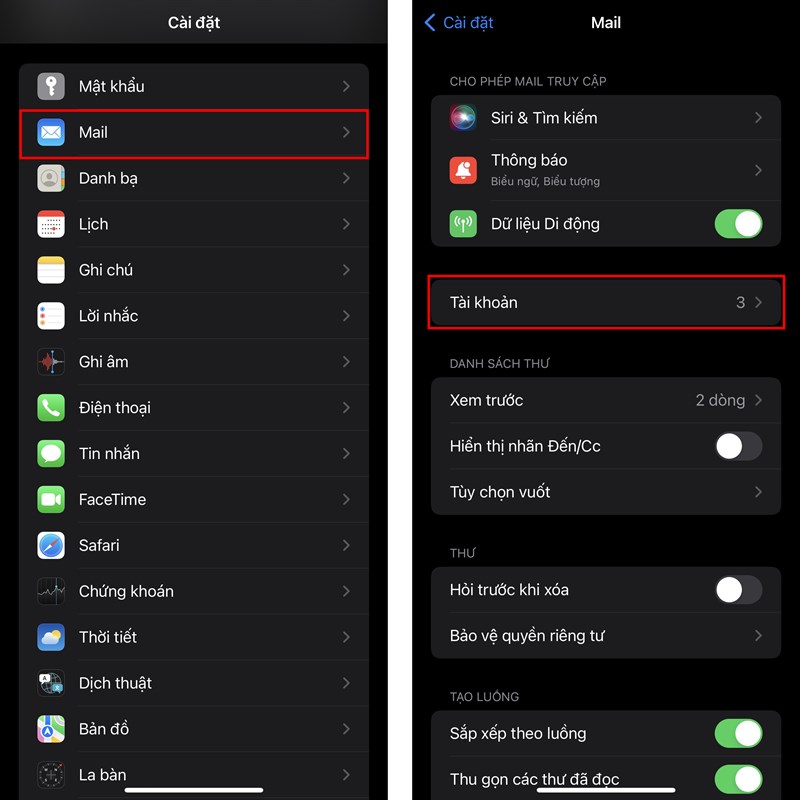
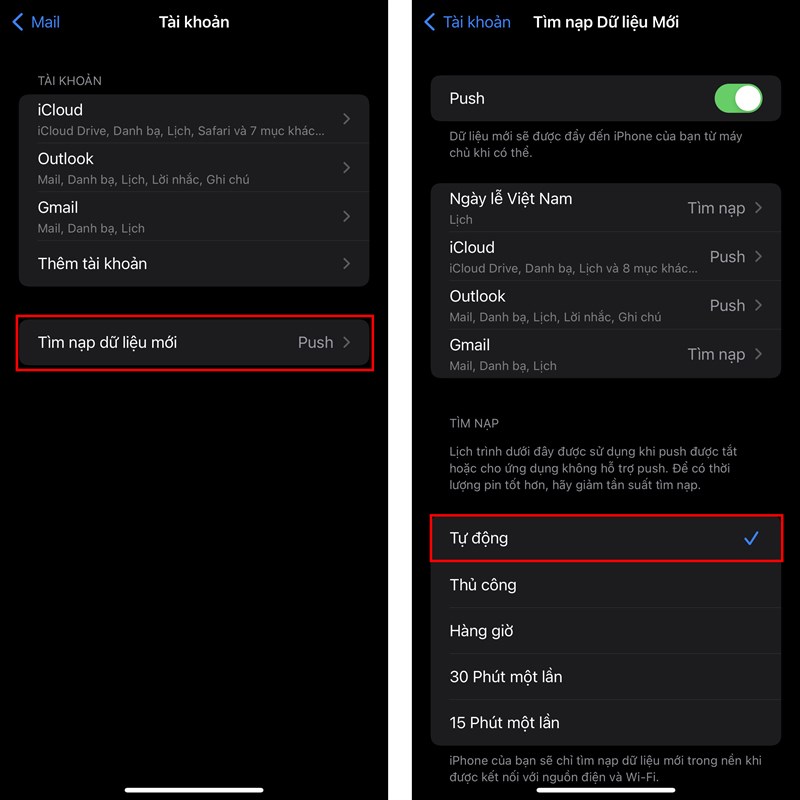
Bước 2. Chọn Tìm nạp dữ liệu mới. Xem hộp mail của bạn đang đặt thời gian nhận Mail bao lâu một lần. Nếu là thủ công thì nó sẽ không tự kiểm tra Mail đâu.
3. Xóa tài khoản mail và thêm lại
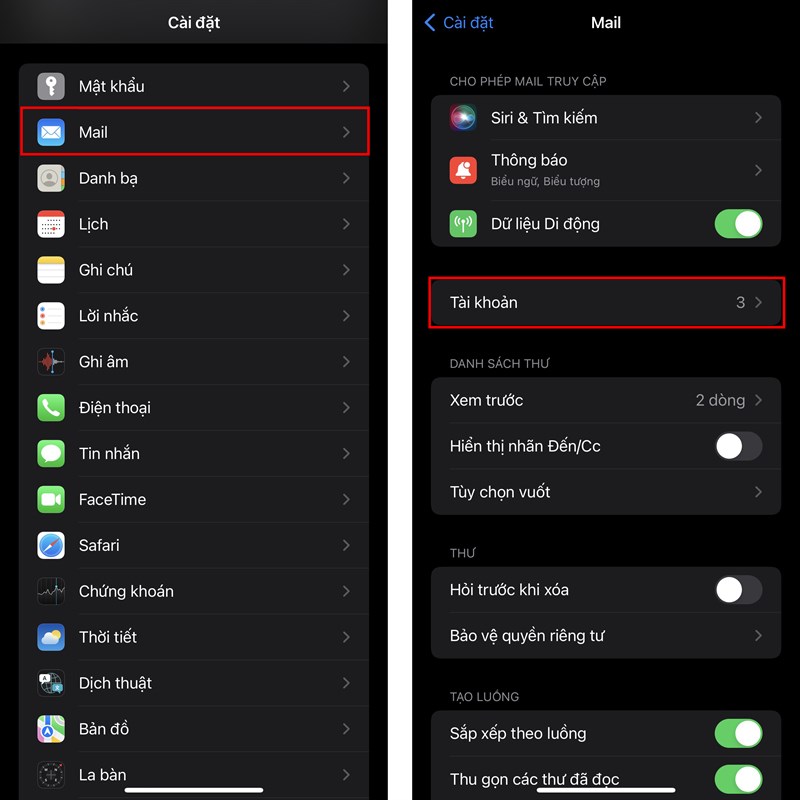
Bước 1. Vào Cài đặt > Mail > Tài khoản.
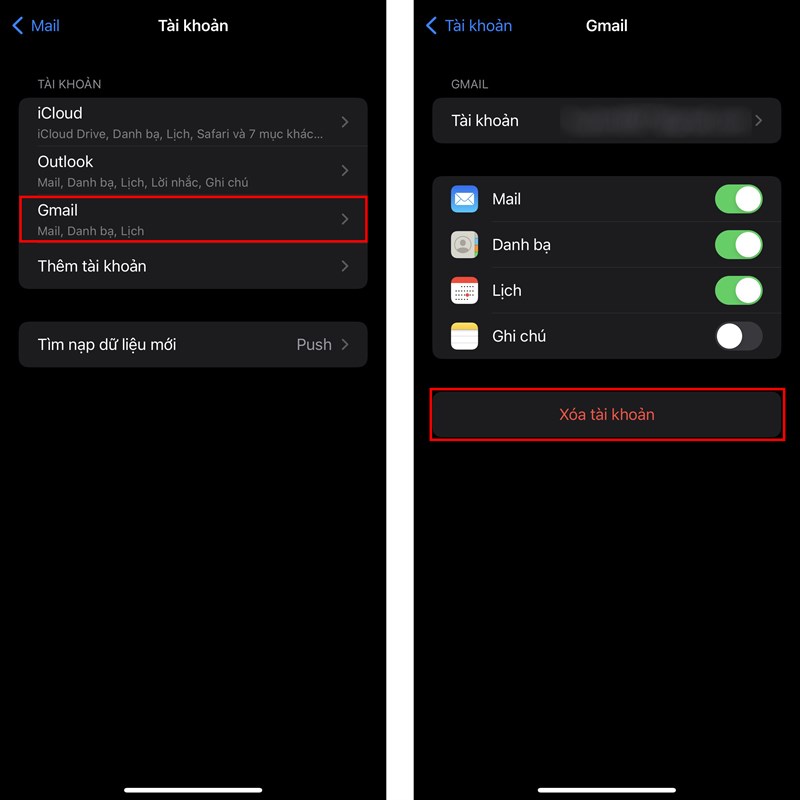
Bước 2. Chọn tài khoản bạn muốn và nhấn Xóa tài khoản. Sau đó tiến hành Thêm tài khoản lại nhé.
Chúc các bạn thành công!
Bên cạnh 24h Công nghệ, độc giả có thể tham khảo thêm nhiều thông tin uy tín về Apple như khuyến mãi HOT, mẹo dùng iPhone, iPad… trên trang TekZone thuộc TopZone. Đặc biệt là các iFans thì khó lòng nào bỏ qua đấy nha, bấm vào nút cam bên dưới để truy cập nếu bạn quan tâm nhé!
TEKZONE - TRANG TIN APPLE UY TÍN
Xem thêm:
- Apple đánh dấu chiếc iPhone bán ra thứ một tỷ
- Cách tải nhạc chất lượng cao trên iPhone cực nhanh không cần máy tính
- Tất tần tật về iOS 15: Thiết bị nào hỗ trợ, có nên lên iOS 15 không?






ĐĂNG NHẬP
Hãy đăng nhập để comment, theo dõi các hồ sơ cá nhân và sử dụng dịch vụ nâng cao khác trên trang Tin Công Nghệ của
Thế Giới Di Động
Tất cả thông tin người dùng được bảo mật theo quy định của pháp luật Việt Nam. Khi bạn đăng nhập, bạn đồng ý với Các điều khoản sử dụng và Thoả thuận về cung cấp và sử dụng Mạng Xã Hội.