


































 Xóa địa chỉ

3 cách đơn giản để khắc phục lỗi không mở được Windows Security trên Windows 11
Đôi khi bạn muốn mở Windows Security để thiết lập bảo vệ máy tính trước những phần mềm độc hại, nhưng lại gặp một lỗi khó hiểu, không thể mở được. Vậy không mở được Windows Security trên Windows 11 phải làm sao? Hãy cùng mình tìm hiểu bài viết dưới đây để biết cách sửa nhé.
1. Repair và Reset ứng dụng Windows Security
Khi bạn không thể mở được Windows Security thì hãy thử Repair và Reset ứng dụng Windows Security bằng các bước thực hiện dưới đây:
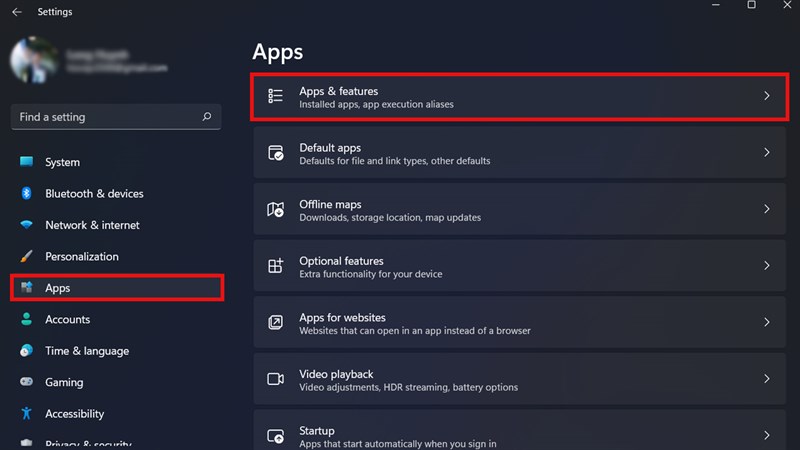
Bước 1: Mở cài đặt bằng tổ hợp phím Windows + I > Chọn Apps > Chọn Apps & features.
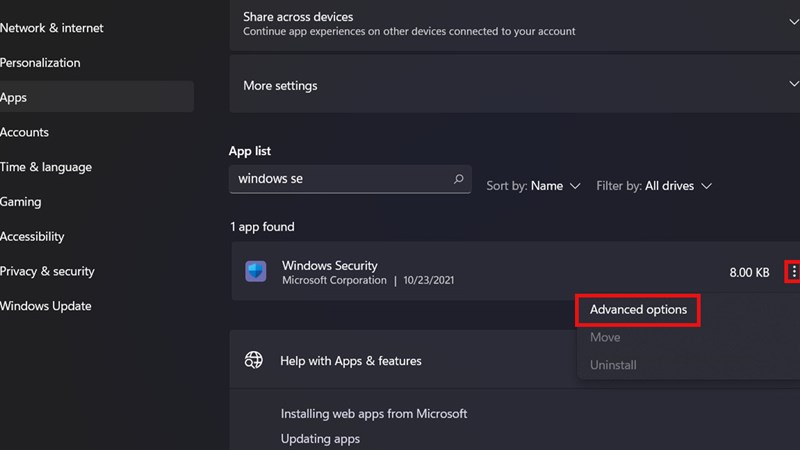
Bước 2: Cuộn xuống phần App list và chọn Windows Security > Chọn biểu tượng 3 chấm > Chọn Advanced options.
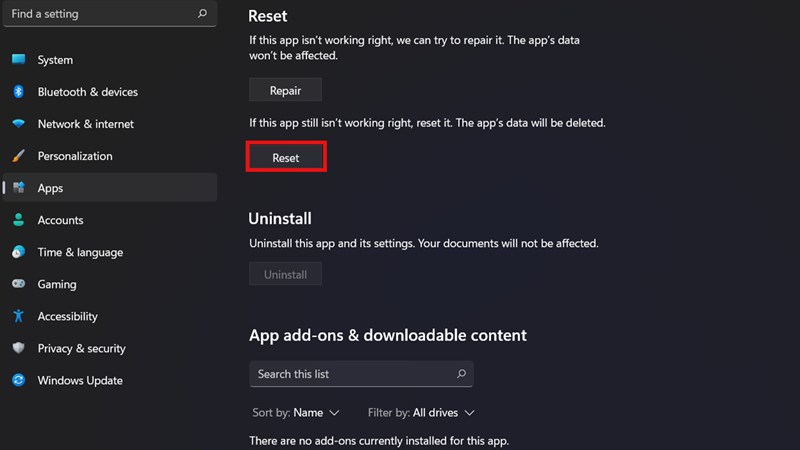
Bước 3: Nhấn nút Repair để sửa ứng dụng.
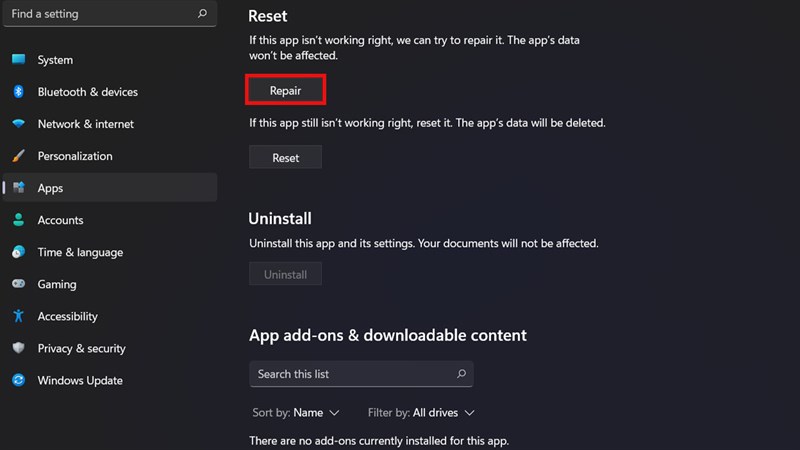
Bước 4: Nếu vẫn không thể sửa lỗi, hãy nhấn nút Reset.
2. Chạy SFC và DISM
Nếu Repair và Reset ứng dụng Windows Security vẫn không thể khắc phục tình trạng trên thì bạn có thể thử cách sửa lỗi không thể mở Windows Security trên Windows 11 bằng cách chạy SFC và DISM theo các bước dưới đây:
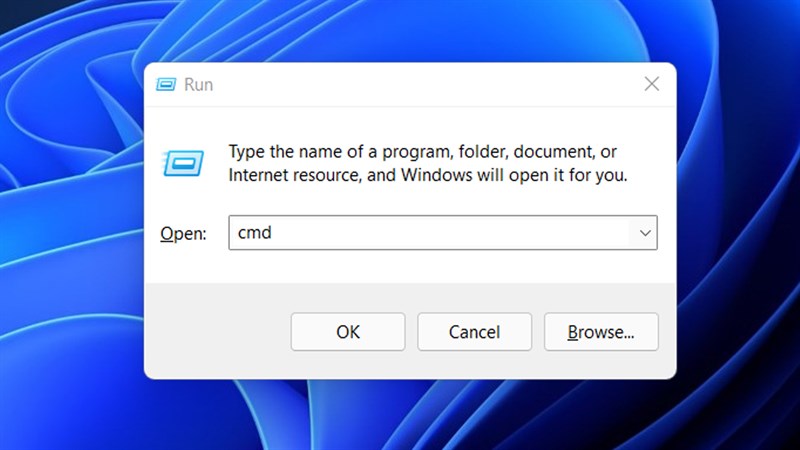
Bước 1: Nhấn tổ hợp phím Windows + R > Gõ cmd vào ô Open và nhấn OK.
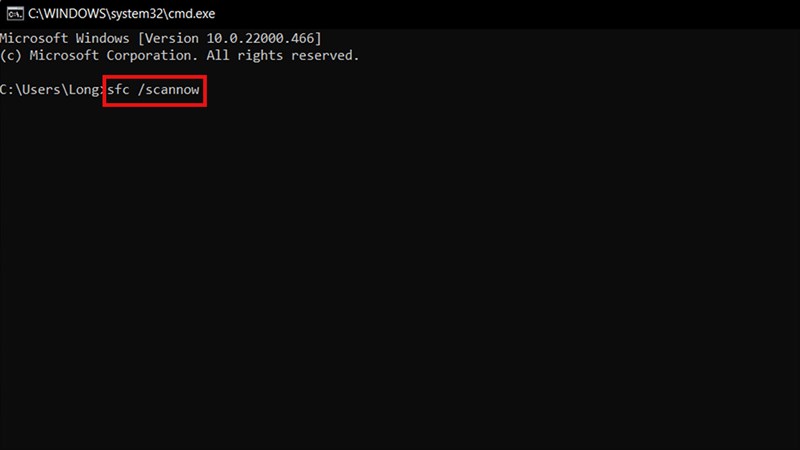
Bước 2: Gõ lệnh sfc /scannow và nhấn Enter.
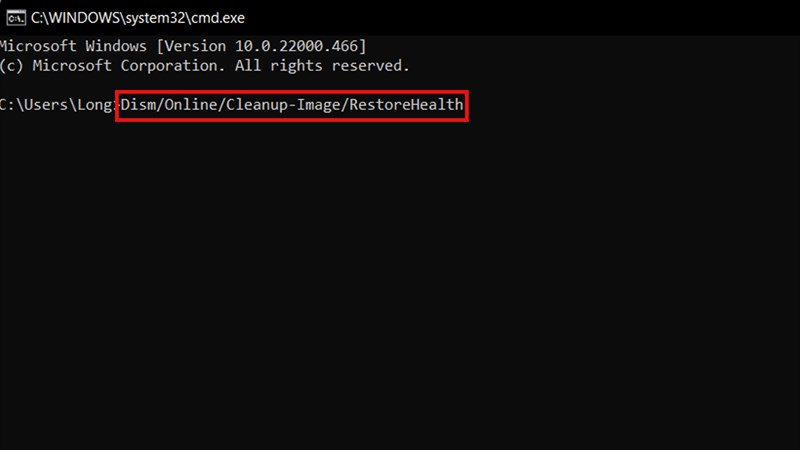
Bước 3: Tiếp theo, gõ lệnh Dism/Online/Cleanup-Image/RestoreHealth và nhấn Enter. Sau khi chạy xong, bạn chỉ cần khởi động lại máy là có thể khắc phục được lỗi.
3. Vô hiệu hóa phần mềm hoặc gỡ phần mềm diệt virus
Khi bạn cài đặt những phần mềm diệt virus, phần mềm bảo vệ của bên thứ 3 cũng sẽ gây ảnh hưởng đến Windows Security, vì không thể chạy cùng lúc hai phần mềm diệt virus trên máy tính của mình. Vì thế, cách sửa lỗi không thể mở Windows Security trên Windows 11 đơn giản nhất chính là gỡ các phần mềm diệt virus khỏi máy tính. Xem bài viết dưới đây để biết cách gỡ phần mềm trên Windows 11 nhé.
Xem hướng dẫn chi tiết: 3 cách gỡ ứng dụng trên Windows 11 khỏi máy tính nhanh chóng
Vậy mình đã chia sẻ cách sửa lỗi không thể mở Windows Sercurity trên Windows 11 đến với mọi người, mong là bài viết này sẽ giúp ích được cho bạn. Chúc bạn thành công nha.
Nếu bạn vẫn đang tìm cho mình một chiếc laptop chất lượng, chính hãng để phục vụ cho việc học tập hoặc làm việc thì Thế Giới Di Động sẽ là một lựa chọn mà bạn không nên bỏ qua. Nhanh tay chọn cho mình một chiếc laptop trong dịp tết nguyên đán để nhận được nhiều ưu đãi hấp dẫn nhé.
LAPTOP CHÍNH HÃNG - WINDOWS BẢN QUYỀN
Xem thêm:
- Cách làm hình nền động cho máy tính Windows 11 cực hay mà bạn nên biết
- Mách bạn 5 phím tắt với nút Windows trên máy tính cực kỳ hữu ích









ĐĂNG NHẬP
Hãy đăng nhập để comment, theo dõi các hồ sơ cá nhân và sử dụng dịch vụ nâng cao khác trên trang Tin Công Nghệ của
Thế Giới Di Động
Tất cả thông tin người dùng được bảo mật theo quy định của pháp luật Việt Nam. Khi bạn đăng nhập, bạn đồng ý với Các điều khoản sử dụng và Thoả thuận về cung cấp và sử dụng Mạng Xã Hội.