




































 Xóa địa chỉ

5 lỗi iOS 16.1 thường gặp và đây là cách khắc phục lỗi hiệu quả danh cho bạn
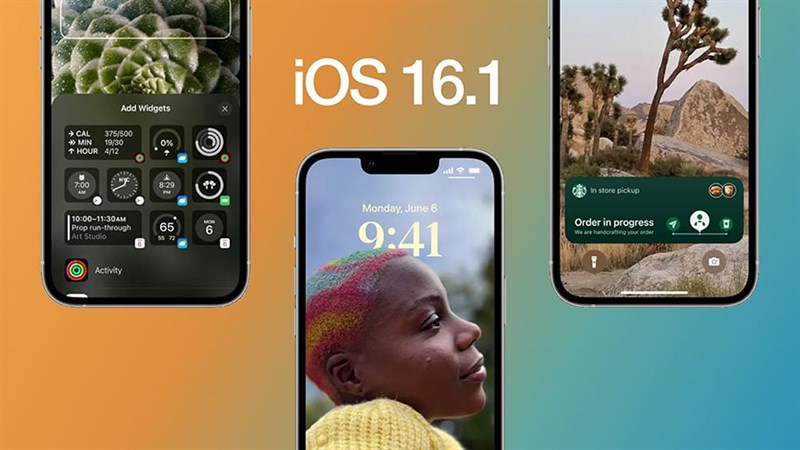
Vừa qua Apple đã cho ra mắt chính thức phiên bản iOS 16.1 mang đến cho người dùng sự hoàn hảo hơn về các tính năng mới như hiển thị phần trăm pin, iCloud Share Photo Library, Live Activities hay tùy biến được màn hình chính và khóa,... Tuy nhiên bên cạnh đó vẫn còn lại một số lỗi tồn đọng. Nay mình sẽ chia sẻ 5 lỗi iOS 16.1 hay gặp và cách khắc phục đến với mọi người nha.
1. Lỗi tự động mất kết nối Wi-Fi
Đầu tiên, sau khi update lên iOS 16.1 thì đã số phản ánh từ người dùng thì đều mắc lỗi mất kết nối Wi-Fi mà không biết lí do. Để khắc phục được tình trạng này thì các bạn hãy làm theo các bước dưới đây.
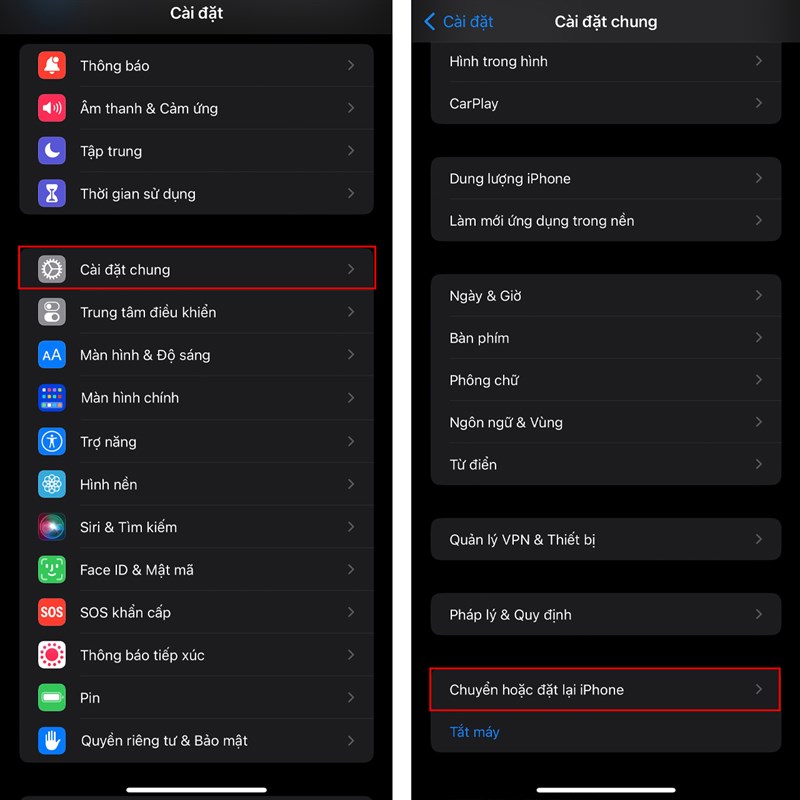
Bước 1: Bạn truy cập vào Cài đặt của máy > Kích chọn vào Cài đặt chung > Nhấn tiếp vào Chuyển hoặc đặt lại iPhone nhé.
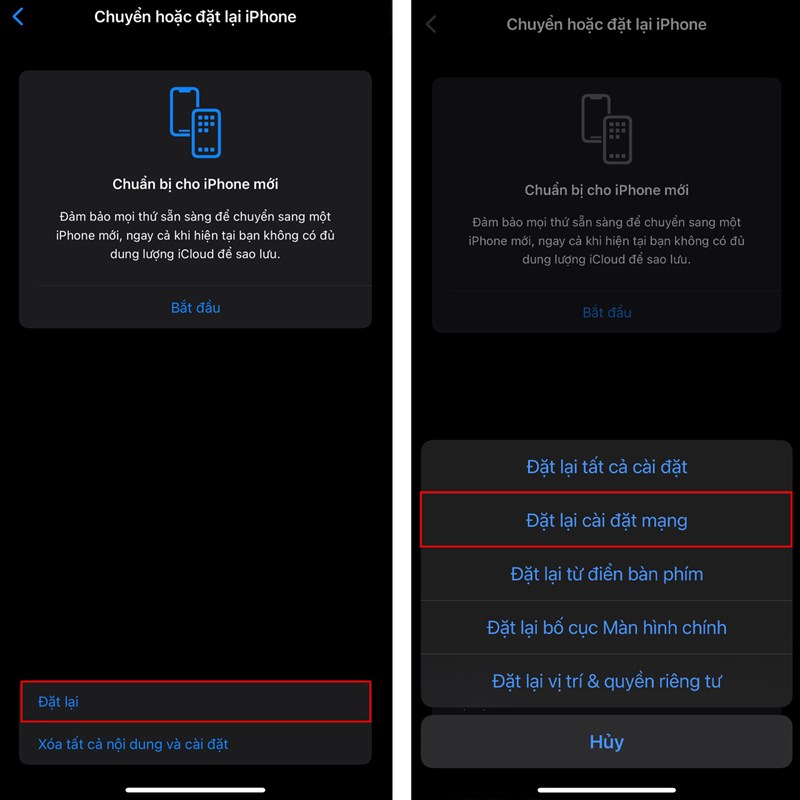
Bước 2: Tiếp theo nhấn vào Đặt lại > Nhấn vào Đặt lại cài đặt mạng để iPhone tự động chạy, sau khi xong bạn hãy kết nối lại Wi-Fi và sử dụng bình thường.
2. Lỗi bàn phím tiếng việt
Gặp trường hợp bàn phím của iPhone vẫn bị lỗi khi gõ tiếng việt thì bạn hãy làm theo phương pháp dưới đây để sửa nha.
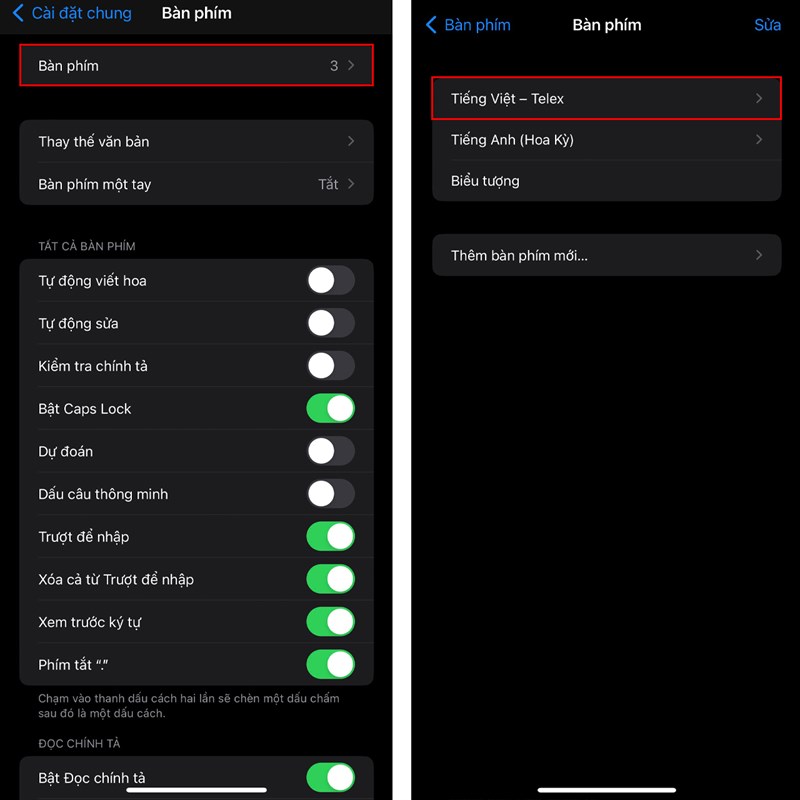
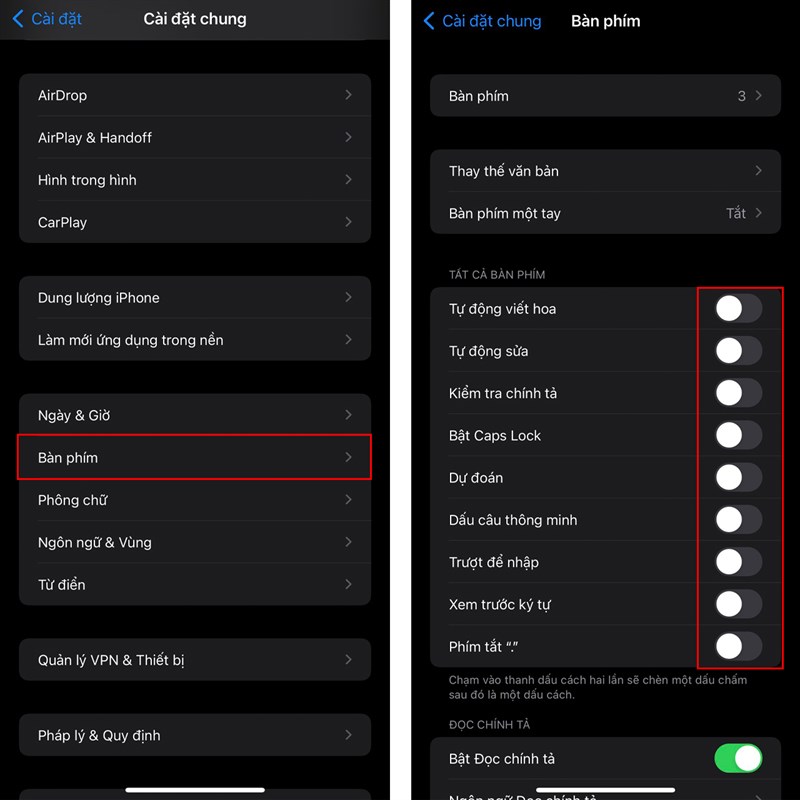
Bước 1: Bạn vào cài đặt bàn phím bằng cách nhấn vào Cài đặt > Cài đặt chung > Chọn vào Bàn phím.
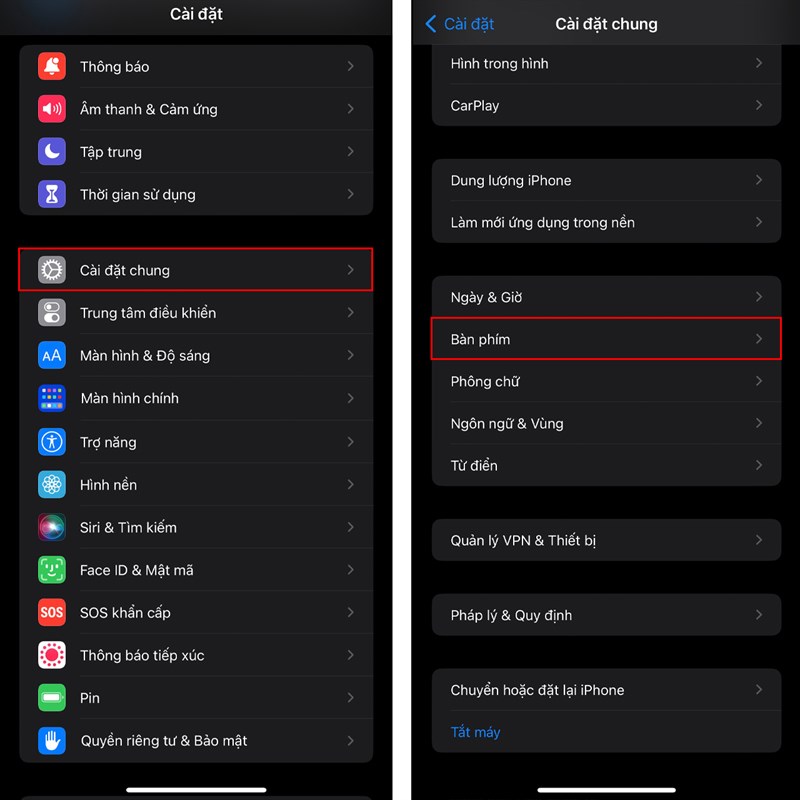
Bước 2: Sau đó bạn nhấn tiếp vào mục Bàn phím > Kích vào ngôn ngữ và kiểu tiếng việt đầu tiên mà bạn đã chọn.
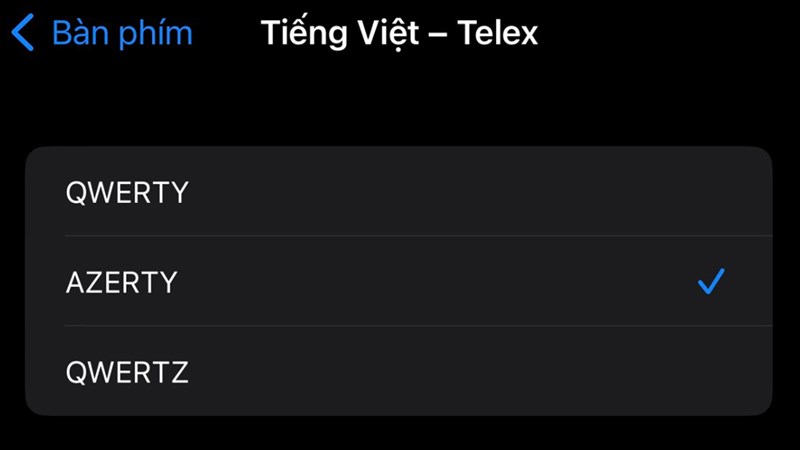
Bước 3: Hãy thử thay đổi lại kiểu bàn phím khác rồi đưa về vị trí ban đầu để hệ thống ưu tiên sử dụng kiểu mà bạn vừa chọn là được thôi nè.
3. Lỗi văng app
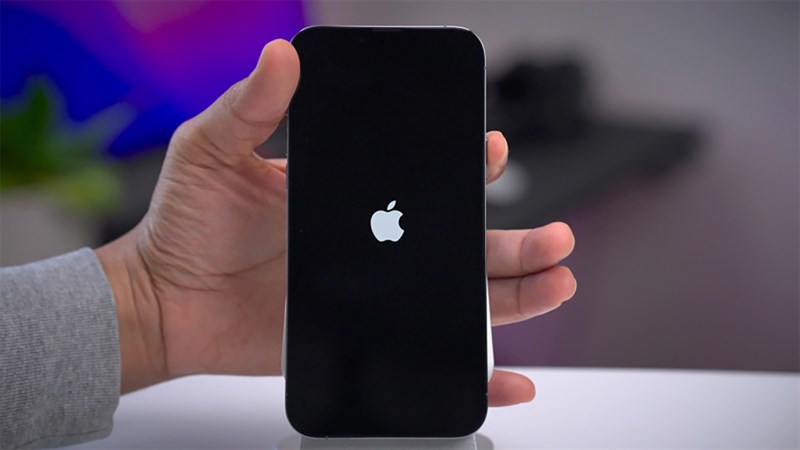
Một số app sẽ gặp phải hiện tượng xung đột hệ thống với iOS 16.1 vì vậy khi bạn kích vào sử dụng thì sẽ văng lại ra màn hình chính. Để khắc phục lỗi này bạn hãy thử Restart lại iPhone bằng cách nhấn giữ nút tăng âm lượng + nút nguồn, chọn trượt để tắt nguồn, sau đó nhấn giữ nút nguồn để mở lại.
4. Lỗi bàn phím bị đơ
Khi đang sử dụng iPhone để nhắn tin hay làm việc cần sử dụng bàn phím mà gặp phải tình trạng đơ bàn phím thì hãy xử lí theo cách dưới đây.
Bước 1: Đầu tiên truy cập vào Cài đặt của iPhone > Chọn tiếp vào phần Cài đặt chung để có thể tiến tới bước tiếp theo nhé.
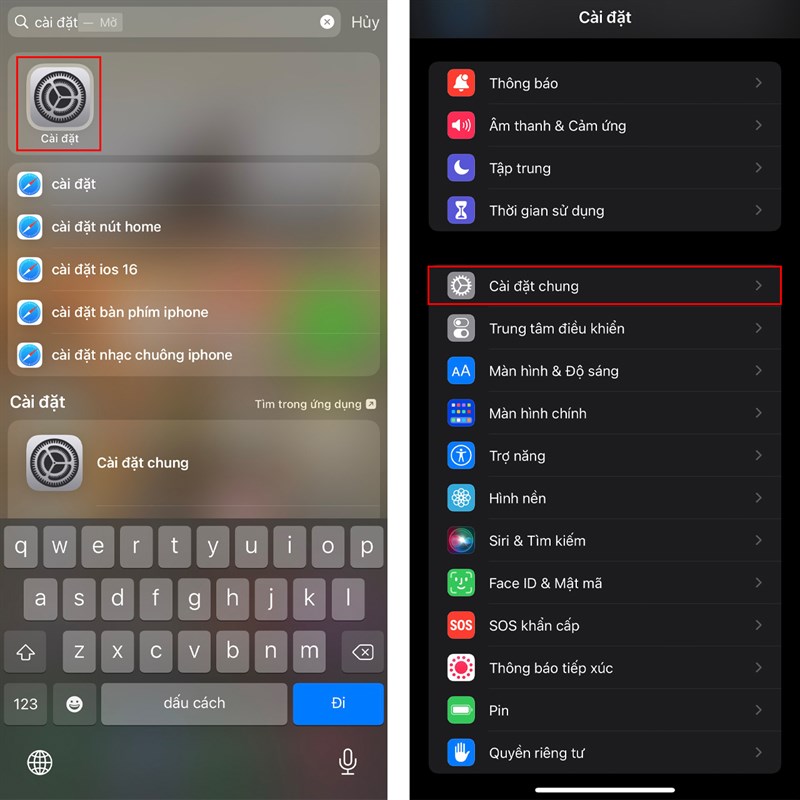
Bước 2: Kích chọn Bàn phím > Tại mục Tất cả bàn phím, bạn hãy tắt đi hết để hạn chế lỗi đơ bàn phím trên iOS 16.1.
5. Lỗi iOS 16.1 bị lag
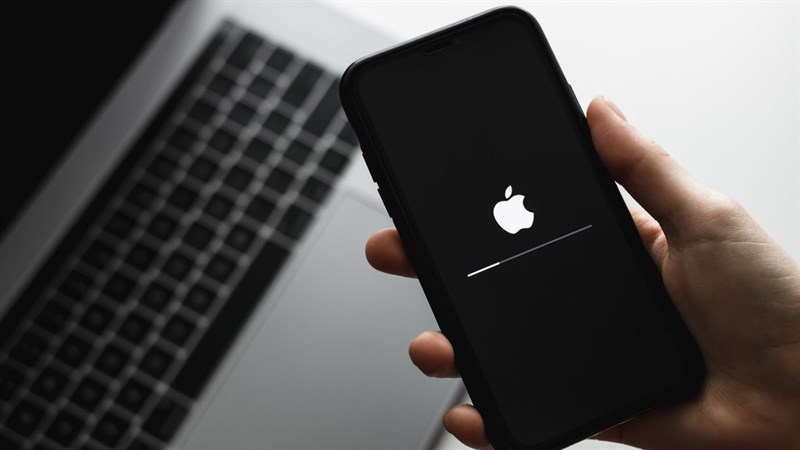
Nếu update lên iOS 16.1 mà bạn gặp hiện tượng máy bị giật lag liên tục. Ngay lúc này bạn hãy reset lại máy để hệ thống hoạt động ổn định hơn. Nếu như reset xong mà vẫn bị thì hãy kiên nhẫn đợi thêm bản update mới để Apple khắc phục nhé.
Như vậy, mình đã chia sẻ 5 lỗi khó chịu trên iOS 16.1 và cách khắc phục đến với mọi người. Hy vọng bài viết giúp ích được cho mọi người. Nếu thấy hay thì hãy chia sẻ bài viết và bình luận ở phía dưới để cùng nhau trao đổi nhiều hơn nhé.
Những chiếc điện thoại iPhone thời thượng và đẳng cấp luôn là lựa chọn hàng đầu của dân yêu công nghệ. Để sở hữu cho mình những chiếc iPhone chính hãng và tha hồ lựa chọn màu sắc, dung lượng bộ nhớ thì các bạn đừng quên chuỗi cửa hàng Thế Giới Di Động nhé! Nhấn vào nút cam bên dưới để chọn mua ngay!
MUA IPHONE CHÍNH HÃNG TẠI TGDĐ
Xem thêm:
- Cách cập nhật iOS 16.1 chính thức với nhiều tính năng mới đang chờ bạn
- iOS 16 có hao pin không? 4 cách giải quyết vấn đề trong một nốt nhạc
- 5 tính năng mới trên iMessage giúp bạn nhắn tin có các hiệu ứng thú vị








ĐĂNG NHẬP
Hãy đăng nhập để comment, theo dõi các hồ sơ cá nhân và sử dụng dịch vụ nâng cao khác trên trang Tin Công Nghệ của
Thế Giới Di Động
Tất cả thông tin người dùng được bảo mật theo quy định của pháp luật Việt Nam. Khi bạn đăng nhập, bạn đồng ý với Các điều khoản sử dụng và Thoả thuận về cung cấp và sử dụng Mạng Xã Hội.