





































 Xóa địa chỉ

9 mẹo hữu ích dành cho MacBook mà người dùng nào cũng cần nên biết
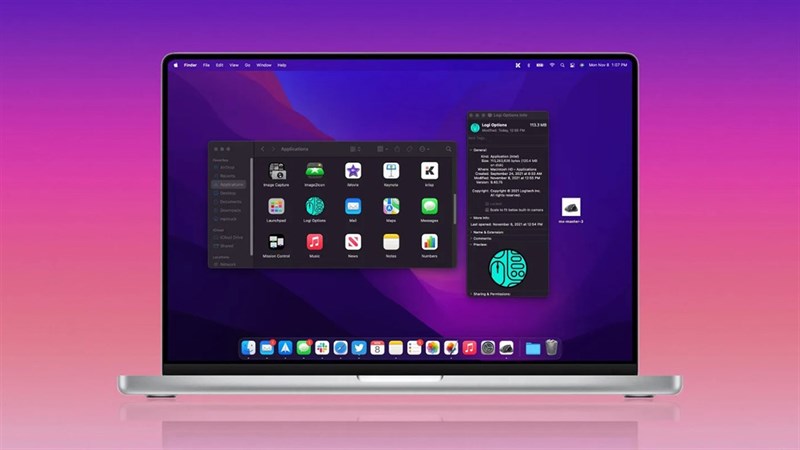
Bạn vừa sở hữu một chiếc laptop MacBook để phục vụ cho công việc nhưng vẫn chưa rõ về các tính năng cũng như các thiết lập trên máy. Đừng quá lo lắng, bài viết này sẽ giải đáp cũng như hướng dẫn các bạn 9 mẹo hữu ích dành cho MacBook mà người dùng nào cũng cần biết. Từ đó bạn có thể phát huy tối đa công việc nhà sáng nội dung mà bạn hướng đến để đạt được hiệu suất cao nhất.
1. Tìm kích thước chữ phù hợp cho mắt của bạn
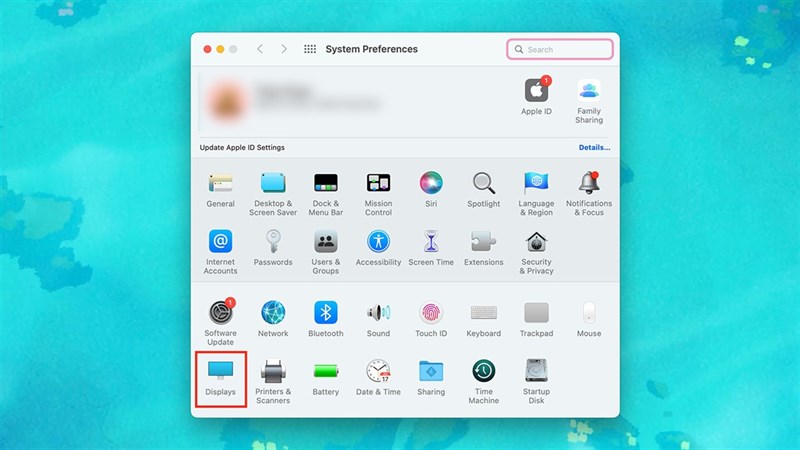
Bước 1: Bạn vào System Preferences, sau đó chọn vào biểu tượng màn hình như ảnh bên dưới.
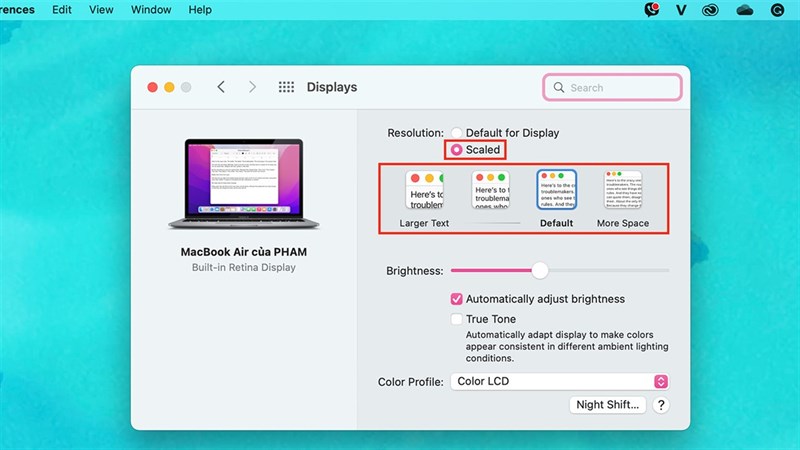
Bước 2: Thay đổi mục chọn sang Scaled > Thay đổi kích thước chữ theo bạn mong muốn.
2. Thay đổi hướng cuộn chuột trên MacBook
Bước 1: Bạn vào System Preferences, sau đó chọn vào mục TrackPad.
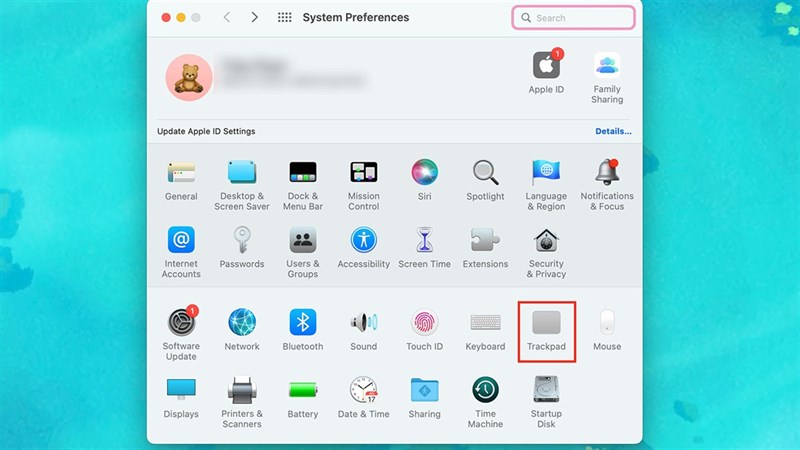
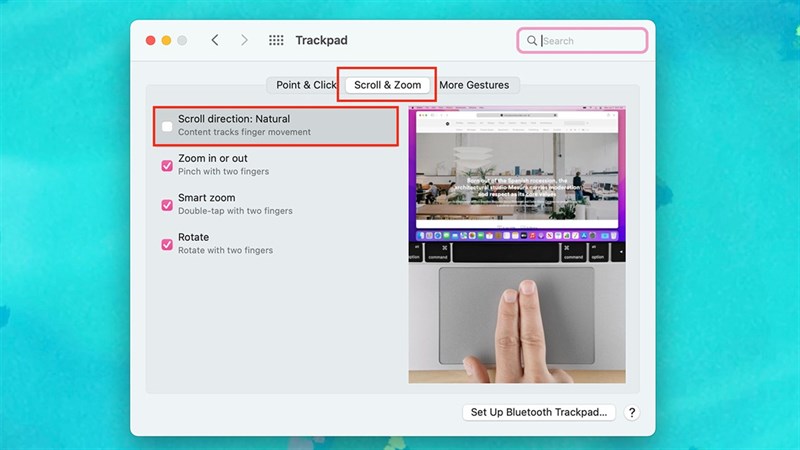
Bước 2: Tiếp tục bạn chọn Scroll & Zoom rồi bỏ tích hoặc tích vào ô Scroll direction: Natural để tìm ra hướng cuộn phù hợp cho bạn.
3. Thiết lập Hot Corners để sử dụng MacBook tiện lợi hơn
Bước 1: Bạn vào System Preferences, sau đó chọn Mission Control.
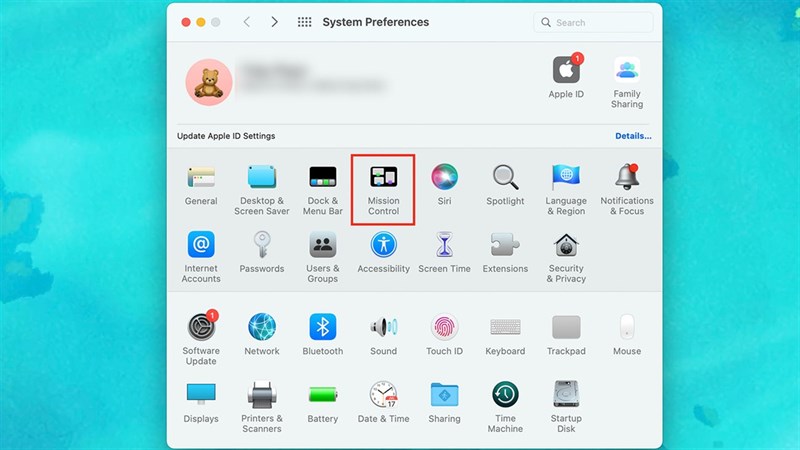
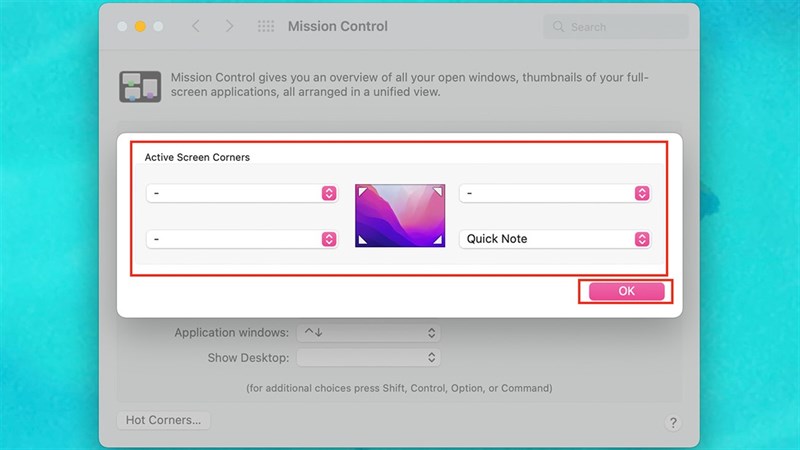
Bước 2: Tiếp theo bạn sẽ chọn Hot Corners.
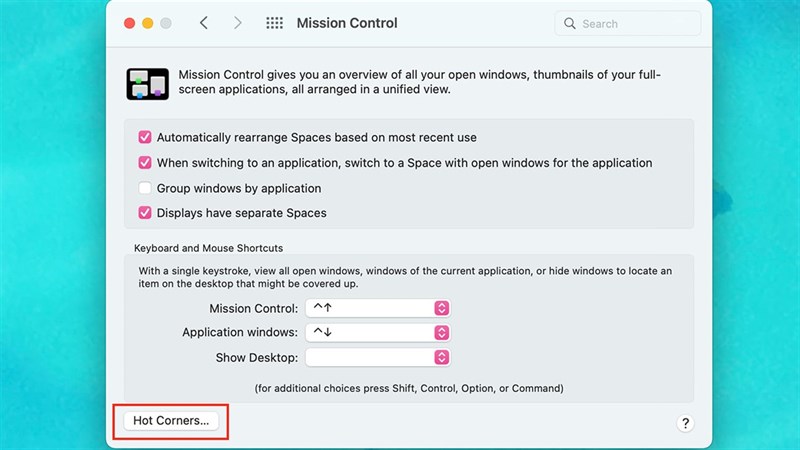
Bước 3: Giờ bạn hãy thiết lập chức năng cho mỗi góc trên màn hình rồi ấn OK để hoàn tất thiết lập nhé.
4. Thay đổi chế độ Dark Mode cho MacBook
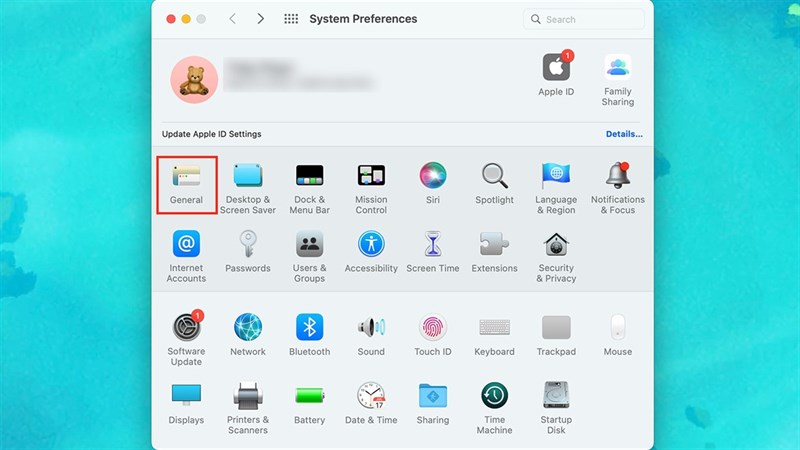
Bước 1: Bạn vào System Preferences > Chọn General.
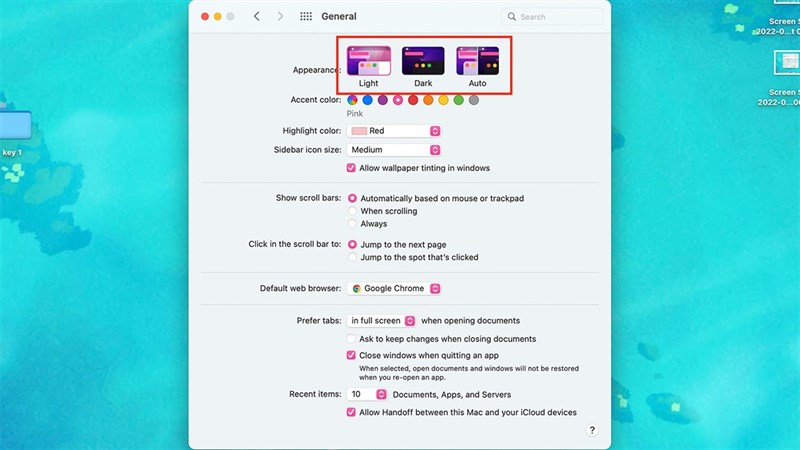
Bước 2: Giờ bạn hãy chọn bất kỳ chế độ nào mà bạn muốn để thiết lập nhé.
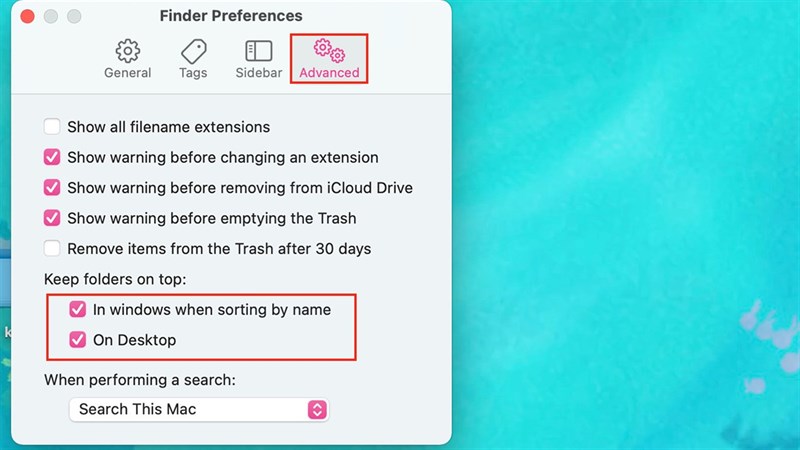
5. Cài đặt để giữ các thư mục ở trên cùng
Bước 1: Bạn ấn tổ hợp phím tắt Command + , (dấu phẩy) để mở Finder.
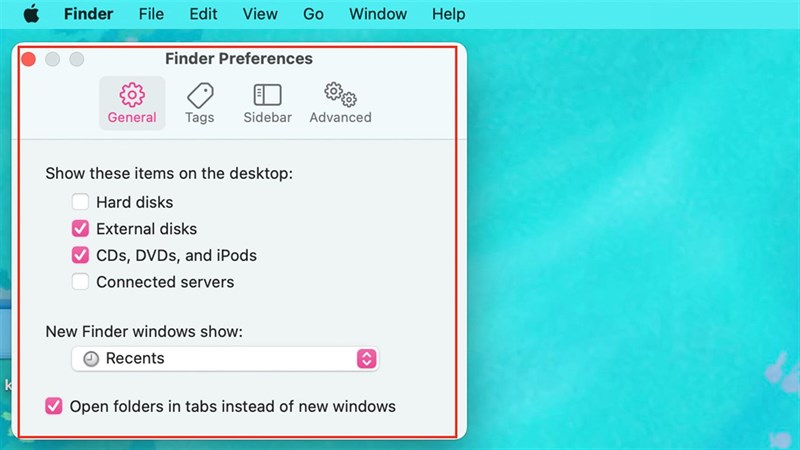
Bước 2: Giờ bạn chọn Advanced > Tích chọn cả 2 ở phần Keep Folders on top.
6. Cài đặt ứng dụng quản lý mật khẩu
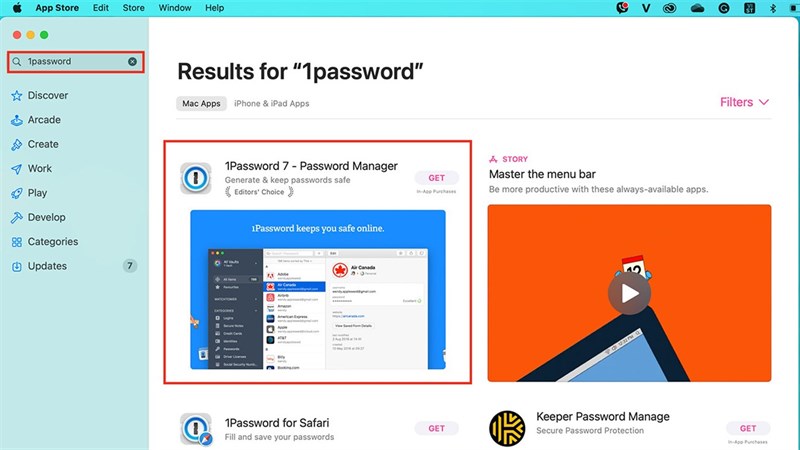
Bước 1: Bạn vào AppStore > Nhập 1password vào ô tìm kiếm > Ấn vào ứng dụng như hình bên dưới nhé.
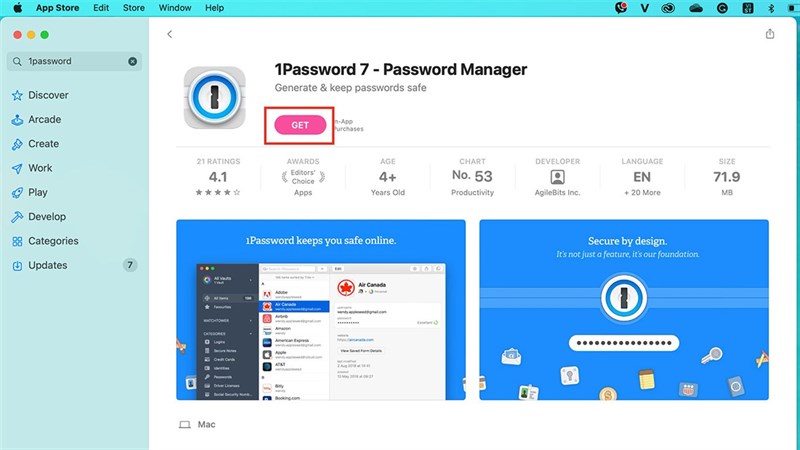
Bước 2: Ấn GET để tải về cài đặt ứng dụng cho MacBook nhé. Đây là một ứng dụng quản lý mật khẩu rất hiệu quả, có thể giúp ích được nhiều cho bạn đấy.
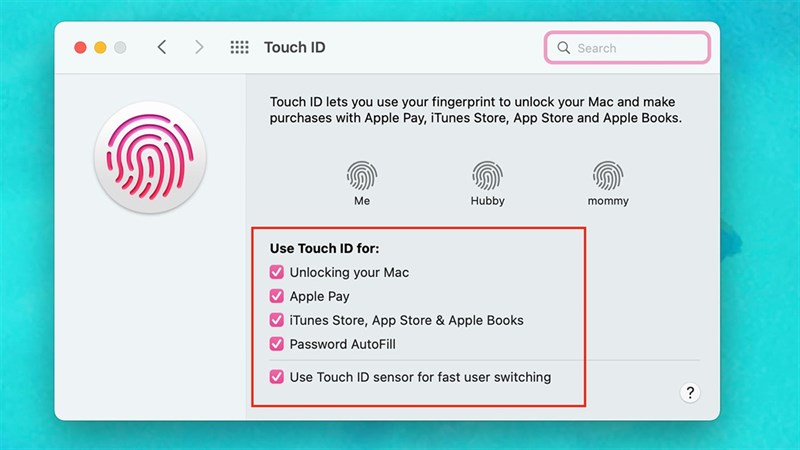
7. Thiết lập các chức năng cho Touch ID
Bước 1: Ở System Preferences > Chọn mục Touch ID.
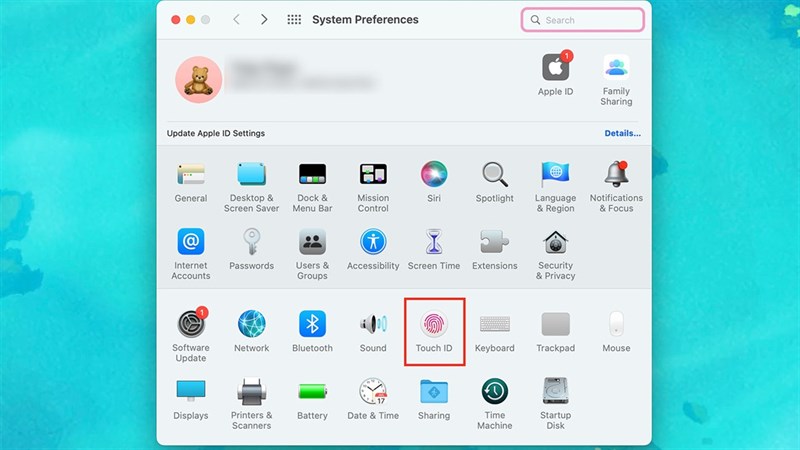
Bước 2: Tại Use Touch ID for, bạn chỉ việc tích vào những ô bạn cần Touch ID mở khoá nhanh chóng.
8. Thay đổi thời gian tắt màn hình trên MacBook
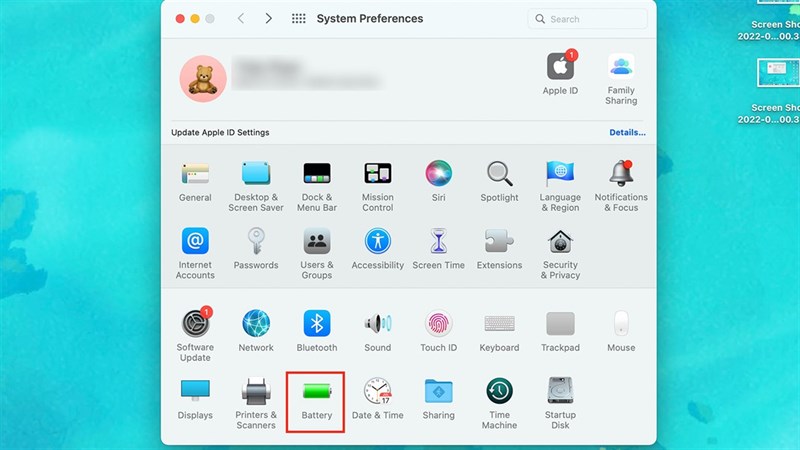
Bước 1: Ở System Preferences, bạn ấn chọn Battery để vào quá trình thiết lập.
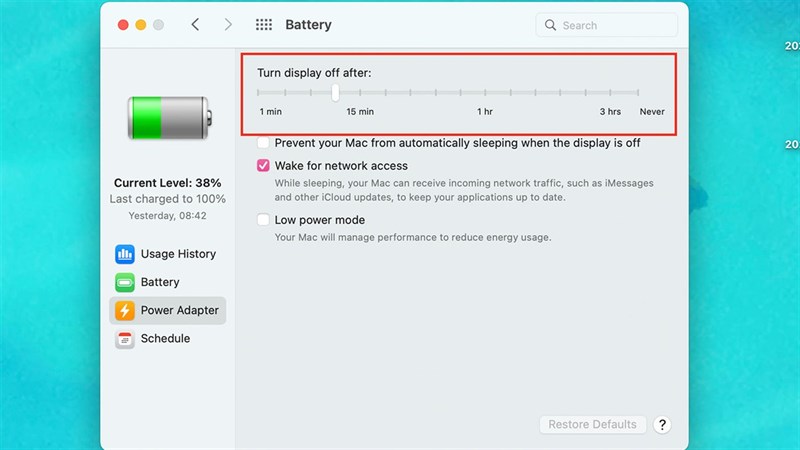
Bước 2: Ở mục Power Adapter > Bạn sẽ thiết lập thời gian máy tắt màn hình trên thanh thời gian nhé.
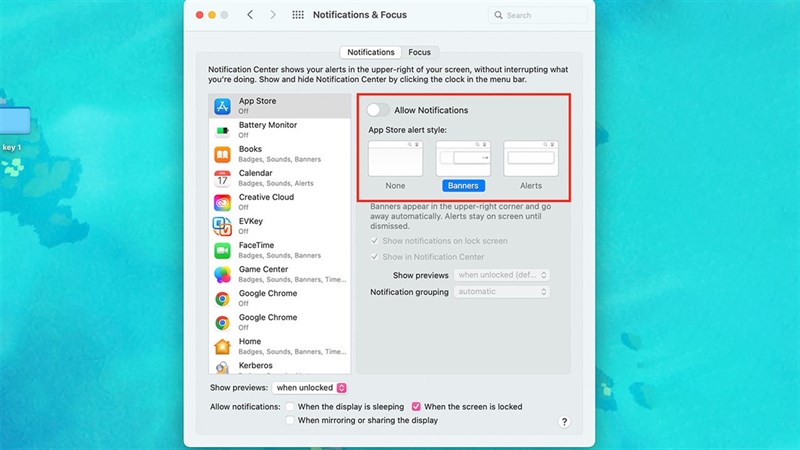
9. Thiết lập thông báo cho các ứng dụng trên MacBook
Bước 1: Ở System Preferences, bạn sẽ ấn vào Notifications & Focus.
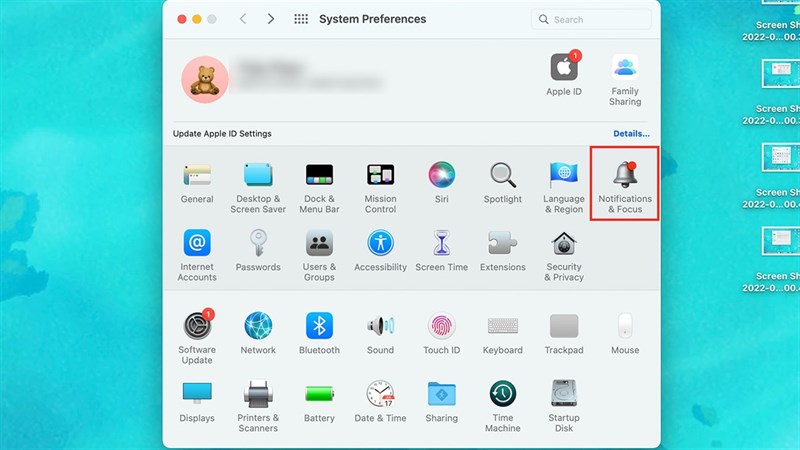
Bước 2: Chọn ứng dụng mà bạn muốn thiết lập > Gạt sang phải để bật thông báo hoặc thay đổi kiểu thông báo cho máy Mac.
Bạn đã biết 9 mẹo hữu ích dành cho MacBook chưa? Nếu thấy bài viết hữu ích cho mình xin một like và một share nhé. Rất cảm ơn các bạn đã xem bài viết.
MacBook là một dòng laptop rất phù hợp cho công việc đồ họa - sáng tạo. Nếu bạn quan tâm đến các sản phẩm này, hãy ấn ngay vào nút cam bên dưới để có thể tham khảo các ưu đãi khi mua nhé.
MUA MACBOOK CHÍNH HÃNG TẠI THẾ GIỚI DI ĐỘNG
Xem thêm:
- Hướng dẫn cách thêm tài khoản trên MacBook để nhiều người có thể dùng
- Hướng dẫn cách chỉnh loa trên MacBook hay hơn không phải ai cũng biết






ĐĂNG NHẬP
Hãy đăng nhập để comment, theo dõi các hồ sơ cá nhân và sử dụng dịch vụ nâng cao khác trên trang Tin Công Nghệ của
Thế Giới Di Động
Tất cả thông tin người dùng được bảo mật theo quy định của pháp luật Việt Nam. Khi bạn đăng nhập, bạn đồng ý với Các điều khoản sử dụng và Thoả thuận về cung cấp và sử dụng Mạng Xã Hội.