




























 Xóa địa chỉ


Nâng mức bảo mật tuyệt đối trên Chrome
 Đóng góp bởi Dương Lê
Mọi hoạt động của bạn trên trình duyệt Chrome sẽ nhanh chóng được gửi thẳng đến tay Google theo mặc định. Vậy trong những trường hợp bạn cần có chút ít riêng tư thì phải làm sao?

Nâng mức bảo mật tuyệt đối trên Chrome để né cả Google
Mỗi tùy chọn cung cấp một lợi thế nhất định, vì vậy bạn sẽ mất một số tính năng thiết yếu trên Google Chrome bởi việc vô hiệu hóa rất nhiều các tùy chọn. Nhưng đổi lại, khả năng bảo mật dữ liệu của bạn sẽ được nâng lên đến mức tối đa.
Instant - Tìm kiếm tức thời
Nhấp vào trình đơn cờ lê ở góc trên bên phải của cửa sổ Google Chrome, sau đó bấm vào dòng cài đặt để xem các trang tùy chọn của Chrome.
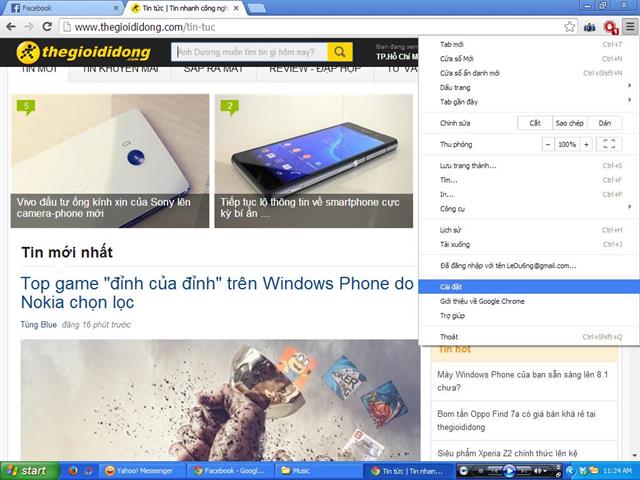
Tính năng tìm kiếm tức thời của Chrome hoạt động giống như trang tìm kiếm của Google; một trang kết quả tìm kiếm đầy đủ của Google sẽ xuất hiện ngay sau khi bạn bắt đầu gõ từ khóa vào thanh địa chỉ của Chrome. Chrome sẽ gửi mọi thứ bạn gõ vào thanh địa chỉ Google, ngay cả khi bạn đang gõ một địa chỉ trang web.

Nếu như bạn vẫn chưa nâng cấp lên phiên bản Chrome mới nhất, thì có thể vô hiệu quá tính năng trên như hình minh họa phía trên. Còn ngược lại với phiên bản gần đây, cũng như mới nhất (34.0.1847.116 m) thì tính năng này đã trở thành mặc định và bạn không có cách nào để tùy chọn cả.
Sync - Đồng bộ
Chrome có thể đồng bộ hóa bookmark, phần mở rộng (extensions), mật khẩu và các dữ liệu trình duyệt khác giữa các máy tính của bạn. Bởi vì, trình duyệt đã ngầm thực hiện điều này bằng cách lưu trữ dữ liệu trên các máy chủ của Google.
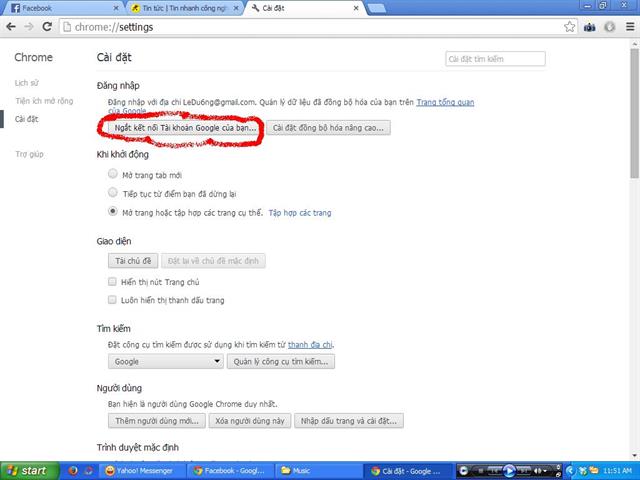
Nếu bạn không thích chia sẻ những thông tin này với Google, chỉ việc bấm vào nút Disconnect your Google Account (ngắt kết nối tài khoản Google của bạn) để vô hiệu hóa hoàn toàn các quá trình đồng bộ giữa Chrome và Google.
Nhưng nếu bạn vẫn muốn sử dụng tài khoản Google để đăng nhập vào một số ứng dụng nào đó của hãng, mà vẫn giữ được sự riêng tư tuyệt đối. Chỉ cần bấm vào tab Advanced (cài đặt đồng bộ hóa nâng cao), dĩ nhiên trong lúc này bạn vẫn còn đăng nhập dưới tài khoản Google thì mới có thể thấy được tab Advanced nằm kế bên tab Disconnect your Google Account.
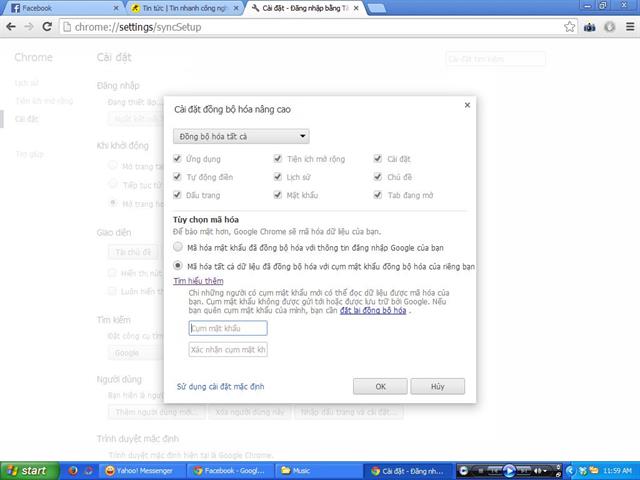
Sau khi bấm vào tab Advanced, Chrome sẽ hiển thị một khung chứa các tùy chọn như hình minh họa phía trên để cho bạn tùy chọn. Lúc này bạn hãy bấm chọn dòng “Mã hóa tất cả dữ liệu đã đồng bộ hóa với cụm mật khẩu đồng bộ hóa của riêng bạn”, để điền mật khẩu của bạn vào. Đồng nghĩa với việc Google cần có đúng mật khẩu của bạn thì mới có thể dám sát được tất cả dữ liệu của bạn trên Chrome.
Privacy Settings - Thiết lập bảo mật
Khi Chrome không thể kết nối đến một trang web, nó sẽ gửi địa chỉ của trang web đó đến cho Google xử lý. Sau đó, Google sẽ hồi âm và đưa ra các gợi ý tìm kiếm chuẩn xác nhất, nhận được sự trợ giúp từ trung tâm, Chrome hiển thị theo đúng những gì mà Google mách bảo trên một trang lỗi tùy chỉnh. Để vô hiệu hóa tính năng này bạn chỉ cần bỏ chọn dòng “Sử dụng dịch vụ web để giúp giải quyết lỗi điều hướng”.
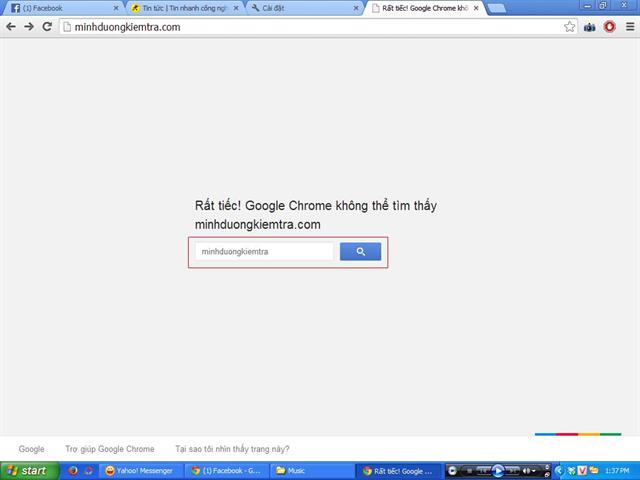
Chrome không thể tìm thấy trang web mà bạn cần tìm, đồng nghĩa với việc bạn gõ không đúng hoặc thực chất là nó chưa hề tồn tại
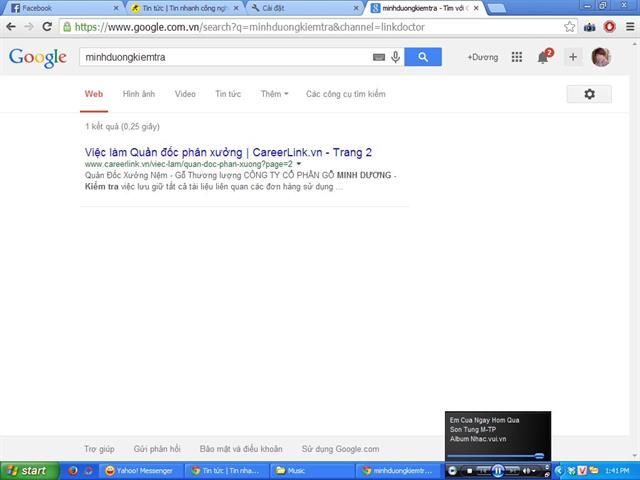
Nếu bạn bấm vào biểu tượng search (tìm kiếm) thì Google sẽ vào cuộc
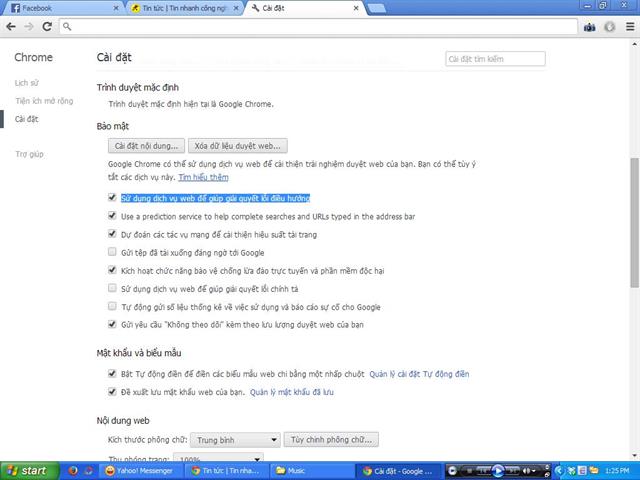
Trong lúc bạn gõ nội dung vào thanh địa chỉ, Google sẽ sử dụng thông tin này để cung cấp địa chỉ trang web tương tự và tìm kiếm liên quan trong menu xuất hiện bên dưới thanh địa chỉ. Để cách ly với Google bạn chỉ việc bỏ chọn dòng “Use a prediction service to help complete searches and URLs typed in the address bar”.
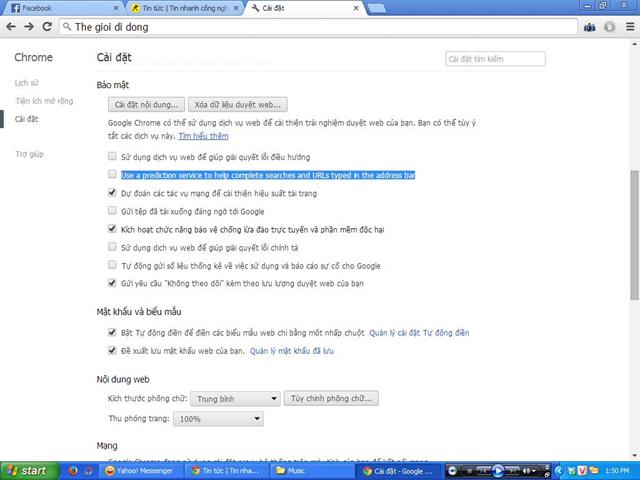
Bỏ chọn dòng “Use a prediction service to help complete searches and URLs typed in the address bar”
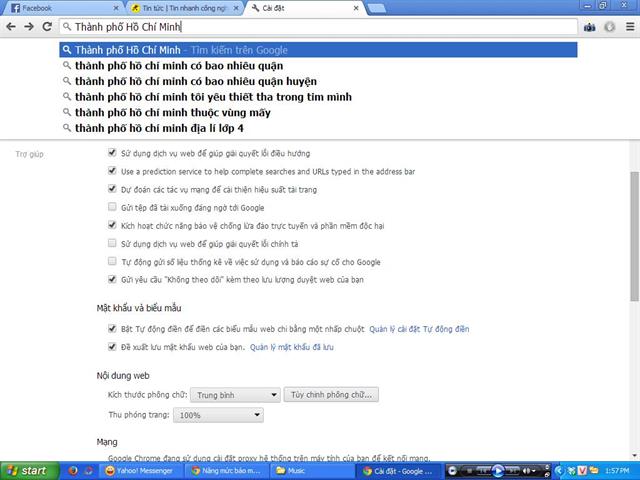
Lúc chưa bỏ chọn dòng “Use a prediction service to help complete searches and URLs typed in the address bar”...
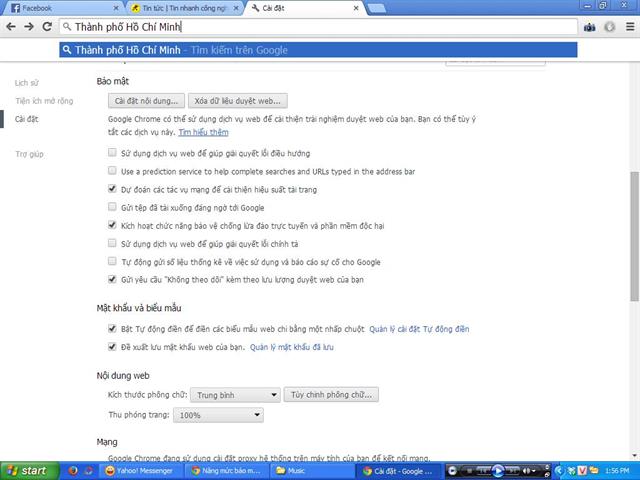
... và khi bỏ chọn
Cookie
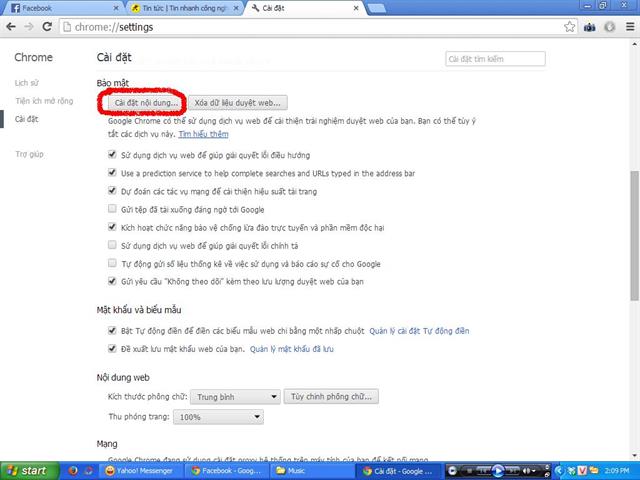
Bấm vào tab Cài đặt nội dung
Kích hoạt tính năng "Chặn dữ liệu web và cookie của bên thứ ba” (Block third-party cookies). Để ngăn chặn Chrome tự chấp nhận cookie của bên thứ ba, thường được sử dụng bởi các nhà quảng cáo để theo dõi bạn trực tuyến. Một số trang web sẽ không hoạt động đúng nếu bạn kích hoạt tùy chọn này, vì vậy bạn nên cân nhắc kỹ trước khi kích hoạt nó.
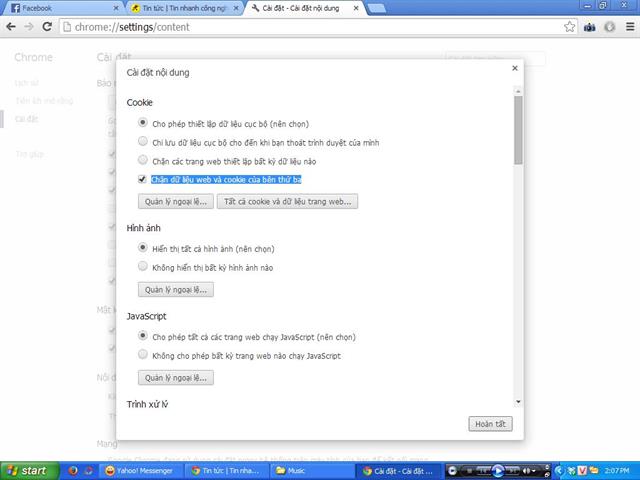
Chặn dữ liệu web và cookie của bên thứ ba
Chọn "Chỉ lưu dữ liệu cục bộ cho đến khi bạn thoát trình duyệt của mình" (Allow local data to be set for the current session only) để Chrome tự động xóa cookie khi bạn đóng nó. Phương pháp này chưa hẳn đã vô hiệu hóa hoàn toàn các tập tin cookie; trang web phụ thuộc vào các tập tin cookie sẽ vẫn làm việc. Trang web sẽ không thể theo dõi bạn theo thời gian với các tập tin cookie, mặc dù bạn sẽ phải đăng nhập trở lại tất cả các tài khoản của bạn sau khi mở lại Chrome.
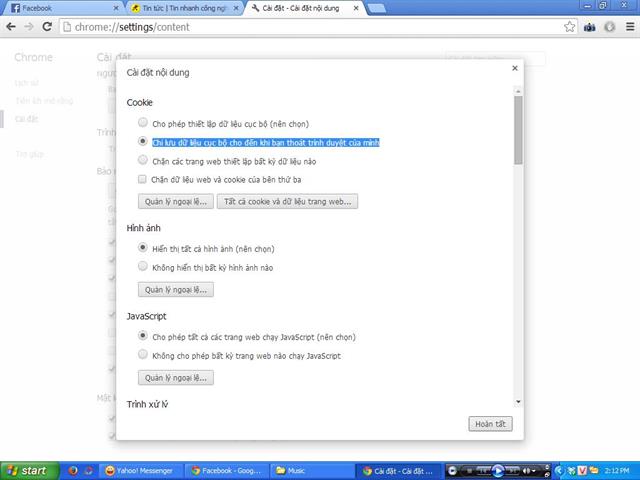
Chỉ lưu dữ liệu cục bộ cho đến khi bạn thoát trình duyệt của mình
Location - Theo dõi vị trí
Cuộn xuống phần Vị trí trên cửa sổ Cài đặt nội dung và đảm bảo tính năng vị trí không được thiết lập để cho phép tất cả các trang web theo dõi bạn. Tính năng định vị của Chrome luôn cho phép các trang web theo dõi vị trí địa lý của bạn và cung cấp nội dung địa phương như thời tiết hoặc hướng dẫn, nhưng Chrome sẽ hỏi bạn trước khi chia sẻ vị trí của bạn với các trang web theo mặc định.
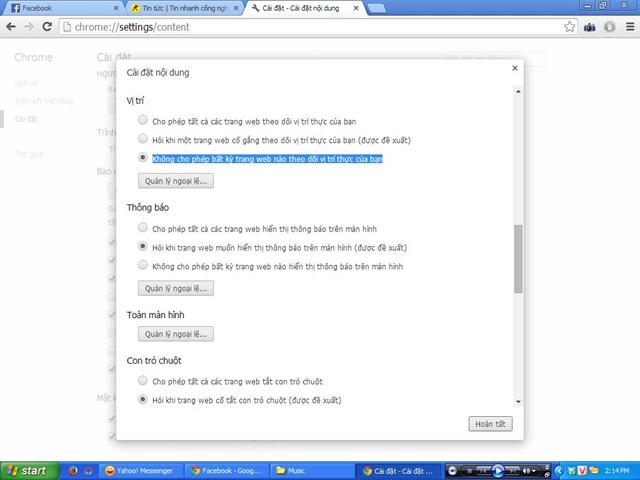
Bạn cũng có thể thiết lập “Không cho phép bất kỳ trang web nào theo dõi vị trí thực của bạn”
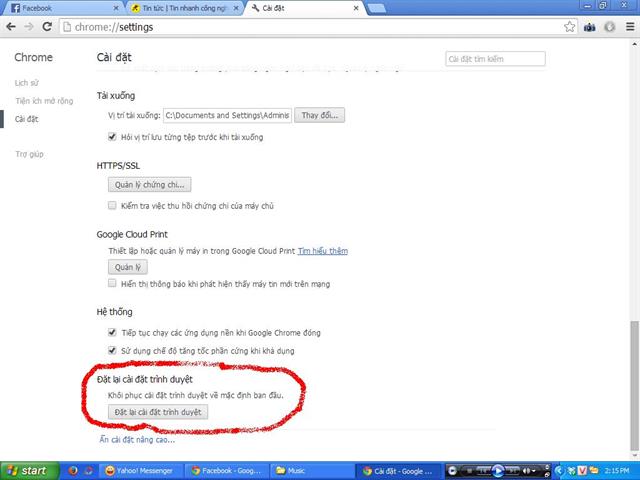
Để cho mọi thứ trở lại trạng thái ban đầu, bạn bấm chọn Đặt lại cài đặt trình duyệt
Minh Dương



ĐĂNG NHẬP
Hãy đăng nhập để comment, theo dõi các hồ sơ cá nhân và sử dụng dịch vụ nâng cao khác trên trang Tin Công Nghệ của
Thế Giới Di Động
Tất cả thông tin người dùng được bảo mật theo quy định của pháp luật Việt Nam. Khi bạn đăng nhập, bạn đồng ý với Các điều khoản sử dụng và Thoả thuận về cung cấp và sử dụng Mạng Xã Hội.