


































 Xóa địa chỉ

Cách sửa lỗi hệ thống tắt tiếng Micro trên máy tính Windows 11 siêu đơn giản
Đóng góp bởi Trần Hoài Nam
04/12/22

Trong quá trình sử dụng máy tính Windows 11 của bạn, sẽ không ít lần bạn gặp phải trường hợp cắm micro vào xong rồi nhưng nói lại không nghe. Ngay trong bài viết này thì mình sẽ chia sẻ cho các bạn cách sửa lỗi hệ thống tắt tiếng micro trên máy tính Windows 11 cực kỳ hay ho và đơn giản.
Sửa lỗi hệ thống tắt tiếng Micro trên máy tính
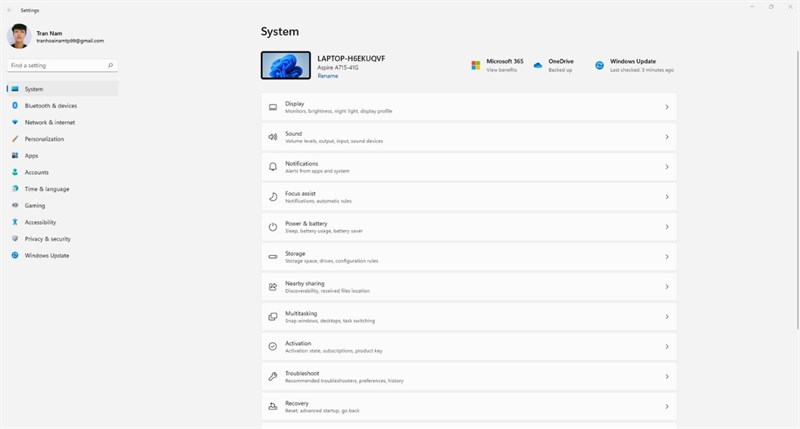
Bước 1: Ở giao diện chính trên máy tính, các bạn hãy nhấn tổ hợp phím Windows + I để mở phần cài đặt lên.
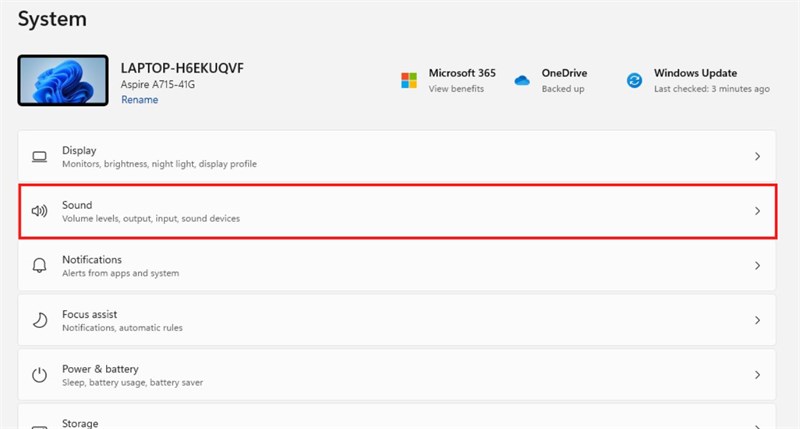
Bước 2: Sau đó chọn vào phần Sound nằm ở giữa màn hình.
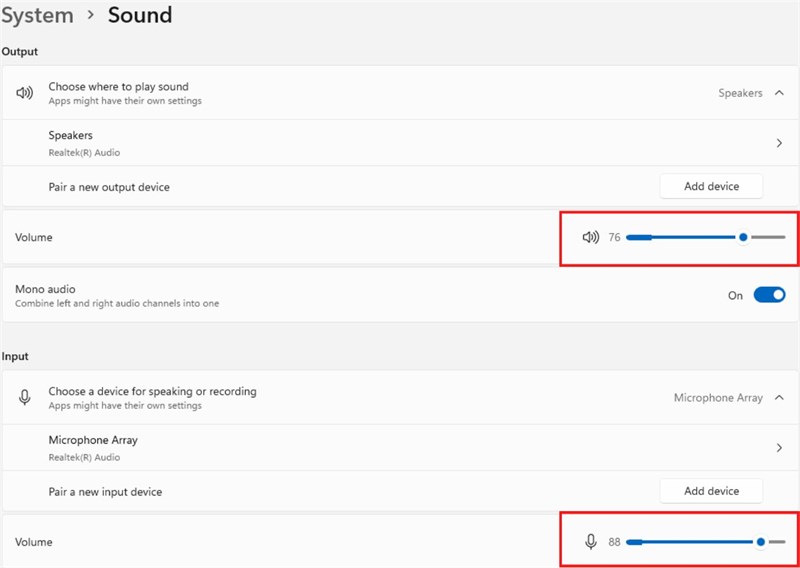
Bước 3: Ở phần này thì các bạn chỉ cần kéo max thanh Volume ở hai mục Output và Input là được.
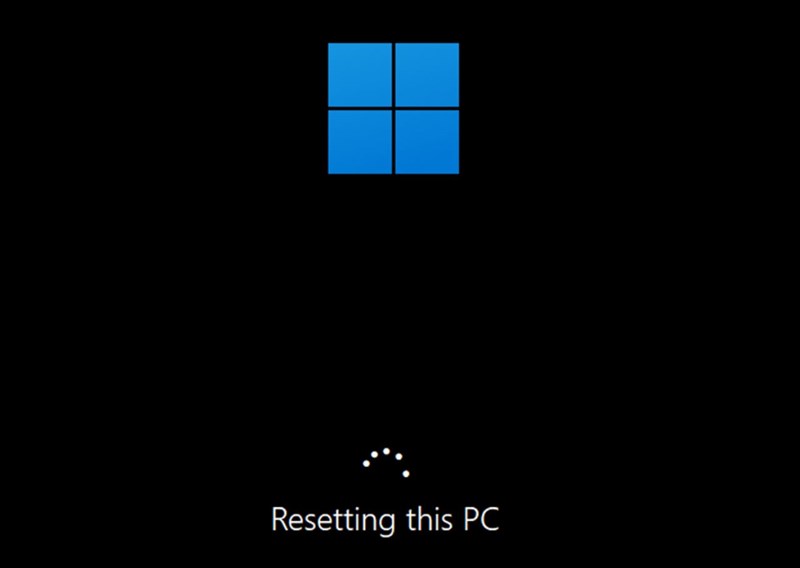
Bước 4: Để chắc chắn hơn thì các bạn có thể khởi động lại máy tính và dùng bình thường nhé!
Trên đây là các bước hướng dẫn các bạn sửa lỗi hệ thống tắt tiếng Micro trên máy tính. Hy vọng bài viết này sẽ giúp ích được cho bạn!
Nếu như bạn đang tìm kiếm cho mình 1 chiếc laptop mỏng nhẹ để giải trí và làm việc nhẹ nhàng thì hãy nhấn vào nút cam bên dưới tham khảo các mẫu laptop như ý muốn của bạn tại Thế Giới Di Động nhé!
Xem thêm:
- Cách sử dụng File Centipede để tải tập tin miễn phí trên Windows 11
- Cách khởi động lại máy tính khi Start Menu không mở được trên Windows
- Hướng dẫn cách tắt Autoplay trên Windows 11 để máy của bạn an toàn hơn









ĐĂNG NHẬP
Hãy đăng nhập để comment, theo dõi các hồ sơ cá nhân và sử dụng dịch vụ nâng cao khác trên trang Tin Công Nghệ của
Thế Giới Di Động
Tất cả thông tin người dùng được bảo mật theo quy định của pháp luật Việt Nam. Khi bạn đăng nhập, bạn đồng ý với Các điều khoản sử dụng và Thoả thuận về cung cấp và sử dụng Mạng Xã Hội.