


































 Xóa địa chỉ

Tại sao mở File Explorer bị treo trên Windows 11? 2 cách khắc phục siêu dễ
Có khi nào bạn đang làm việc và mở một file nào đó trên máy tính lên nhưng lại bị treo hay không? Cụ thể là thư mục File Explorer, mở lên thì bị treo không sử dụng được gì cả. Vậy tại sao mở File Explorer bị treo trên Windows 11? Dưới đây sẽ là cách khắc phục cực đơn giản cho các bạn.
1. Tắt File Explorer bằng Task Manager
Cách đầu tiên giải quyết tình trạng khi mở File Explorer lên bị treo đó là các bạn sử dụng Task Manager để tắt nó đi và mở nó lại. Lúc này File Explorer sẽ hoạt động lại như bình thường.
Bước 1: Chuột phải vào biểu tượng Windows và chọn vào Task Manager.
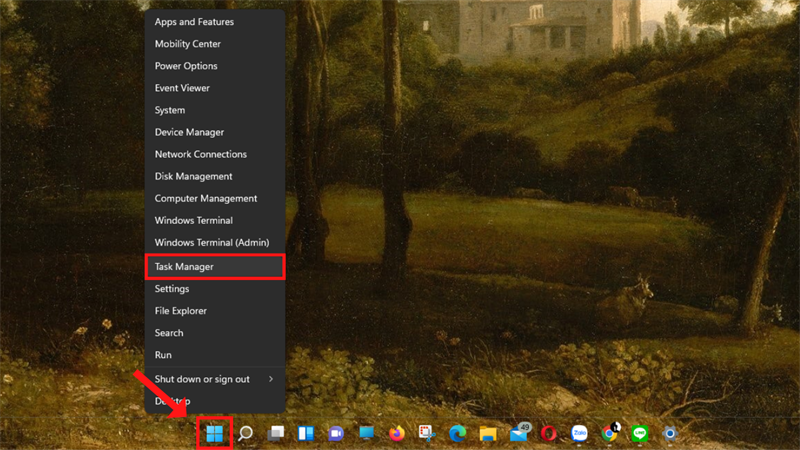
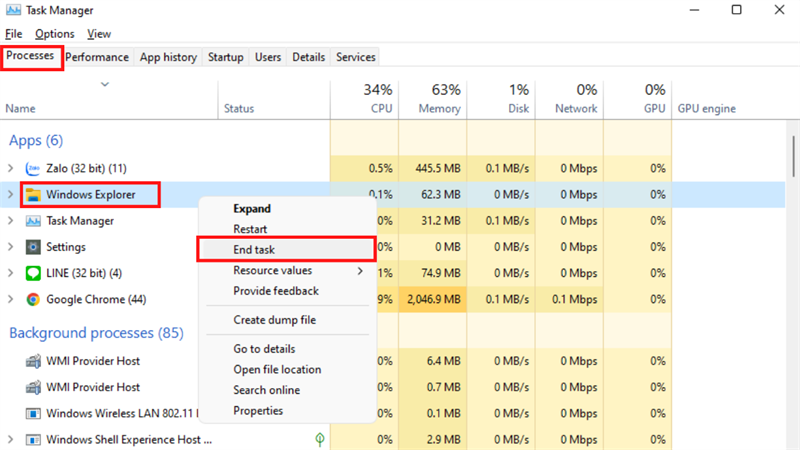
Bước 2: Ở mục Processes, tìm Windows Explorer và chuột phải vào nó. Chọn End Task.
2. Xóa các dữ liệu liên quan đến Quick Access
Thông thường khi mở File Explorer lên thì Windows sẽ tự động load các lịch sử tìm kiếm, bộ nhớ tạm,... Cho nên nó sẽ làm chậm đi quá trình mở File Explorer và có thể khiến nó bị treo. Giải pháp đó là xóa các dữ liệu liên quan này đi là được.
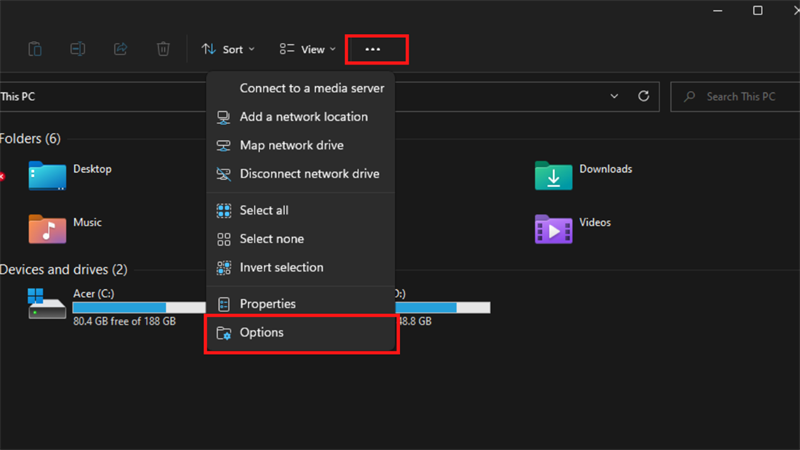
Bước 1: Nhấn tổ hợp phím Windows + E để mở File Explorer lên. Nhấn chọn dấu 3 chấm > Options.
Bước 2: Ở phần General, mục Open File Explorer to hãy chọn This PC. Ở bên dưới, ấn vào nút Clear > OK.
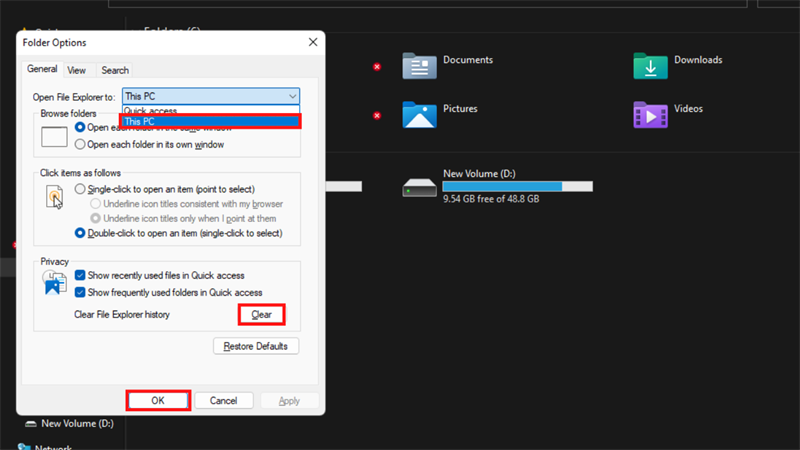
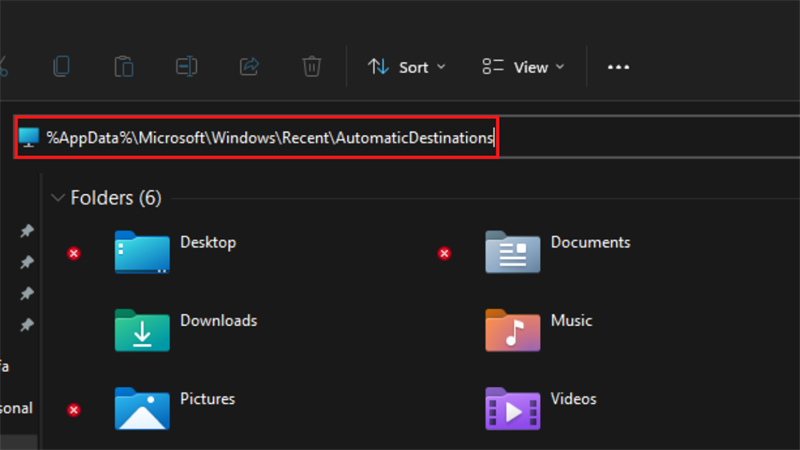
Bước 3: Sao chép đoạn sau vào thanh địa chỉ File Explorer để truy cập vào phần có chứa các dữ liệu liên quan đến Quick Access.
%AppData%\Microsoft\Windows\Recent\AutomaticDestinations
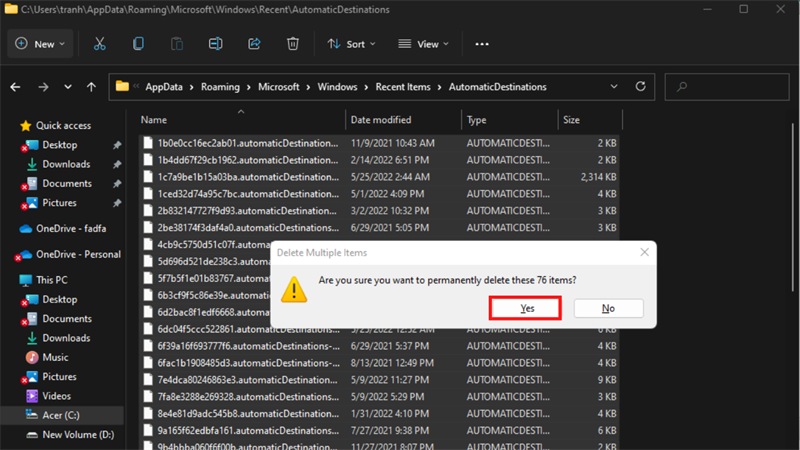
Bước 4: Thao tác ấn tổ hợp phím Ctrl + A để chọn tất cả các file đó, nhấn tổ hợp phím Shift + Del và nhấn Yes để xóa tận gốc của file này đi.
Vậy mình đã chia sẻ về việc khắc phục lỗi mở file bị treo trên Windows 11. Hy vọng bài viết này sẽ giúp ích cho bạn và nhớ chia sẻ ủng hộ mình nhé.
Nếu như bạn đang tìm kiếm cho mình 1 chiếc laptop mỏng nhẹ để giải trí và làm việc nhẹ nhàng thì hãy nhấn vào nút cam bên dưới tham khảo các mẫu laptop như ý muốn của bạn nhé!
Xem thêm:
- Spotify bị lỗi trên Windows 11 phải làm sao? 4 cách khắc phục dễ dàng
- Hướng dẫn cách tối ưu hóa Windows 11 giúp bạn chơi game đã hơn nhiều








ĐĂNG NHẬP
Hãy đăng nhập để comment, theo dõi các hồ sơ cá nhân và sử dụng dịch vụ nâng cao khác trên trang Tin Công Nghệ của
Thế Giới Di Động
Tất cả thông tin người dùng được bảo mật theo quy định của pháp luật Việt Nam. Khi bạn đăng nhập, bạn đồng ý với Các điều khoản sử dụng và Thoả thuận về cung cấp và sử dụng Mạng Xã Hội.