


































 Xóa địa chỉ

5 thao tác vuốt trên điện thoại Android siêu đỉnh, nhất định mọi người phải biết

Sử dụng những chiếc điện thoại Android thì ngoài 3 phím điều hướng cơ bản ta thì hiện nay hầu hết trên các chiếc điện thoại của mọi người đều có thể thay đổi nó thành cử chỉ điều hướng. Với vài thao tác đơn giản là bạn đã có thể sử dụng điện thoại một cách mượt mà. Hôm nay, hãy cùng mình đi tìm hiểu 5 thao tác vuốt trên Android nhất định bạn phải biết.
Lưu ý: Để mở thao tác vuốt trên điện thoại Android, bạn có thể tham khảo hướng dẫn cho OPPO tại đây và áp dụng tương tự với hãng điện thoại bạn đang sử dụng. Nếu điện thoại của bạn chưa hỗ trợ thao tác vuốt, có thể xem cách cài cho mọi điện thoại Android tại đây.
1. Thao tác vuốt để trở lại
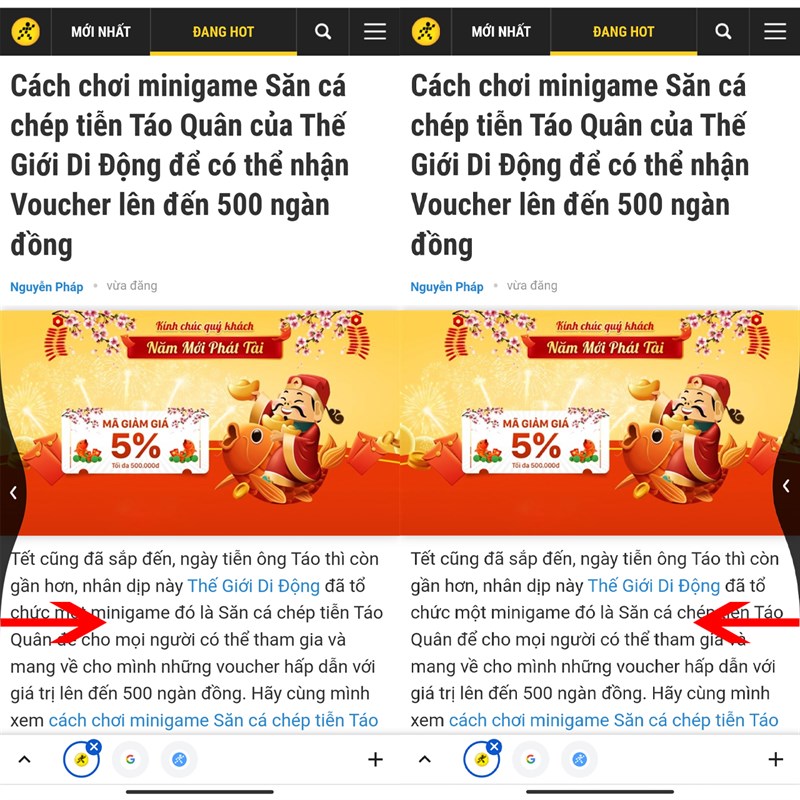
Thay vì phải bấm vào nút trở lại ở thanh điều hướng khi dùng các phím điều hướng thì với các cử chỉ điều hướng thì bạn chỉ cần vuốt từ cạnh ngoài điện thoại vào trong. Dấu hiệu cho biết bạn vuốt đúng đó là sẽ có một mũi tên quay về hiện ra tại vị trí vuốt cho bạn thấy.
2. Thao tác để trở về màn hình chính
Để trở về màn hình chính thì bạn có thể thực hiện dễ dàng bằng cách vuốt nhanh từ phía dưới màn hình điện thoại lên trên thì bạn sẽ quay lại được màn hình chính của điện thoại.

3. Xem các ứng dụng đang chạy
Tương tự với khi bạn dùng cử chỉ điều hướng để quay về màn hình chính thì để xem được các ứng dụng đang chạy thì bạn hãy vuốt từ dưới màn hình lên trên, nhưng nhớ là vuốt từ từ đến khi nào bạn thấy các ứng dụng đang chạy thì thả ra được rồi, đừng vuốt nhanh rồi thả ngay nhé. Tham khảo video bên dưới để rõ hơn nhé.

4. Chuyển đổi nhanh giữa các ứng dụng đang chạy
Với các phím điều hướng thì bạn sẽ mất rất nhiều thời gian cho việc chuyển đổi giữa các ứng dụng khi mà bạn phải bấm vào xem các ứng dụng đang chạy rồi mới chuyển được ứng dụng. Còn với các cử chỉ điều hướng thì bạn chỉ việc kéo sang trai hay sang phải từ giữa thanh ngang điều hướng bên dưới màn hình là chuyển được rồi.

5. Mở trợ lý ảo
Ngược lại với khi chuyển đổi giữa các ứng dụng đang chạy kéo từ giữa thanh điều hướng sang 2 bên thì để có thể mở trợ lí ảo, bạn hãy vuốt từ bên trái hoặc bên phải vào trong ở khu vực thanh ngang điều hướng nằm bên dưới màn hình.

Vậy mình đã chia sẻ 5 thao tác vuốt tren điện thoại Android. Giữa thao tác vuốt điều hướng và các phím điều hướng thì bạn thích dùng phương pháp nào hơn? Hãy nói cho mình và mọi người biết cùng với các mẹo sử dụng khác bên dưới phần bình luận. Đừng quên chia sẻ bài viết nếu bạn thấy nó hữu ích nhé.
Những chiếc điện thoại Android luôn có những ưu điểm nhất định so với iPhone khi nó có thể dễ dàng tùy biến theo sở thích của người dùng. Nếu như bạn muốn mua một chiếc thì hãy bấm vào ngay nút màu cam bên dưới để có thể tham khảo thêm được nhiều mẫu điện thoại Android hơn và giá tốt hơn.
ĐIỆN THOẠI ANDROID CHÍNH HÃNG TẠI TGDĐ
Xem thêm:
- Hướng dẫn cách đọc tin nhắn Messenger mà không hiện đã xem cho Android
- 7 lỗi thường gặp trên điện thoại và cách khắc phục hiệu quả cho bạn









ĐĂNG NHẬP
Hãy đăng nhập để comment, theo dõi các hồ sơ cá nhân và sử dụng dịch vụ nâng cao khác trên trang Tin Công Nghệ của
Thế Giới Di Động
Tất cả thông tin người dùng được bảo mật theo quy định của pháp luật Việt Nam. Khi bạn đăng nhập, bạn đồng ý với Các điều khoản sử dụng và Thoả thuận về cung cấp và sử dụng Mạng Xã Hội.