




































 Xóa địa chỉ

Thay đổi màu đèn LED siêu độc đáo với mẹo đơn giản sau đây cùng thử ngay
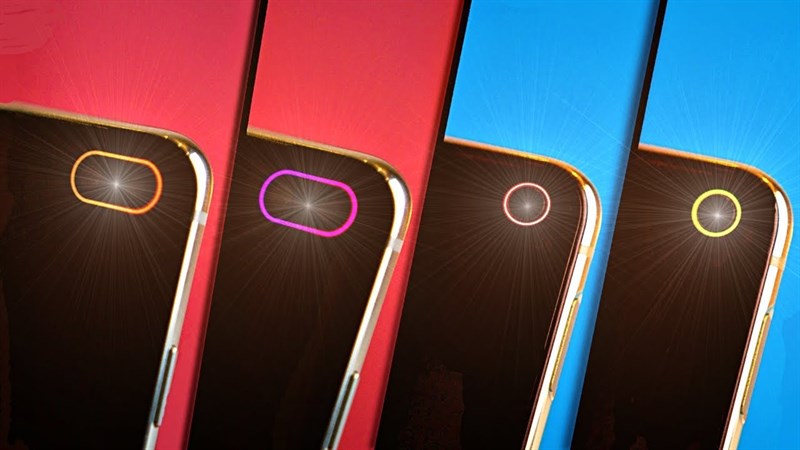
Ngoài cách thông báo là rung hay âm báo thông thường thì bạn có biết trên chiếc điện thoại của chúng ta cũng có một cách thông báo khác là bằng đèn LED hay không? Và nếu biết có đèn LED thì bạn có biết cách thay đổi màu của chúng không? Nếu chưa thì hãy cùng tìm hiểu ngay nhé.
Cách thay đổi màu đèn LED thông báo
Bước 1: Tải ứng dụng Light Manager 2 - LED Setting qua link bên dưới:
Bước 2: Sau khi tải và hoàn tất việc cài đặt ứng dụng thì bạn hãy mở nó lên và chọn vào Kích hoạt nhé. Sau đó đồng ý cho phép ứng dụng thông báo bằng cách gạt nút tick sang phải để đồng ý nhé.
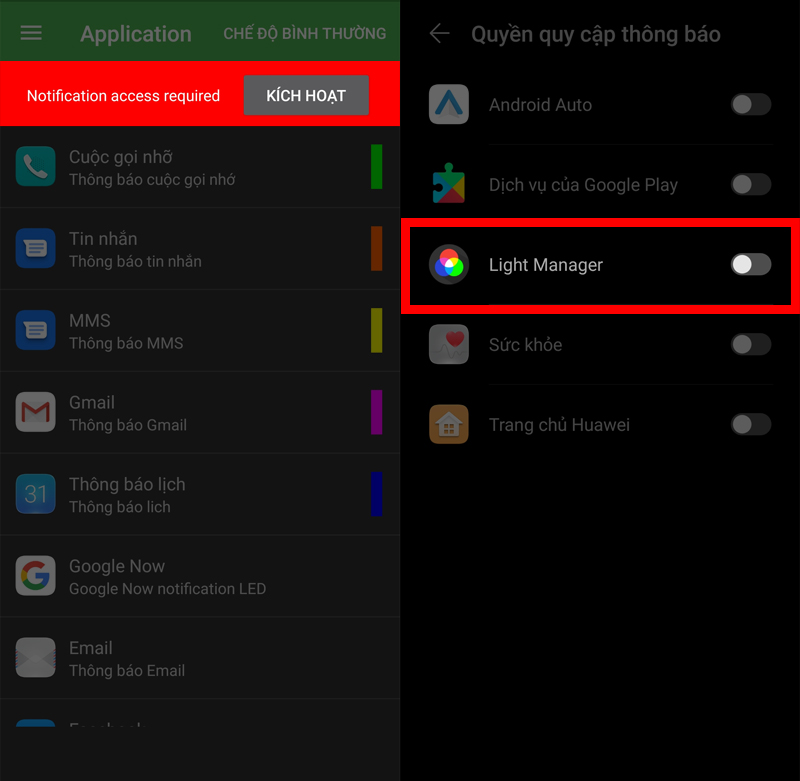
Bước 3: Tiếp theo, bạn hãy chọn vào ứng dụng nào bạn muốn chỉnh màu của đèn LED thông báo > gạt công tắc ở ô Kích hoạt để sử dụng đèn LED.
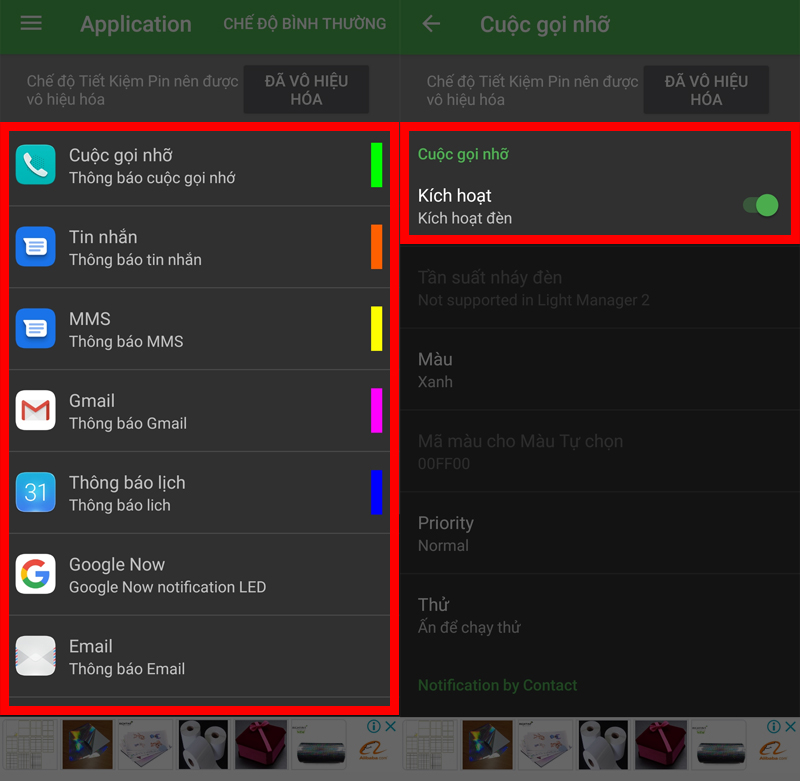
Rồi gạt nút kích hoạt sang phải, sau đó chọn màu của led ở ô Màu.
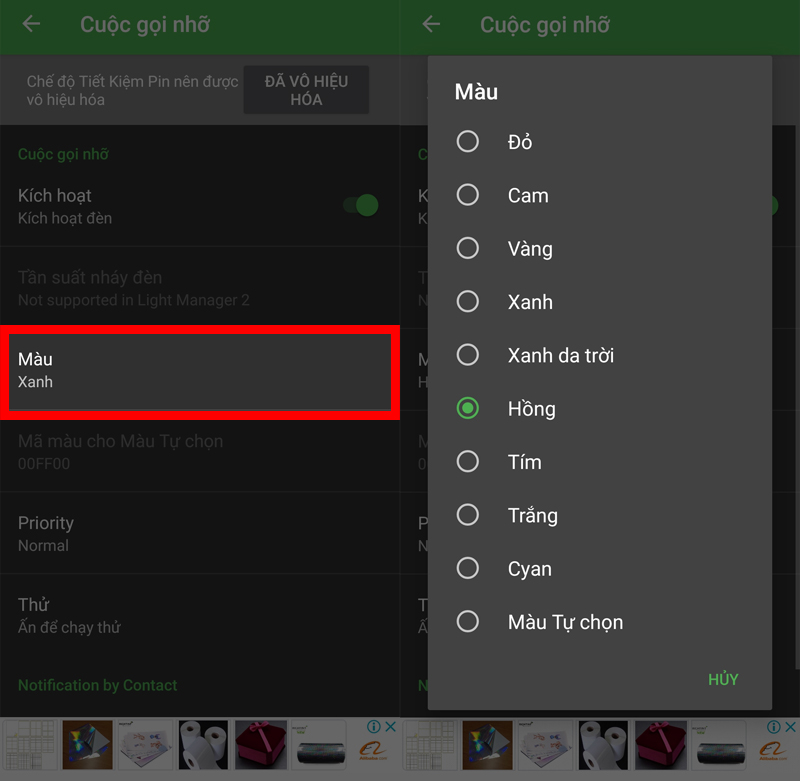
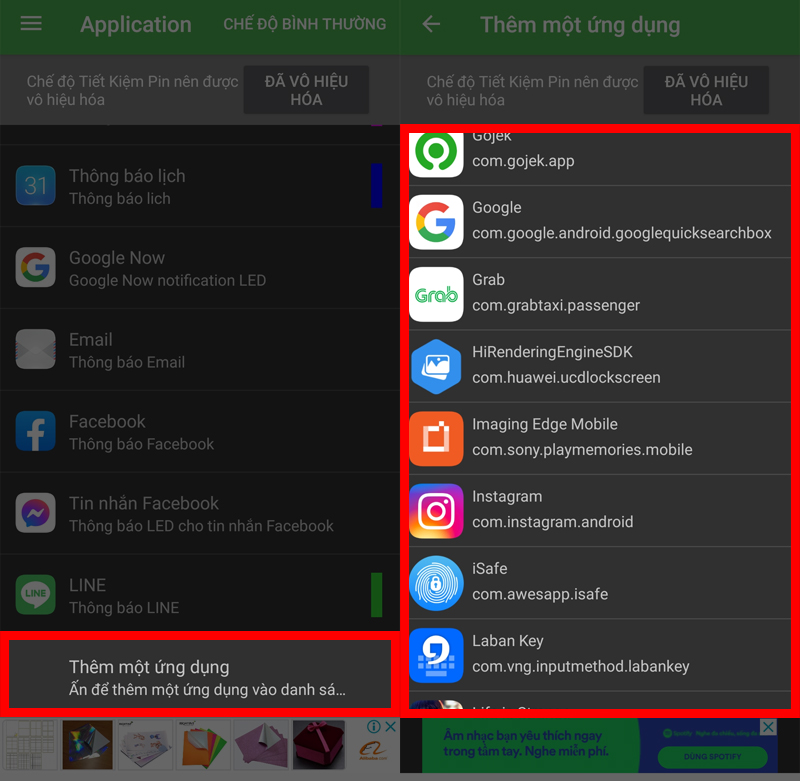
Bước 4: Ngoài ra bạn cũng có thể thêm các ứng dụng để đặt màu đèn LED cho thông báo của ứng dụng đó bằng cách chọn vào Thêm một ứng dụng > chọn tiếp ứng dụng cần thêm vậy là xong rồi
Chúc các bạn có một chiếc điện có đèn LED thông báo thật đẹp. Và hãy nói cho mình biết những mẹo hay ho khác dưới phần bình luận, cũng đừng quên chia sẻ bài viết đến mọi người nhé.
Xem thêm:
- Cách xem lại những thông báo vô tình bị xóa trên thanh trạng thái của Samsung mà không phải ai cũng biết
- Sử dụng ngay mẹo dưới đây để thanh thông báo của bạn trở nên vô cùng độc lạ








ĐĂNG NHẬP
Hãy đăng nhập để comment, theo dõi các hồ sơ cá nhân và sử dụng dịch vụ nâng cao khác trên trang Tin Công Nghệ của
Thế Giới Di Động
Tất cả thông tin người dùng được bảo mật theo quy định của pháp luật Việt Nam. Khi bạn đăng nhập, bạn đồng ý với Các điều khoản sử dụng và Thoả thuận về cung cấp và sử dụng Mạng Xã Hội.