
 Điện thoại
 Laptop
 Phụ kiện
Sạc dự phòng
Sạc, cáp
Ốp lưng điện thoại
Ốp lưng máy tính bảng
Miếng dán
Miếng dán Camera
Túi đựng AirPods
Quạt mini
Bút tablet
Giá đỡ điện thoại/laptop/máy tính bảng
Dây đeo điện thoại
Ống kinh điện thoại
Hub, cáp chuyển đổi
Chuột máy tính
Bàn phím
Router - Thiết bị mạng
Balo, túi chống sốc
Túi đựng phụ kiện
Phủ phím laptop
Phần mềm
Giá treo màn hình
Đèn thông minh/livestream
Miếng lót chuột
Bảng vẽ điện tử
Tai nghe Bluetooth
Tai nghe dây
Tai nghe chụp tai
Tai nghe thể thao
Loa
Micro
Kính thông minh
Camera Giám Sát
Camera trong nhà
Camera ngoài trời
Camera hành trình / hành động
Camera Năng Lượng Mặt Trời
Camera 4G
 Smartwatch
 Đồng hồ
 Tablet
 Máy cũ, Thu cũ
Máy cũ giá tốt
Thu cũ đổi mới
 Màn hình, Máy in
 Sim, Thẻ cào
 Dịch vụ tiện ích
Đóng tiền trả góp
Đóng tiền điện
Đóng tiền nước
Đóng tiền NET FPT
Đóng tiền net, cáp VNPT
Thu vé tàu, xe, máy bay
Bảo hiểm xe máy - Ô tô
Đóng BHYT- BHXH
Vay tiền mặt CAKE
Vay tiền mặt CATHAY
Bảo hành rơi vỡ
Bảo hành mở rộng
Bảo hành 1 đổi 1
Mua gói data 3G, 4G
Nạp tiền trả trước
Nạp tiền trả sau
Thẻ cào game
Thẻ cào điện thoại
Đặt vé máy bay
Nạp rút tài khoản ngân hàng


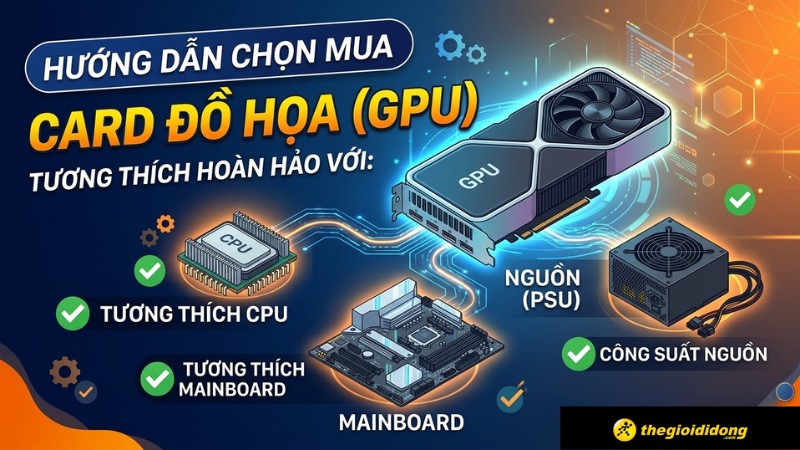
Lưu ý khi chọn mua VGA phù hợp với Mainboard, CPU, nguồn bạn nên biết
VGA (Video Graphic Adaptor) hay còn gọi là card đồ họa, là linh kiện chịu trách nhiệm xử lý mọi dữ liệu liên quan đến hình ảnh và video trước khi xuất lên màn hình. "Trái tim" của VGA chính là bộ vi xử lý đồ họa GPU (Graphics Processing Unit). Khác với CPU xử lý tuần tự, GPU có hàng nghìn nhân nhỏ hoạt động song song, giúp nó cực kỳ mạnh mẽ trong các tác vụ hình ảnh phức tạp.
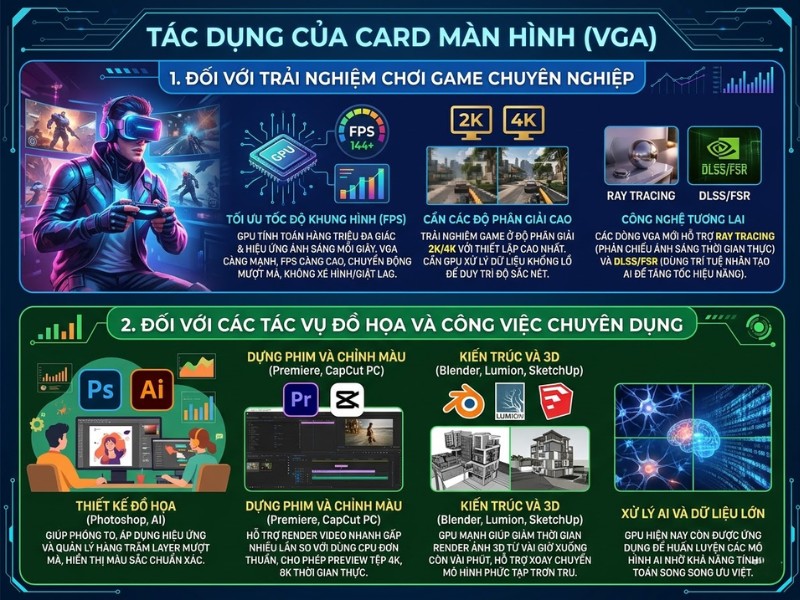
Sức mạnh của VGA được thể hiện rõ rệt qua hai khía cạnh chính:
VGA không chỉ dành cho game thủ mà còn là công cụ làm việc đắc lực:
MUA NGAY LAPTOP SỞ HỮU CARD ĐỒ HỌA RTX CỰC XỊN XÒ
Xem thêm: Bảng xếp hạng, so sánh top 200 GPU card đồ họa desktop, laptop mạnh nhất - Cập nhật liên tục
Trước khi xem xét kỹ thuật, hãy xác định tài chính và mục đích sử dụng. Card đồ họa thường chiếm 30-50% giá trị bộ máy, vì vậy lựa chọn mẫu GPU phù hợp là bài toán kinh tế quan trọng.
Ví dụ với dòng NVIDIA GeForce RTX 5060:
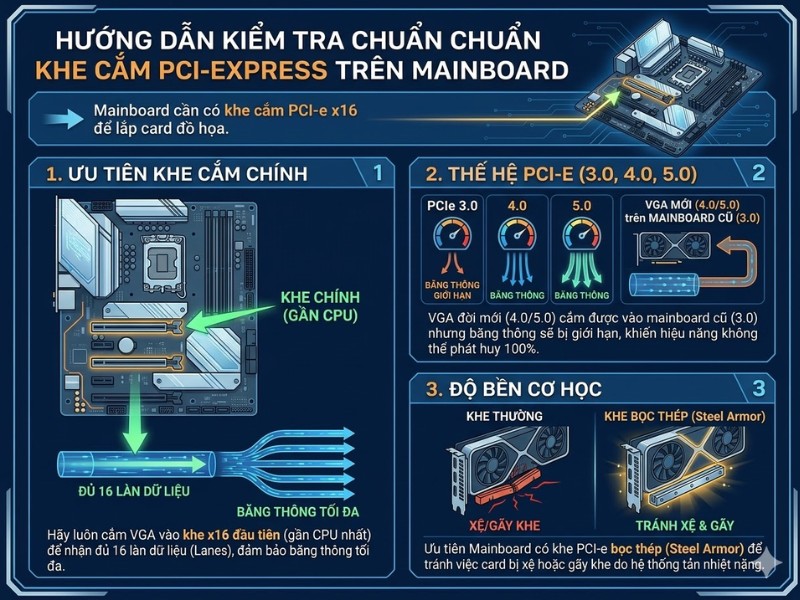
Kiểm tra chuẩn khe cắm PCI-Express trên Mainboard
Mainboard cần có khe cắm PCI-e x16 để lắp card đồ họa. Các yếu tố kỹ thuật cần lưu ý:
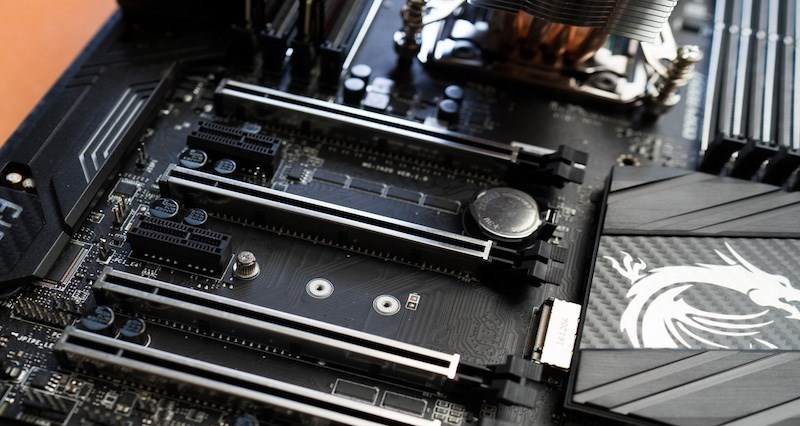
Khe cắm PCI-e gia cố giúp bảo vệ linh kiện tốt hơn
Để tối ưu hiệu năng, bạn nên ưu tiên lựa chọn các dòng CPU thế hệ mới nhất (như Intel Gen 12 trở lên hoặc AMD Ryzen 5000/7000). CPU đời mới giúp VGA truyền tải dữ liệu nhanh hơn, tránh hiện tượng nghẽn cổ chai.
Bên cạnh đó, hãy xác định nhu cầu đầu tư trọng tâm:
MUA NGAY LAPTOP SỞ HỮU CARD ĐỒ HỌA RTX CỰC XỊN XÒ
Các mẫu VGA 3 quạt thường có chiều dài trên 30 cm, độ dày tương đương 2–3 slot PCI, nên nếu dùng case mid tower hoặc mini tower cũ rất dễ gặp tình trạng lắp vào là bị cấn với khay ổ cứng, mặt trước hoặc cáp nguồn.
Trước khi mua, bạn nên kiểm tra thông số kích thước (chiều dài, chiều cao, độ dày tính theo số slot) trên trang sản phẩm của VGA, sau đó đo lại khoảng trống thực tế bên trong case từ khe PCIe đến phần cản gần nhất để đảm bảo còn dư thêm vài cm cho dây cáp và airflow.
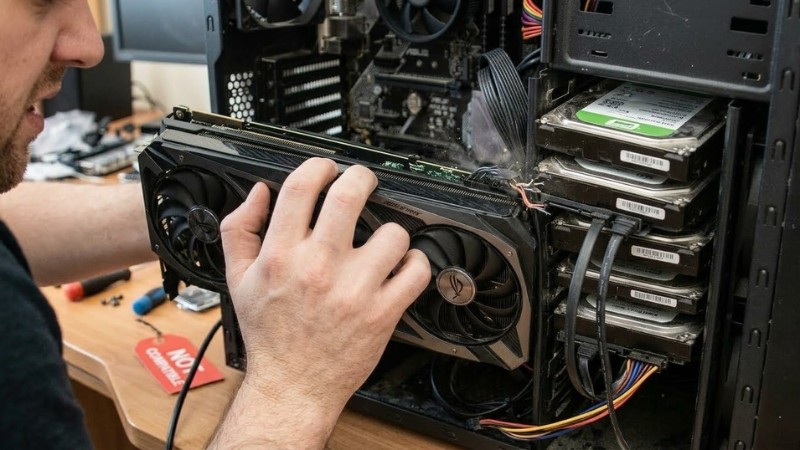
Kiểm tra kích thước card và không gian vỏ Case
Ngoài chiều dài, cũng cần để ý phần độ dày của card, vì những mẫu 2.5–3 slot có thể che mất các khe PCIe kế bên, hạn chế khả năng lắp thêm card mở rộng hoặc card âm thanh về sau. Nếu case hiện tại quá chật, bạn nên cân nhắc nâng cấp sang case rộng rãi hơn, hỗ trợ VGA dài (thường từ 320 mm trở lên) và có thiết kế khoang ổ cứng linh hoạt để tối ưu không gian cho card đồ họa.
Các mẫu laptop Gaming tốt tại Thế Giới Di Động
Nguồn điện (PSU) là linh kiện quyết định độ an toàn của toàn bộ hệ thống. Bạn cần đặc biệt lưu ý đến Công suất thực (Rated Power).
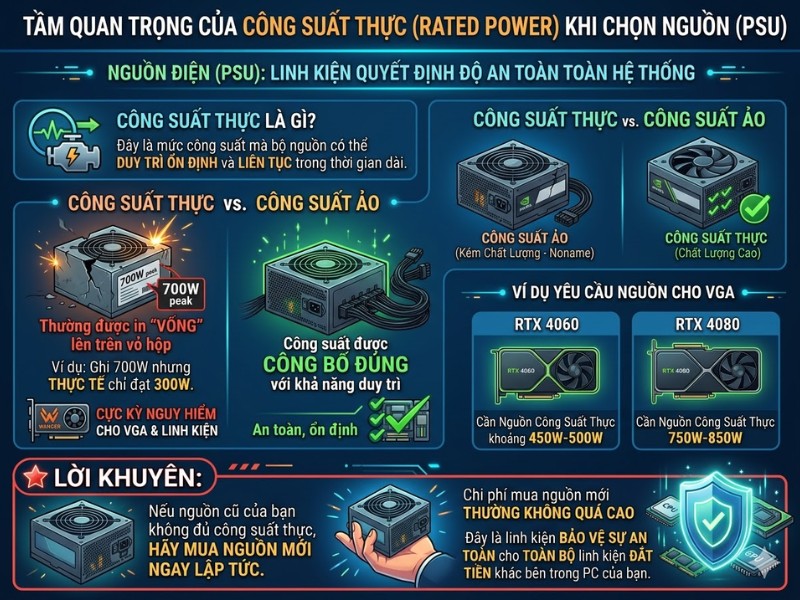
Lựa chọn bộ nguồn (PSU) đạt chuẩn công suất thực
Công suất thực là gì? Đây là mức công suất mà bộ nguồn có thể duy trì ổn định và liên tục trong thời gian dài. Nó khác hoàn toàn với công suất ảo thường được in "vống" lên trên vỏ hộp của các loại nguồn kém chất lượng (Noname). Một bộ nguồn ghi 700W nhưng công suất thực có thể chỉ đạt 300W, cực kỳ nguy hiểm cho VGA.
Các chứng nhận như 80 Plus, 80 Plus Bronze, 80 Plus Gold… là tiêu chuẩn đánh giá hiệu suất chuyển đổi điện của bộ nguồn, cho biết bao nhiêu phần trăm điện lấy từ ổ cắm được biến thành điện hữu ích cho linh kiện và bao nhiêu bị thất thoát dưới dạng nhiệt.
Ví dụ với nguồn 80 Plus Gold, ở mức tải 100% thì hiệu suất tối thiểu là khoảng 87%, nghĩa là nếu dàn máy “ăn” thực 500W thì bộ nguồn chỉ phải lấy vào khoảng 575–580W từ lưới điện, phần hao hụt thấp giúp nguồn mát và ổn định hơn.
Nhờ hiệu suất cao và được kiểm chứng bằng chứng nhận 80 Plus, các bộ nguồn chuẩn Gold trở lên thường có khả năng đáp ứng gần sát với công suất ghi trên nhãn, ít xảy ra tình trạng “nguồn ảo” ghi 700W nhưng nội tại chỉ chịu được tầm 300W như những mẫu không đạt chuẩn.
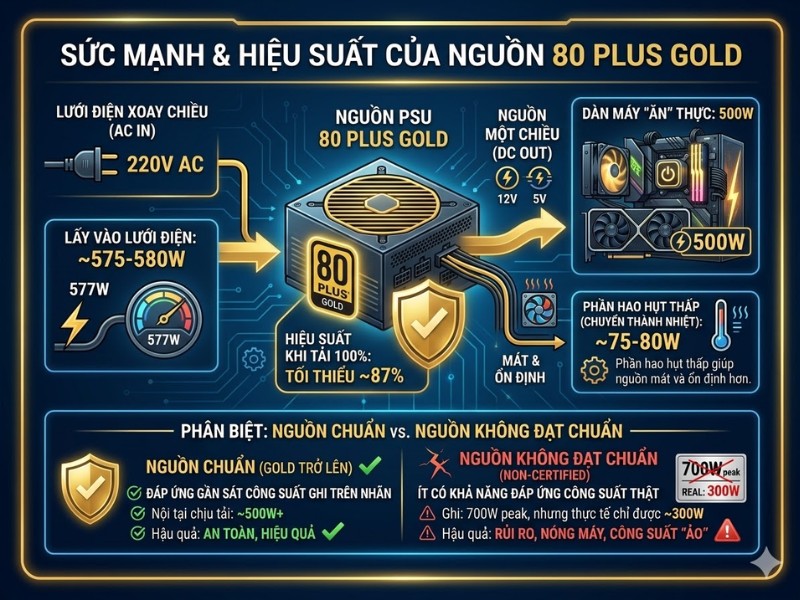
Các bộ nguồn chuẩn Gold trở lên thường có khả năng đáp ứng gần sát với công suất ghi trên nhãn
Với dàn PC gaming hoặc VGA trung – cao cấp, bạn nên ưu tiên nguồn có chứng nhận 80 Plus (tối thiểu Bronze, tốt nhất là Gold trở lên) để đảm bảo vừa đủ công suất thực, vừa an toàn cho toàn bộ hệ thống.
Lời khuyên: Nếu nguồn cũ của bạn không đủ công suất thực, hãy mua nguồn mới ngay lập tức. Chi phí mua nguồn mới thường không quá cao nhưng đây lại là linh kiện bảo vệ sự an toàn cho toàn bộ linh kiện đắt tiền khác bên trong PC của bạn.
Với những mainboard thế hệ cũ, bạn nên kiểm tra xem BIOS đang sử dụng đã hỗ trợ chuẩn UEFI hay vẫn chạy ở chế độ Legacy, vì điều này ảnh hưởng trực tiếp đến khả năng nhận và hoạt động ổn định của các dòng card đồ họa đời mới.
Nếu BIOS quá cũ, hệ thống có thể không khởi động được với VGA mới, gặp lỗi màn hình đen, không hiển thị hình hoặc không tận dụng được đầy đủ các tính năng của chuẩn UEFI như khởi động nhanh, bảo mật tốt hơn.
Trong trường hợp đó, hãy truy cập trang hỗ trợ của hãng mainboard, tải về phiên bản BIOS mới nhất tương thích với model bo mạch chủ rồi tiến hành cập nhật theo đúng hướng dẫn để đảm bảo hệ thống nhận diện tốt hơn các dòng VGA sử dụng firmware UEFI hiện nay. Trước khi cập nhật, bạn nên đọc kỹ ghi chú phiên bản (changelog), sao lưu cấu hình hiện tại, sử dụng nguồn điện ổn định để hạn chế rủi ro sự cố trong quá trình update BIOS
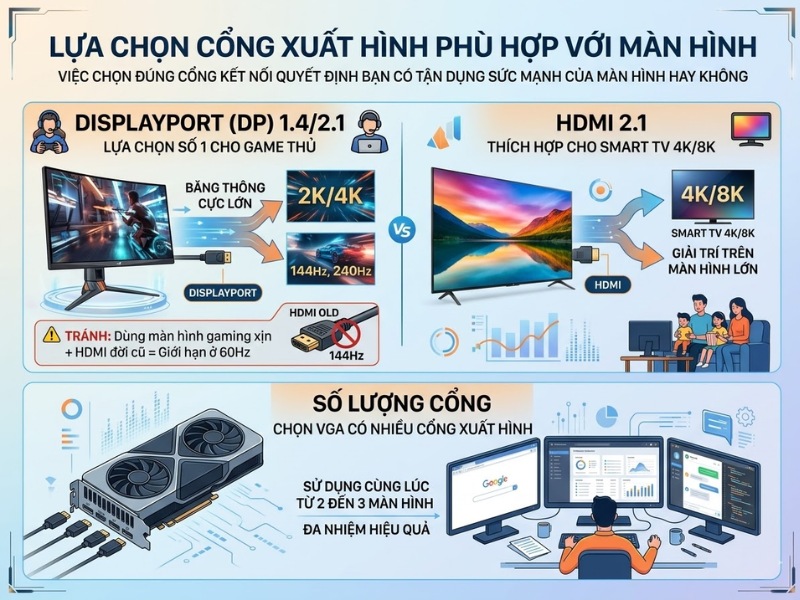
Lựa chọn cổng xuất hình phù hợp với màn hình
Việc chọn đúng cổng kết nối sẽ quyết định bạn có tận dụng được sức mạnh của màn hình hay không:
Ví dụ mẫu RTX 5060: Một chiếc VGA có 3 cổng DisplayPort và 1 cổng HDMI sẽ cực kỳ linh hoạt cho cả việc chơi game chuyên nghiệp lẫn trình chiếu hình ảnh chất lượng cao.
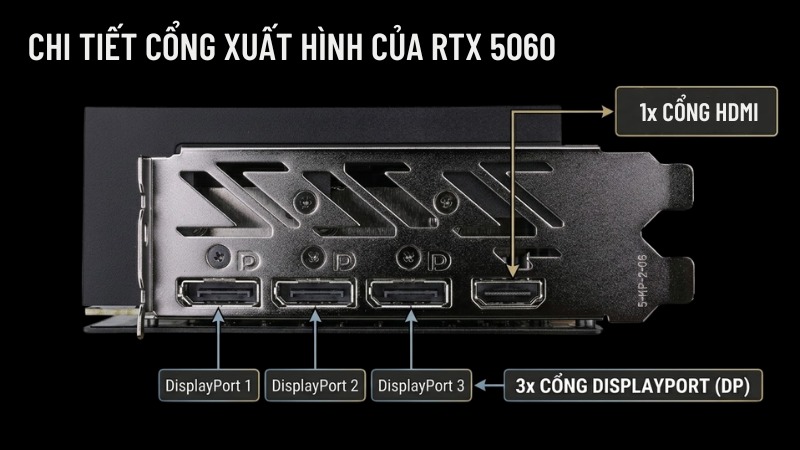
Mẫu RTX 5060: Có 3 cổng DisplayPort và 1 cổng HDMI
Xem thêm:
Các mẫu laptop Gaming tốt tại Thế Giới Di Động
Hi vọng qua bài viết này bạn đã có cái nhìn tổng quan và những lưu ý quý giá khi chọn mua VGA phù hợp với bộ PC của mình. Đừng quên kiểm tra kỹ tính tương thích để có trải nghiệm tốt nhất nhé!
↑


































 Xóa địa chỉ
ĐĂNG NHẬP
Hãy đăng nhập để Chia sẻ bài viết, bình luận, theo dõi các hồ sơ cá nhân và sử dụng dịch vụ nâng cao khác trên trang Game App của
Thế Giới Di Động
Tất cả thông tin người dùng được bảo mật theo quy định của pháp luật Việt Nam. Khi bạn đăng nhập, bạn đồng ý với Các điều khoản sử dụng và Thoả thuận về cung cấp và sử dụng Mạng Xã Hội.