ĐỪNG BỎ LỠ Một số mẫu camera IMOU GIẢM SỐC tại Thế Giới Di Động:
Xem camera IMOU trên máy tính giúp bạn theo dõi hình ảnh trên màn hình lớn, quản lý nhiều camera cùng lúc và thao tác thuận tiện hơn so với điện thoại. Trong bài viết này, Thế Giới Di Động sẽ hướng dẫn chi tiết cách cài đặt và sử dụng camera IMOU trên máy tính bằng phần mềm chính hãng cũng như Smart PSS, đồng thời chia sẻ các lỗi thường gặp và cách khắc phục để bạn sử dụng camera ổn định hơn!
1. Tại sao nên xem camera IMOU trên máy tính?
Bên cạnh việc theo dõi qua điện thoại, nhiều người dùng lựa chọn xem camera IMOU trên máy tính để quản lý hệ thống camera hiệu quả hơn. Dưới đây là những lợi ích nổi bật.
- Màn hình lớn, quan sát rõ hơn: Máy tính sở hữu màn hình kích thước lớn giúp theo dõi hình ảnh chi tiết, dễ dàng quan sát khu vực rộng hoặc phát hiện các chuyển động nhỏ.
- Quản lý nhiều camera cùng lúc: Nếu đang sử dụng nhiều camera IMOU tại nhà, cửa hàng hoặc văn phòng, bạn có thể xem đồng thời nhiều khung hình trên cùng một giao diện thay vì phải chuyển đổi từng camera.
- Kết nối ổn định: Máy tính sử dụng mạng LAN hoặc Wi-Fi ổn định sẽ giúp hình ảnh truyền tải mượt mà hơn, giảm hiện tượng giật hoặc mất kết nối.
- Thao tác thuận tiện: Chuột và bàn phím giúp việc xem lại video, tìm kiếm dữ liệu, điều khiển camera xoay hoặc thay đổi cài đặt trở nên nhanh chóng và chính xác hơn.
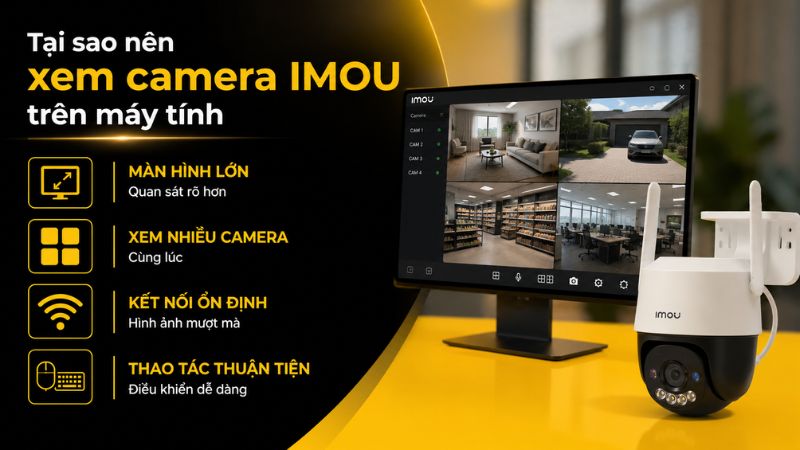
Tại sao nên xem camera IMOU trên máy tính
2. Chuẩn bị trước khi cài đặt
Trước khi tiến hành cài đặt để xem camera IMOU trên máy tính, bạn cần chuẩn bị một số điều kiện sau:
- Đảm bảo camera IMOU đã được cài đặt thành công và đang hoạt động bình thường trên ứng dụng IMOU Life trên điện thoại.
- Chuẩn bị máy tính chạy Windows hoặc macOS có kết nối Internet ổn định.
- Nên ghi nhớ tài khoản đăng nhập IMOU Life (Email hoặc số điện thoại) cùng mật khẩu để đồng bộ dữ liệu nhanh chóng.
- Nếu muốn thêm camera thủ công, hãy chuẩn bị sẵn mã SN (Serial Number) và Safety Code được in dưới đế thiết bị.
3. Cách cài đặt xem camera IMOU trên máy tính
Cách 1: Sử dụng phần mềm chính hãng IMOU Life PC
Đây là phương pháp đơn giản và được nhiều người lựa chọn nhất. Phần mềm IMOU Life PC cho phép đồng bộ toàn bộ dữ liệu camera từ điện thoại lên máy tính, giúp bạn quản lý thiết bị thuận tiện.
Tải và cài đặt phần mềm
Bước 1: Truy cập website chính thức của IMOU tại:
https://IMOUlife.com/vn/support/download.
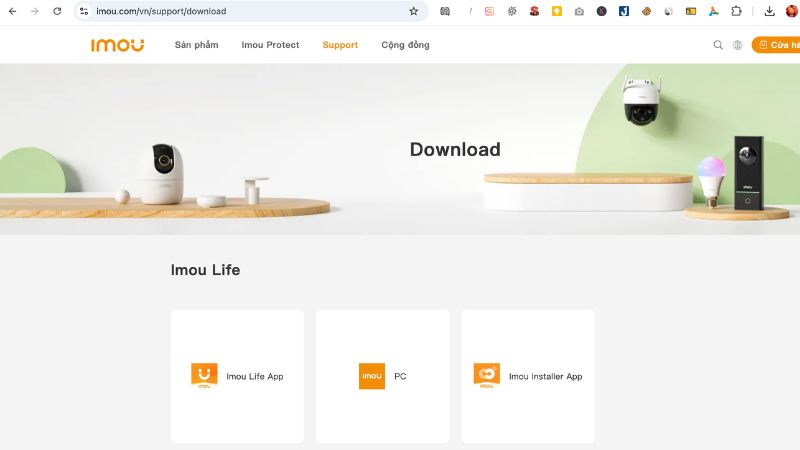
Truy cập trang web IMOU Life
Bước 2: Chọn phiên bản phù hợp với hệ điều hành đang sử dụng (Windows 32-bit, Windows 64-bit hoặc macOS đối với MacBook).
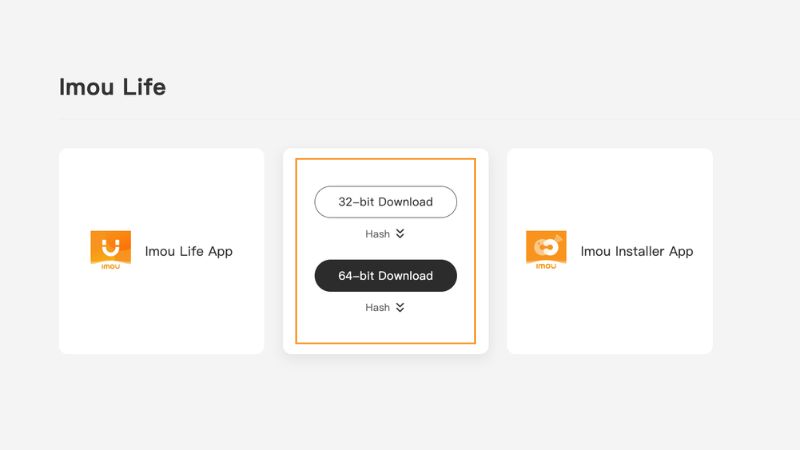
Chọn cấu hình phù hợp
Bước 3: Sau khi tải xuống, mở tệp cài đặt (.exe), tích chọn "I have read and agreed" rồi nhấn "Install now".
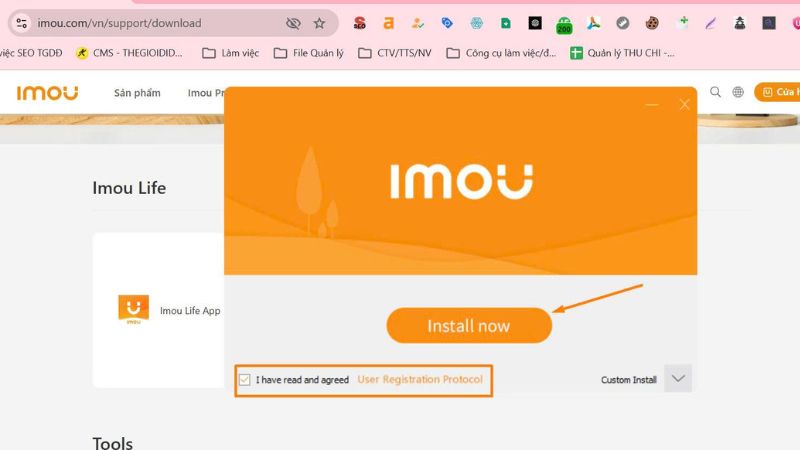
Cài đặt phần mềm
Bước 4: Chờ quá trình cài đặt hoàn tất và nhấn "Experience now" để khởi động phần mềm.
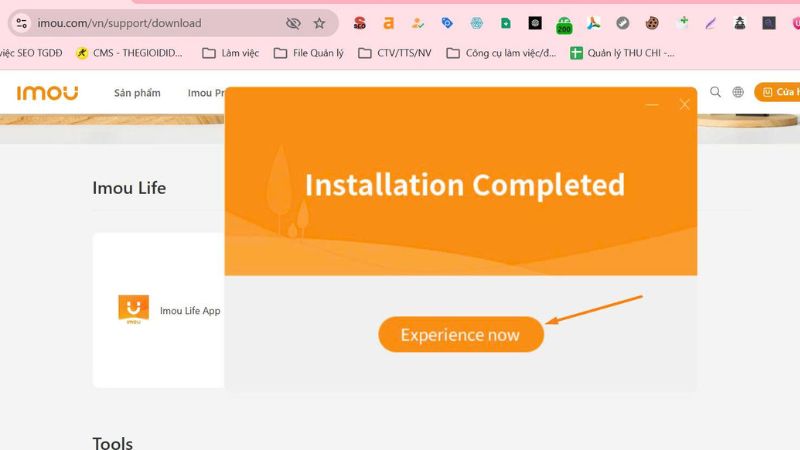
Chạy IMOU Life
Đăng nhập và đồng bộ dữ liệu
Đăng nhập bằng đúng Email hoặc số điện thoại cùng mật khẩu đang sử dụng trên ứng dụng IMOU Life của điện thoại. Sau khi đăng nhập thành công, toàn bộ camera đã cài đặt trước đó sẽ tự động đồng bộ và hiển thị trong danh sách thiết bị.
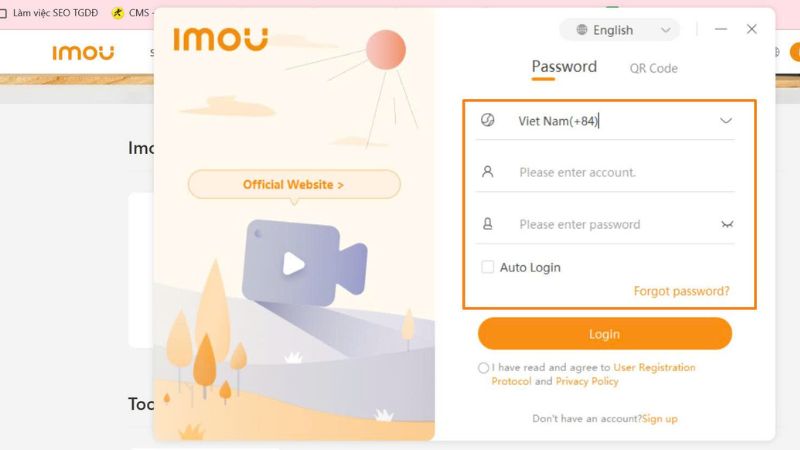
Đăng nhập camera
Thêm thiết bị mới thủ công (nếu cần)
Nếu camera chưa xuất hiện trong danh sách, bạn có thể chọn Add Device để thêm thiết bị theo hai cách:
- Start Search: Tìm kiếm các camera đang kết nối cùng mạng LAN với máy tính.
- Add by Device SN: Nhập mã SN và Safety Code của camera để thêm thiết bị từ xa.
Cách 2: Sử dụng phần mềm Smart PSS (Dành cho quản lý chuyên nghiệp)
Smart PSS phù hợp khi cần quản lý nhiều camera Dahua và IMOU trên cùng một hệ thống hoặc muốn sử dụng các tính năng cấu hình chuyên sâu. Phần mềm thường được dùng tại văn phòng, cửa hàng hoặc doanh nghiệp.
Các bước thêm camera vào Smart PSS
Bước 1: Mở phần mềm Smart PSS, chọn mục Device rồi nhấn Add+.
Bước 2: Nhập các thông tin cần thiết:
- Tên thiết bị.
- Phương thức kết nối: Chọn SN.
- Nhập mã Series (SN) của camera.
- User mặc định là admin.
- Nhập Password là Safety Code hoặc mật khẩu thiết bị đã thay đổi.
Bước 3: Nhấn Add và chờ trạng thái chuyển sang Online.
Tính năng tối ưu trên Smart PSS
- Cho phép chỉnh sâu các thông số hình ảnh như WDR, độ sáng, cân bằng trắng và chống ngược sáng bằng cách vào Device Config → Backlight → Wide Dynamic.
- Điều khiển camera quay quét (PTZ) bằng chuột dễ dàng hơn so với thao tác trên điện thoại.
- Quản lý đồng thời nhiều camera trong cùng một giao diện, phù hợp cho cửa hàng, doanh nghiệp và hệ thống giám sát lớn.
4. Một số lỗi thường gặp và cách khắc phục khi xem camera IMOU trên máy tính
Trong quá trình xem camera IMOU trên máy tính, người dùng có thể gặp một số lỗi phổ biến dưới đây.
Không thấy camera sau khi đăng nhập
Nguyên nhân: Đăng nhập nhầm tài khoản khác với tài khoản đã cài đặt camera trên điện thoại.
Khắc phục: Kiểm tra lại Email hoặc số điện thoại đã sử dụng khi đăng ký thiết bị và đăng nhập đúng tài khoản.
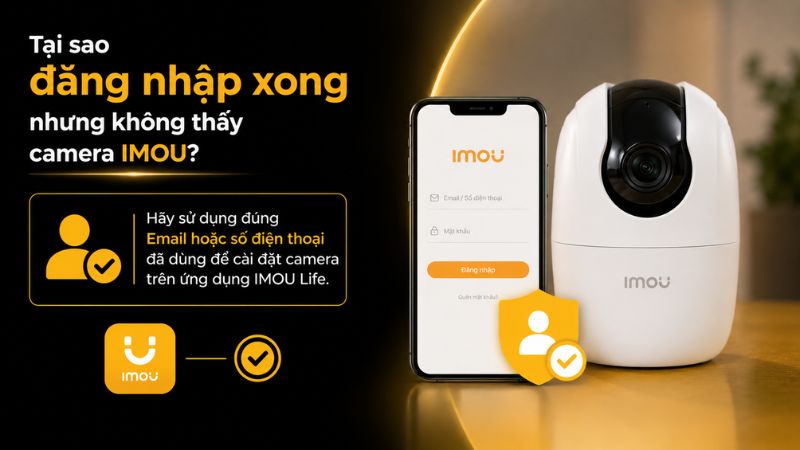
Tại sao đăng nhập xong không thấy Camera IMOU
Phần mềm báo lỗi mạng hoặc thiết bị Offline
Nguyên nhân: Camera mất kết nối Internet, mất nguồn hoặc mạng không ổn định.
Khắc phục:
- Kiểm tra đèn trạng thái trên camera.
- Kiểm tra Wi-Fi hoặc dây mạng.
- Khởi động lại router và camera nếu cần.
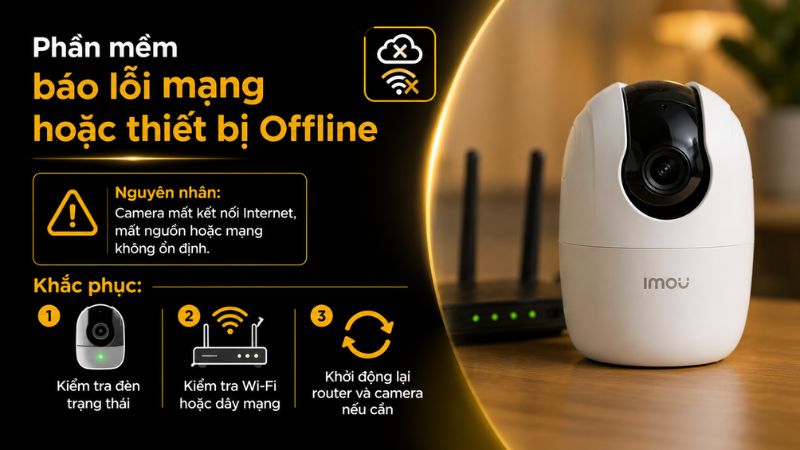
IMOU Life báo lỗi camera Offline
Video bị giật, lag hoặc đứng hình
Nguyên nhân: Băng thông mạng yếu, bitrate quá cao hoặc CPU máy tính hoạt động quá tải.
Khắc phục:
- Sử dụng kết nối Ethernet thay cho Wi-Fi.
- Giảm độ phân giải hoặc tốc độ khung hình của camera.
- Tắt các ứng dụng không cần thiết đang chạy trên máy tính.
Không xem lại được video cũ (Playback)
Nguyên nhân: Camera chưa lắp thẻ nhớ, thẻ nhớ lỗi hoặc gói Cloud Storage đã hết hạn.
Khắc phục:
- Kiểm tra trạng thái thẻ nhớ.
- Định dạng hoặc thay thẻ nhớ nếu cần.
- Gia hạn gói lưu trữ đám mây nếu đang sử dụng Cloud.
Không kết nối được sau khi đổi Router mới
Nguyên nhân: Camera chưa được cấu hình lại theo mạng Wi-Fi mới hoặc thay đổi địa chỉ IP.
Khắc phục:
- Nhấn giữ nút Reset khoảng 10 giây.
- Tiến hành cài đặt lại camera theo mạng Wi-Fi mới.
Lỗi thêm thiết bị thủ công không thành công
Nguyên nhân: Nhập sai mã SN hoặc Safety Code.
Khắc phục:
- Đối chiếu chính xác thông tin trên tem dưới đáy camera.
- Nhập đúng ký tự viết hoa, viết thường nếu phần mềm yêu cầu.
Ngoài ra, bạn cũng nên đổi mật khẩu mạnh, bật xác thực hai lớp (2FA) nếu được hỗ trợ và thường xuyên cập nhật Firmware để tăng tính bảo mật cũng như hạn chế lỗi trong quá trình sử dụng.
5. Các câu hỏi thường gặp
Phần mềm IMOU Life trên máy tính có miễn phí không?
Có. IMOU Life PC được phát hành miễn phí. Người dùng có thể tải về, cài đặt và sử dụng các tính năng như xem trực tiếp, xem lại video từ thẻ nhớ mà không mất phí.
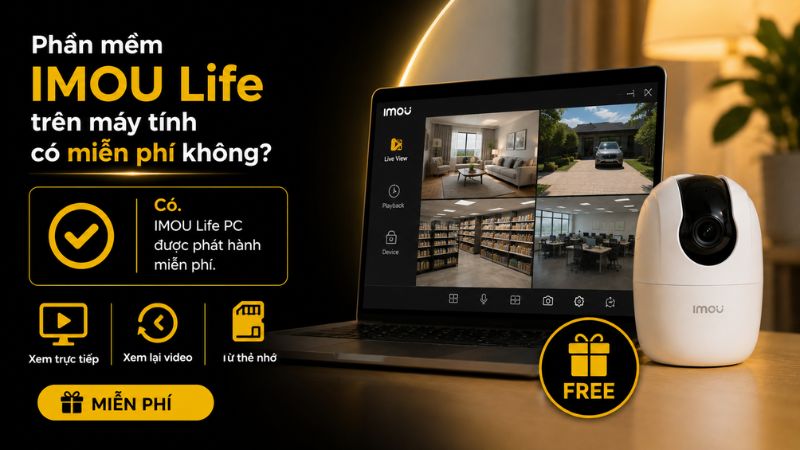
IMOU Life hoàn toàn miễn phí
Có nên dùng phần mềm bên thứ ba để xem không?
Không nên. Phần mềm chính hãng IMOU sẽ đảm bảo khả năng tương thích, tính bảo mật cao và đầy đủ các tính năng mà camera hỗ trợ.
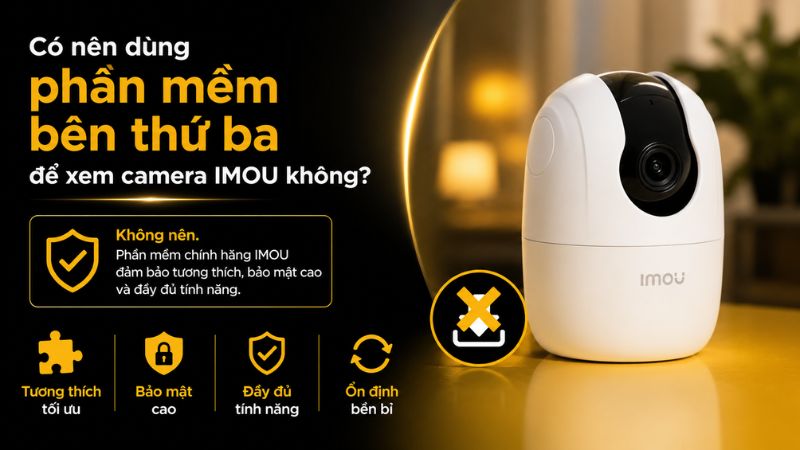
Không nên dùng phần mềm bên thứ 3
Tại sao đăng nhập xong nhưng không thấy camera?
Đây là lỗi khá phổ biến khi người dùng đăng nhập sai tài khoản. Hãy sử dụng đúng Email hoặc số điện thoại đã dùng để cài đặt camera trên ứng dụng IMOU Life.
Tại sao phần mềm báo camera Offline hoặc lỗi mạng?
Hãy kiểm tra nguồn điện, kết nối Internet và trạng thái hoạt động của camera. Đảm bảo camera và máy tính đang kết nối ổn định với mạng.
Tại sao video xem trên máy tính bị lag hoặc giật?
Nguyên nhân chủ yếu đến từ đường truyền Internet hoặc cấu hình máy tính. Bạn nên giảm độ phân giải, bitrate của camera hoặc sử dụng kết nối mạng LAN để hình ảnh ổn định hơn.
Một số mẫu camera IMOU đang kinh doanh tại Thế Giới Di Động:
Hy vọng qua bài viết trên, bạn đã biết cách xem camera IMOU trên máy tính bằng phần mềm IMOU Life PC hoặc Smart PSS, cũng như nắm được các lỗi thường gặp và cách khắc phục hiệu quả. Việc theo dõi camera trên máy tính không chỉ giúp quản lý nhiều thiết bị cùng lúc mà còn mang đến trải nghiệm quan sát thuận tiện và ổn định hơn.

 Điện thoại
 Laptop
 Phụ kiện
 Smartwatch
 Đồng hồ
 Tablet
 Máy cũ, Thu cũ
 Màn hình, Máy in
 Sim, Thẻ cào
 Dịch vụ tiện ích






















































 Xóa địa chỉ