


































 Xóa địa chỉ


2 cách hủy số điện thoại đã đăng ký với iMessage và FaceTime để khỏi mất tiền oan
 Đóng góp bởi Dương Lê

Trong trường hợp bạn lỡ tay kích hoạt nhưng không có nhu cầu sử dụng iMessage và FaceTime, hoặc chuyển từ iPhone sang điện thoại khác, muốn hủy dịch vụ này nhưng lại không biết cách làm sao? Bài viết sẽ giúp bạn thực hiện được điều đó.
1. Giới thiệu về iMessage và FaceTime
Về cơ bản, iMessage được tích hợp chung với ứng dụng Tin nhắn (Messages), chẳng khác gì Hangouts của Google, giúp người dùng có thể nhắn tin đến mỏi tay mà không tốn một "cắc bạc" nào (chỉ tốn phí kích hoạt dịch vụ và dữ liệu 3G). Với một tài khoản email, bạn có thể dùng chung iMessage trên nhiều thiết bị khác nhau và các nội dung này điều được tải về tất cả thiết bị đó.
Nếu bạn đang sử dụng một chiếc điện thoại không phải của Apple và không thể nhận được tin nhắn SMS hoặc tin nhắn văn bản ai đó gửi cho bạn từ một chiếc iPhone, thì bạn nên xoá đăng ký sử dụng iMessage.
Còn FaceTime? Là ứng dụng gọi điện video miễn phí giữa các thiết bị iOS của Apple thông qua kết nối Wi-Fi hoặc 3G. FaceTime hoạt động tương tự như các phần mềm video call miễn phí phổ biến hiện nay, bao gồm: Skype, Viber, Tango…
2. Cách vô hiệu hóa iMessage và FaceTime trực tiếp trên thiết bị iOS
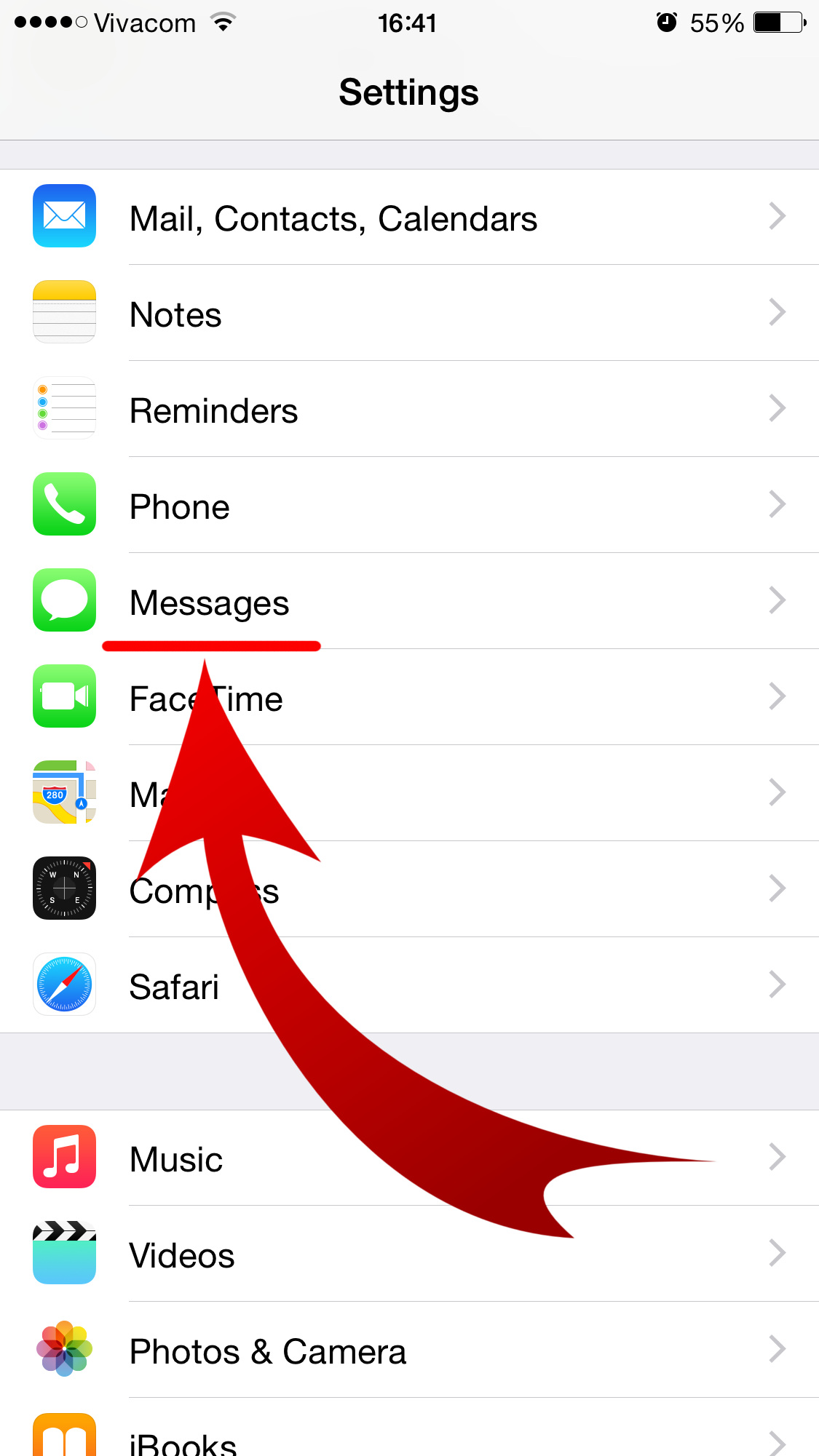
Bước 1: Đầu tiên, vào Cài đặt máy (Settings), rồi cuộn xuống chọn mục Messages (Tin nhắn).
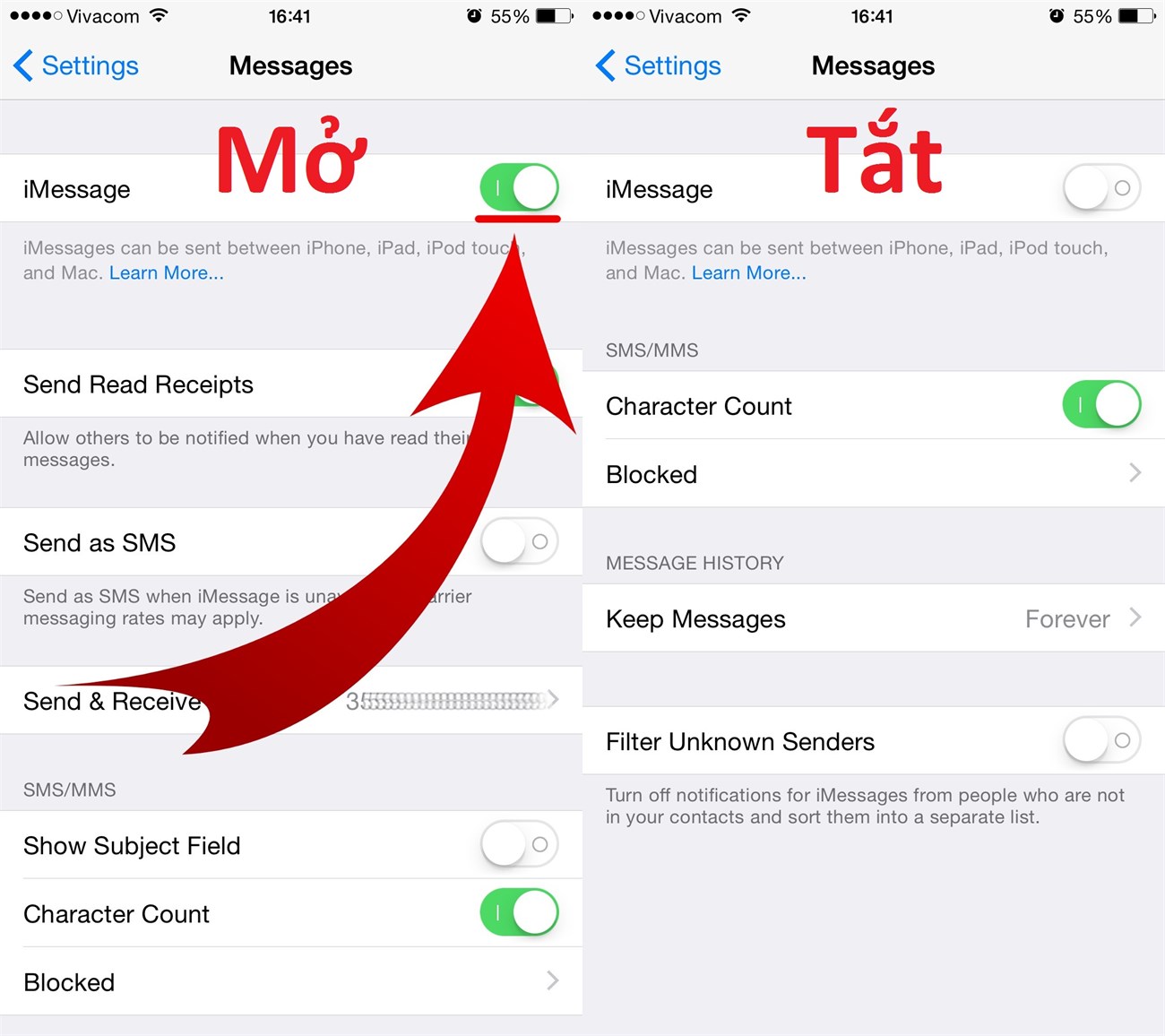
Bước 2: Tại giao diện Messages, bạn sẽ thấy dòng iMessage ở đầu trang. Hãy vuốt cái nút tròn màu trắng sang bên trái để tắt iMessage như ảnh chụp màn hình phía dưới.
3. Cách hủy đăng ký sử dụng iMessage và FaceTime trực tuyến, khi bạn không còn dùng iPhone
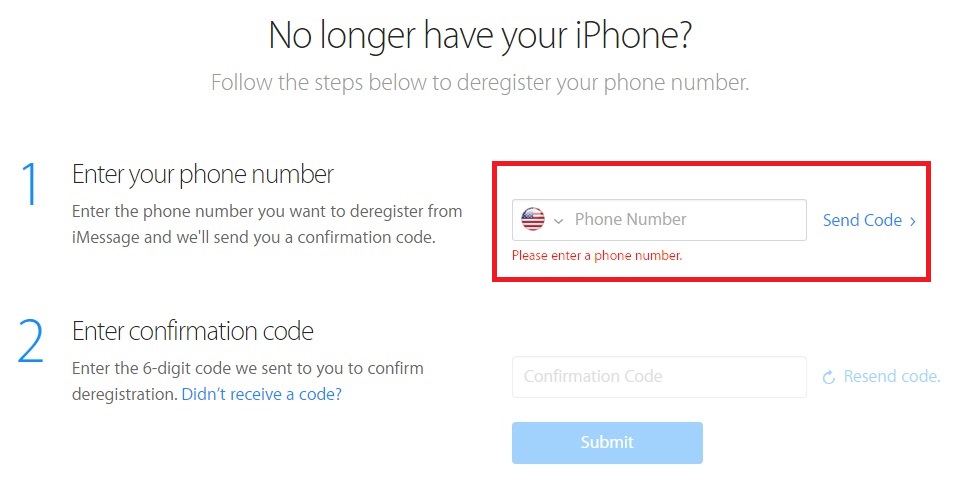
Bước 1: Nhập số điện thoại bạn muốn xoá đăng ký từ iMessage vào cái khung Phone Number và nhấn Send Code. Lúc này Apple sẽ gửi cho bạn một mã xác nhận.
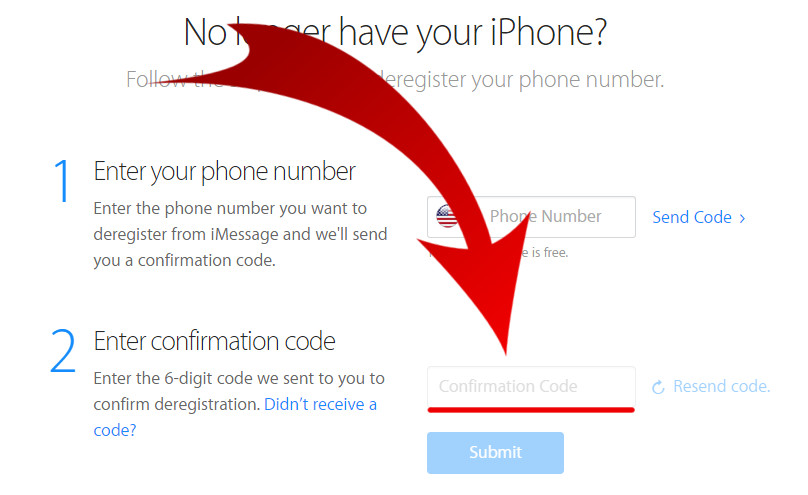
Bước 2: Nhập mã (code) mà Apple vừa gửi tin nhắn cho bạn vào cái khung Confirmation Code và nhấp vào khung Submit bên dưới. Nếu bạn chưa nhận được tin nhắn, bấm vào biểu tượng Resend code để Apple gửi lại mã mới cho bạn.
Như vậy, quá trình hủy đăng ký số điện thoại của bạn từ iMessage và FaceTime đến đây xem như đã hoàn tất. Mọi thắc mắc nếu có, các bạn hãy bình luận ngay bên dưới bài viết này!
Xem thêm:
- Cách xem YouTube ở chế độ cửa sổ (PiP) trên iPhone khi đã bị fix (thành công 100%)
- 5 tính năng bảo mật tuyệt vời trên iOS 14 cho iPhone mà bạn nên biết






ĐĂNG NHẬP
Hãy đăng nhập để comment, theo dõi các hồ sơ cá nhân và sử dụng dịch vụ nâng cao khác trên trang Tin Công Nghệ của
Thế Giới Di Động
Tất cả thông tin người dùng được bảo mật theo quy định của pháp luật Việt Nam. Khi bạn đăng nhập, bạn đồng ý với Các điều khoản sử dụng và Thoả thuận về cung cấp và sử dụng Mạng Xã Hội.