


































 Xóa địa chỉ

Cách chèn ảnh hàng loạt vào Excel nhanh chóng mà bạn cần để làm việc nhanh hơn

Bạn đang làm báo cáo dữ liệu trên máy tính nhưng lại gặp một vài rắc rối nho nhỏ khi chèn rất nhiều ảnh vào từng ô mà còn phải định dạng sao cho vừa vặn nữa, làm như vậy thật sự rất mất thời gian. Vậy nên bài viết này sẽ giúp bạn biết được một cách chèn ảnh hàng loạt vào Excel nhanh chóng giúp tiết kiệm được kha khá thời gian để xử lý các công việc khác, cùng xem nhé!
Cách chèn ảnh hàng loạt vào Excel
Bước 1: Đầu tiên chọn vào tag Insert > kế đó bạn sẽ nhấn vào Pictures và chọn mục This Device để mở thư mục lên.
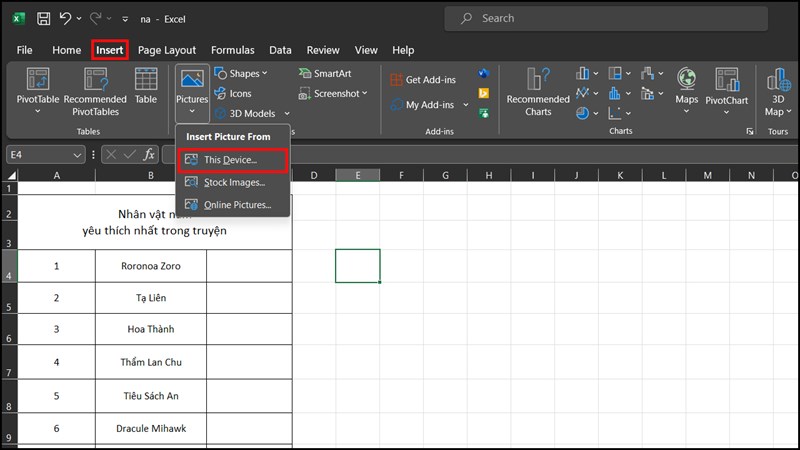
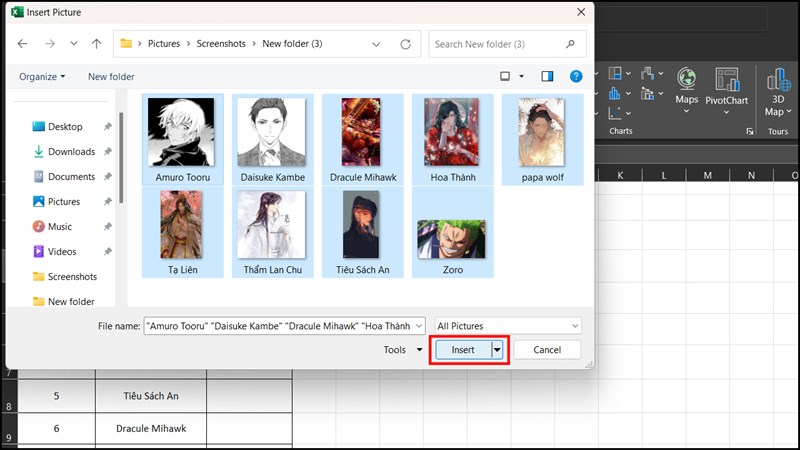
Bước 2: Bảng thư mục hiện lên, tiếp đó bạn sẽ chọn hết tất cả các ảnh muốn chèn > sau đó nhấn Insert để mở ảnh.
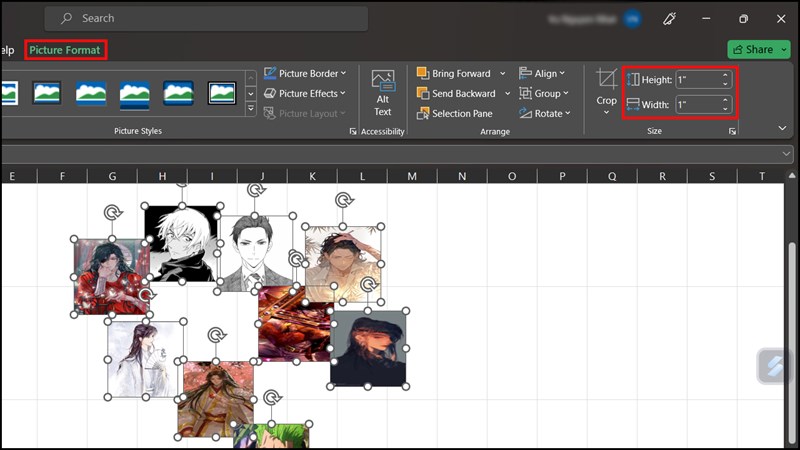
Bước 3: Ngay mục Picture Format bạn tinh chỉnh lại kích thước của hình ảnh sao cho phù hợp với bảng dữ liệu cần minh họa là được.
Bước 4: Sau khi đã chèn ảnh vào Excel thì bạn kéo các ảnh về vị trí thẳng hàng tương đối > sau đó chọn ảnh đầu và ảnh cuối bỏ vào ô dữ liệu cần minh họa.
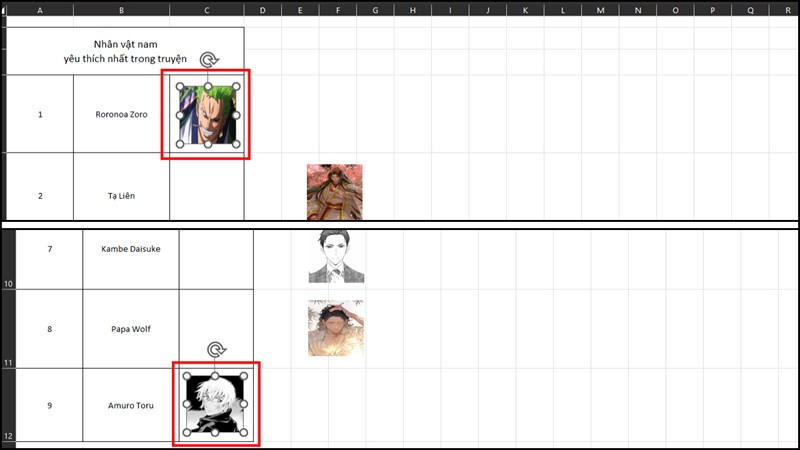
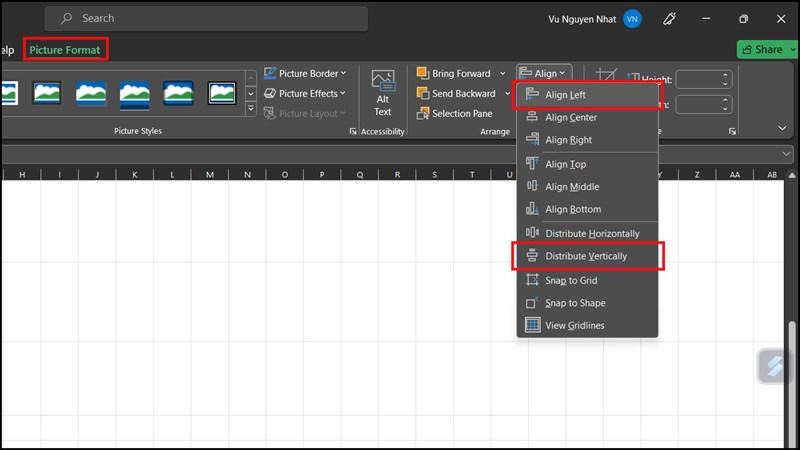
Bước 5: Nhấn tổ hợp phím Ctrl + A để bôi đen hết tất cả ảnh > ở Picture Format chọn vào mục Align Left > cuối cùng là nhấn vào Distribute Vertically nha.
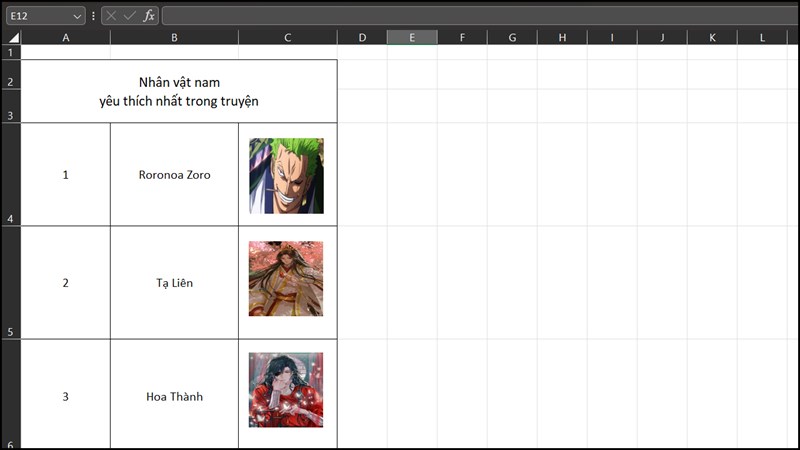
Bước 6: Thành quả chúng ta sẽ thu được một bảng dữ liệu đều, đẹp, không bị to nhỏ hay lệch lạc như hình dưới đây.
Vậy là chúng ta đã biết thêm được một mẹo chèn ảnh hàng loạt nhanh chóng lại cực đơn giản rồi phải không nào? Hi vọng bài viết trên cung cấp một vài thông tin hữu ích có thể giúp bạn dễ dàng thông thạo Microsoft Excel hơn. Đừng quên cho mình một like và một share nếu thấy bài viết hay và hữu ích nhé.
Bạn đang cần một chiếc máy tính có thể hỗ trợ trong công việc cũng như đáp ứng nhu cầu giải trí của cuộc sống thì hãy truy cập đường link phía dưới để tham khảo qua các dòng máy tính hiện đang được bày bán tại Thế giới di động nhé!
MUA LAPTOP MỚI NHẤT TẠI THẾ GIỚI DI ĐỘNG
Xem thêm:
- Hướng dẫn cách cập nhật iOS 18 Beta với nhiều tính năng mới
- Hướng dẫn cách tải YouTube Revanced 19.20.34 khắc phục nhiều lỗi
- 3 cách lấy lại mật khẩu ứng dụng VssID trên điện thoại cực kỳ nhanh chóng
- Không quét được NFC CCCD cho ngân hàng thì làm sao?
- Hướng dẫn cách đổi hình nền cuộc gọi Zalo - Đổi background Zalo video call
- Hướng dẫn cách tham quan Bảo tàng Lịch sử Quân sự Việt Nam online
- Hướng dẫn cách xem điểm trên bằng lái xe qua VNeID mới nhất 2025
- Hướng dẫn cách đăng ký đổi giấy phép lái xe online mới nhất 2025
- Cách nhận tiền an sinh xã hội 100K lễ 2/9 của Chính phủ qua VNeID cho toàn dân









ĐĂNG NHẬP
Hãy đăng nhập để comment, theo dõi các hồ sơ cá nhân và sử dụng dịch vụ nâng cao khác trên trang Tin Công Nghệ của
Thế Giới Di Động
Tất cả thông tin người dùng được bảo mật theo quy định của pháp luật Việt Nam. Khi bạn đăng nhập, bạn đồng ý với Các điều khoản sử dụng và Thoả thuận về cung cấp và sử dụng Mạng Xã Hội.