





































 Xóa địa chỉ

Cách chèn khung ảnh 3x4 vào Word chỉ với vài thao tác đơn giản, xem ngay

Word không chỉ là ứng dụng giúp bạn soạn thảo văn bản cho công việc trên máy tính mà còn có thể giúp bạn chèn những tấm ảnh với nhiều kích thước khác nhau, dùng Word đã lâu nhưng liệu bạn có biết cách chèn khung ảnh 3x4 vào Word chỉ với vài thao tác hay không, nếu chưa hãy xem bài viết này để biết ngay nhé.
Cách chèn khung ảnh 3x4 vào Word
Bước 1: Mở file mà bạn muốn chèn ảnh vào, sau đó bạn hãy nhấn vào nút Insert tiếp theo bạn hãy chọn vào nút Image.

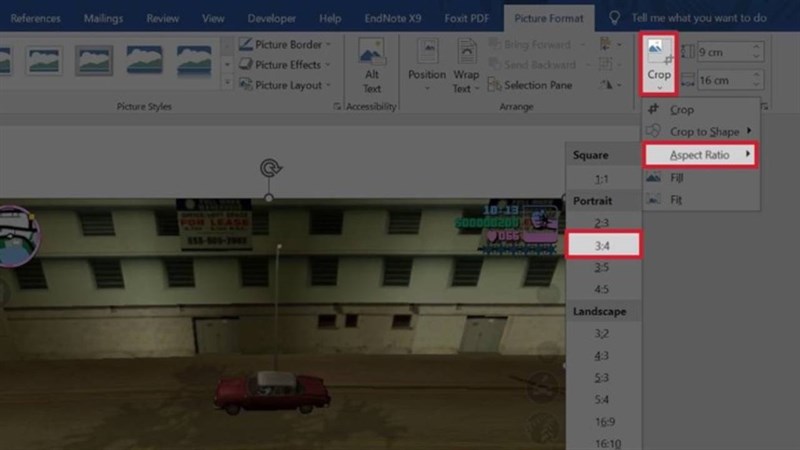
Bước 2: Sau đó các bạn hãy nhấn vào mục Crop trên thanh công cụ và chọn vào mục Aspect Riatio và cuối cùng là chọn vào dòng 3x4.
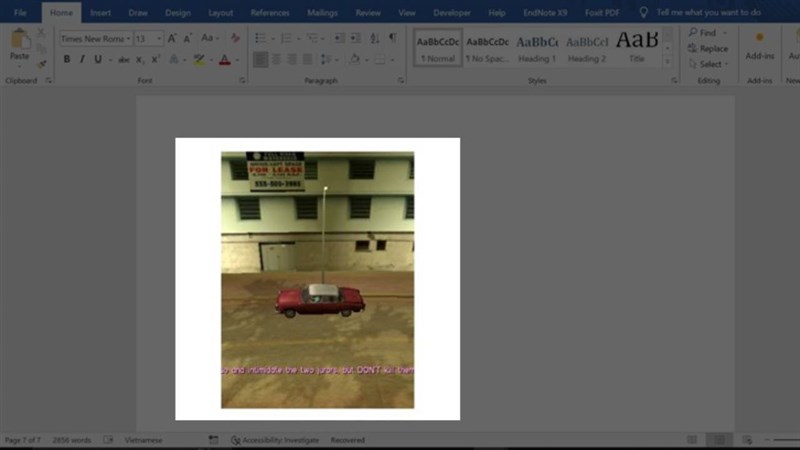
Bước 3: Vậy là chúng ta đã hoàn thành xong quá trình chèn khung ảnh 3x4 rồi.
Vậy là chúng ta đã biết thêm được một mẹo vô cùng hữu ích nữa. Hi vọng bài viết trên cung cấp một vài thông tin có ích có thể giúp bạn dễ dàng thông thạo Microsoft Word hơn.
Bạn đang cần một chiếc máy tính có thể hỗ trợ trong công việc cũng như đáp ứng nhu cầu giải trí của cuộc sống thì hãy truy cập đường link phía dưới để tham khảo qua các dòng máy tính hiện đang được bày bán tại Thế giới di động nhé!
MUA LAPTOP MỚI NHẤT TẠI THẾ GIỚI DI ĐỘNG
Xem thêm:
- Cách tính tổng các ô tô màu trong Excel một cách nhanh chóng mà bạn cần biết
- Cách tạo lịch nhanh khi sử dụng Excel mà bạn nên biết giúp công việc dễ dàng hơn
- 2 cách căn chỉnh độ rộng của hàng và cột hoàn toàn tự dộng trong Excel (2023)
- Hướng dẫn cách cập nhật iOS 26 Beta - Download iOS 26 Beta cực nhanh
- Hướng dẫn cách sử dụng Veo 3 AI để tạo video - Flow Veo 3 Google miễn phí






ĐĂNG NHẬP
Hãy đăng nhập để comment, theo dõi các hồ sơ cá nhân và sử dụng dịch vụ nâng cao khác trên trang Tin Công Nghệ của
Thế Giới Di Động
Tất cả thông tin người dùng được bảo mật theo quy định của pháp luật Việt Nam. Khi bạn đăng nhập, bạn đồng ý với Các điều khoản sử dụng và Thoả thuận về cung cấp và sử dụng Mạng Xã Hội.